
Как проверить: устарел ли ваш iPhone

Что означает «vintage» и «obsolete» для iPhone
Apple разделяет устройства на «vintage» и «obsolete», но для большинства пользователей разница несущественна:
- obsolete — Apple прекратила аппаратную поддержку повсеместно. Запчасти и официальные ремонты недоступны.
- vintage — аппаратная поддержка прекращена в большинстве регионов, но владельцы, купившие устройство в Калифорнии (а для некоторых Mac — в Турции), ещё могут претендовать на сервис.
Важно: для Apple «вintage» — это устройства, снятые с производства 5–7 лет назад. «Obsolete» — те, чьё снятие с производства произошло более 7 лет назад. На практике Apple иногда применяет метки раньше строгого «семилетнего» порога к отдельным моделям.
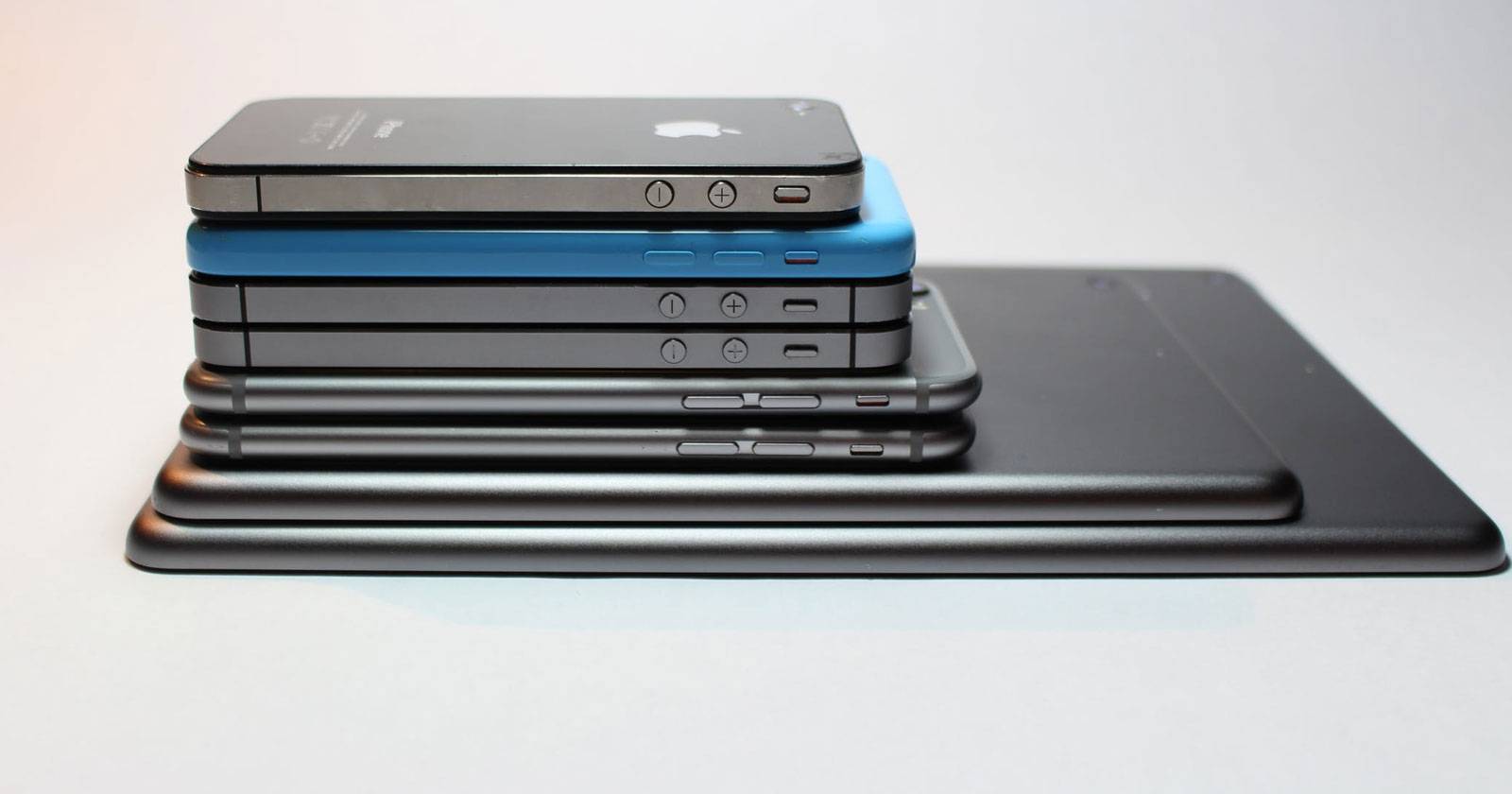
Изображение: VanveenJF/Unsplash
Какие iPhone Apple уже считает obsolete и vintage
На момент последнего обновления источника, Apple указывала следующие модели как obsolete:
- iPhone
- iPhone 3G
- iPhone 3GS 16GB, 32GB
- iPhone 4 CDMA, 16GB, 32GB
А следующие модели — как vintage:
- iPhone 3GS 8GB
- iPhone 4 CDMA 8GB
- iPhone 4S
- iPhone 5
Если вы купили устройство не в Калифорнии, то практически все «vintage» устройства равнозначны «устаревшим» с точки зрения сервисной поддержки.
Как проверить, устарел ли ваш iPhone — пошаговая методика
- Посмотрите модель iPhone: Откройте Настройки → Основные → Об этом устройстве. Там указана модель и её номер.
- Сверьтесь со списком Apple: откройте страницу Apple с перечнем «Vintage and Obsolete» и найдите вашу модель.
- Учтите место покупки: если устройство куплено в Калифорнии, оно может подпадать под исключение для «vintage».
- Проверьте дату снятия с производства: сопоставьте её с текущей датой — 5–7 лет = vintage, >7 лет = obsolete.
- Оцените уровень программной поддержки: даже если устройство ещё не obsolete аппаратно, оно может давно не получать обновления iOS.
Что делать, если iPhone помечен как obsolete и сломался
- Официальный ремонт Apple недоступен. Авторизованные сервисы, которые заказывают запчасти у Apple, тоже не смогут помочь.
- Вариант 1 — найти запасные части самостоятельно (например, на площадках объявлений или аукционах) и отдать в независимую мастерскую. Риск: неоригинальные или изношенные детали, проблемы с качеством.
- Вариант 2 — не ремонтировать старую модель, а купить поддерживаемую восстановленную (refurbished) или бывшую в употреблении модель. Часто это дешевле и безопаснее.
Короткое практическое правило: если устройство старше iPhone 5 и требует серьёзного ремонта (матрица, плата, камера), обычно экономически выгоднее заменить смартфон.
Стоит ли обновляться до того, как iPhone станет obsolete?
Да, и вот почему:
- Поддержка iOS. Apple часто прекращает обновления для старых моделей раньше, чем ставит их в категорию obsolete аппаратно. Пример: iPhone 5 перестал получать обновления с выходом iOS 11 в 2017 году, хотя был отмечен как vintage в 2018.
- Безопасность. Отсутствие обновлений означает отсутствие патчей для уязвимостей.
- Совместимость приложений. Новые версии приложений требуют свежую iOS.
Эмпирическое правило: планируйте обновление примерно на четвёртый-пятый год эксплуатации, чтобы оставаться в поддерживаемом программном окружении и иметь доступ к новым функциям.
Критерии приёмки после ремонта или покупки подержанного iPhone
Перед тем как принять отремонтированный аппарат или купить восстановленный/б/у телефон, проверьте:
- Загрузка и активация: устройство включается и проходит активацию без ошибок.
- Функциональность экрана: сенсор работает по всей площади, нет битых пикселей.
- Камера и вспышка: фото и видео работают в обычных режимах.
- Зарядка и батарея: устройство заряжается, держит заряд адекватно (высокий износ батареи будет виден в настройках → батарея).
- Кнопки и переключатели: Home/Power/Volume/Ring работают физически.
- Сеть и Wi‑Fi: телефон ловит сотовую сеть, делает/принимает звонки, подключается к Wi‑Fi и Bluetooth.
- Личные данные: устройство не должно быть привязано к чужому Apple ID (проверьте активацию/поиск iPhone).
Если хотя бы один из пунктов не выполняется, требуйте исправления или возврата денег.
Чек-листы по ролям
Чек-лист для владельца, который думает о замене:
- Скопировать данные в iCloud или сделать локальную резервную копию в Finder/iTunes.
- Проверить, поддерживает ли текущая модель последние версии iOS.
- Оценить стоимость ремонта vs покупка восстановленного устройства.
- Проверить, где вы покупали устройство (есть ли право на локальный сервис).
Чек-лист для мастера (ремонт независимый):
- Убедиться в наличии оригинальных/качественных запчастей.
- Проверить работоспособность после установки каждой детали.
- Провести стресс-тесты базовых функций 15–30 минут.
- Сообщить клиенту об ожидаемом сроке жизни установленных запчастей.
Чек-лист для покупателя восстановленного iPhone:
- Узнать историю устройства (б/у, восстановлен, ремонтирован).
- Проверить IMEI и серийный номер на предмет блокировок.
- Попросить гарантию на 30–90 дней.
- Выполнить проверку по «Критериям приёмки».
Альтернативные подходы и когда они не подходят
- Замена батареи у старого iPhone — подходит, если проблема только в батарее и устройство поддерживает современные приложения.
- Покупка восстановленного iPhone — часто оптимально по цене/качеству.
- Самостоятельный поиск запчастей и ремонт — имеет смысл, если вы уверены в качестве деталей и у вас есть надёжная мастерская.
Когда эти подходы не подходят:
- Если требуется ремонт платы или замена процессора — ремонт может быть убыточен.
- Если устройство несовместимо с нужными приложениями или службами — лучше обновить аппарат.
Советы по совместимости и переходу на новый iPhone
- Резервное копирование: делайте бэкап в iCloud или через ПК перед сменой устройства.
- Перенос данных: при включении нового iPhone используйте функцию «Перенос через iCloud» или «Быстрый старт» при физическом соседстве устройств.
- Учёт паролей: экспортируйте/синхронизируйте пароли через iCloud Keychain или менеджер паролей.
- Приложения и покупки: покупки в App Store привязаны к Apple ID — войдите в тот же аккаунт.
- Продажа старого телефона: перед передачей удалите данные — Настройки → Основные → Сброс → Стереть контент и настройки.
Факт-бокс — что помнить
- Vintage: устройства сняты с производства 5–7 лет назад.
- Obsolete: устройства сняты с производства более 7 лет назад.
- Примеры: iPhone 4 — выпущен 2010, обновления остановились с iOS 8 (2014). iPhone 5 — выпущен 2012, потерял поддержку iOS 11 в 2017.
Мини‑руководство: решение в 5 шагов
- Найти модель и номер в настройках.
- Проверить список Apple «Vintage and Obsolete».
- Оценить, нужна ли замена из‑за отсутствия обновлений или багов.
- Сравнить цены на ремонт и восстановленные устройства.
- Сделать выбор: ремонт (если дешево и безопасно), восстановленный телефон или новый.
Модель принятия решения (диаграмма)
flowchart TD
  A[Неисправность или сомнения в поддержке?] --> B{Устройство в списке Apple?}
  B -- Да --> C{Куплено в Калифорнии?}
  C -- Да --> D[Может быть поддержка, уточните в Apple]
  C -- Нет --> E[Официальный ремонт недоступен — рассматривайте ремонт сторонних мастеров или замену]
  B -- Нет --> F{Устройство получает обновления iOS?}
  F -- Да --> G[Можно продолжать использовать, но планируйте обновление через 1–2 года]
  F -- Нет --> E
  E --> H[Оцените стоимость ремонта vs покупка восстановленного/нового]
  G --> H
  H --> I[Принять решение: ремонт / купить восстановленное / купить новое]
Глоссарий — одно‑два слова о терминах
- Vintage — частичная локальная поддержка, обычно 5–7 лет после снятия с производства.
- Obsolete — отсутствие официальной аппаратной поддержки, обычно более 7 лет.
- Refurbished — восстановленное устройство с тестированием и, иногда, гарантией.
Примечания по приватности и безопасности при покупке и ремонте
- При ремонте убедитесь, что мастер не копирует ваши данные; выполните сброс или выйдите из Apple ID перед передачей устройства, если это возможно.
- При покупке б/у проверьте, снят ли iPhone с учёта iCloud/Find My. Активированный чужой Apple ID делает устройство непригодным без владельца.
Короткое объявление (для соцсетей, 100–200 слов)
Если ваш iPhone начинает вести себя медленно или вы не получаете обновлений iOS — возможно, он устарел. Apple отмечает модели как «vintage» (5–7 лет после снятия с производства) и «obsolete» (более 7 лет). Официальный ремонт для obsolete устройств недоступен в большинстве регионов. Проверьте модель в Настройки → Основные → Об этом устройстве и сверитесь со списком Apple. Подумайте о резервном копировании, покупке восстановленного устройства или замене — иногда ремонт старой платы выходит дороже нового телефона. Используйте чек‑лист в статье, чтобы принять взвешенное решение.
Итог
- Проверьте модель и официальный список Apple.
- Помните: отсутствие программных обновлений зачастую случается раньше аппаратной «устарелости».
- Планируйте обновление через 4–5 лет эксплуатации, если хотите оставаться в безопасности и использовать новые функции.

Похожие материалы

Несколько аккаунтов Skype: Multi Skype Launcher

Журнал для работы: повысить продуктивность

Персональные звуки уведомлений на Android

Скачивание шоу Hulu для офлайн‑просмотра

Microsoft Start: персонализированная новостная лента
