
Как проверить, оригинальные ли запчасти в iPhone
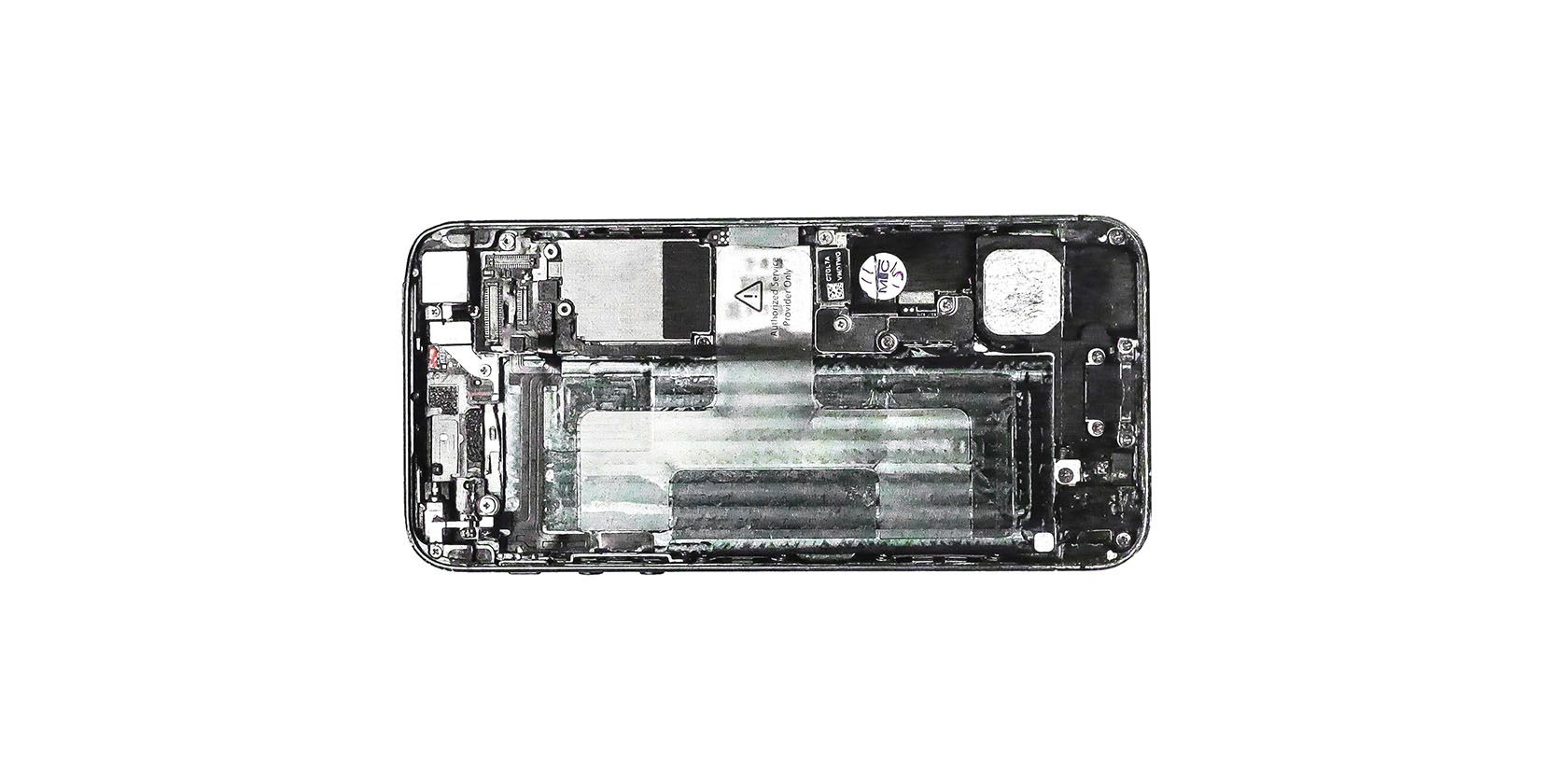
Оригинальные запчасти iPhone — это детали, изготовленные или одобренные Apple, которые соответствуют требованиям по безопасности и совместимости. Они влияют на надёжность устройства, его работоспособность и возможность обслуживания по гарантии.
Ниже — подробная инструкция и дополнительные инструменты проверки: когда что делать, как интерпретировать сообщения системы и какие вопросы задать продавцу.
Почему важно проверять оригинальность
Оригинальные детали гарантируют корректную работу датчиков, экрана, камеры и батареи. Неоригинальные компоненты могут работать сначала, но быстрее изнашиваться и влиять на остальные узлы. Кроме того, при наличии неоригинальных частей возможность гарантийного ремонта у Apple может быть ограничена.
Кратко: оригинальная запчасть = совместимость + безопасность + поддержка.
Проверяйте системные уведомления
Начиная с iOS 13.1, система показывает предупреждения, если в устройстве установлены неоригинальные части. Обычно они появляются на экране блокировки. Также можно зайти в Settings > General > About и просмотреть информацию о состоянии компонентов.
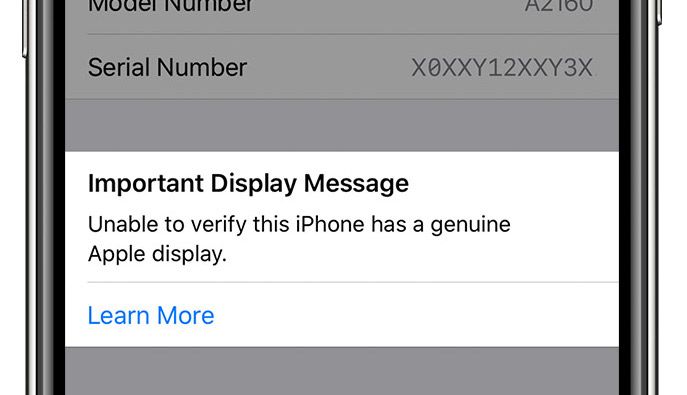
Типичное сообщение: “Unable to verify this iPhone has a genuine Apple [part].” Такое сообщение часто встречается при установке несертифицированных дисплеев. С iOS 14.1 и выше аналогичное оповещение может появляться и для камер: “Unable to verify this iPhone has a genuine Apple camera.”
Важно: на текущий момент оповещения не охватывают все типы деталей, но экран и камера — одни из наиболее часто заменяемых и проблемных частей.
Открывайте настройки состояния батареи
Состояние батареи — простой индикатор, который показывает износ и работоспособность аккумулятора. Нестандартно быстро падающая ёмкость может сигнализировать о вмешательстве и установке неоригинальной батареи.
В 2021 году Apple расширила поддержку оповещений о неоригинальных батареях для моделей с 2018 года и новее. Для проверки откройте Settings > Battery > Battery Health.
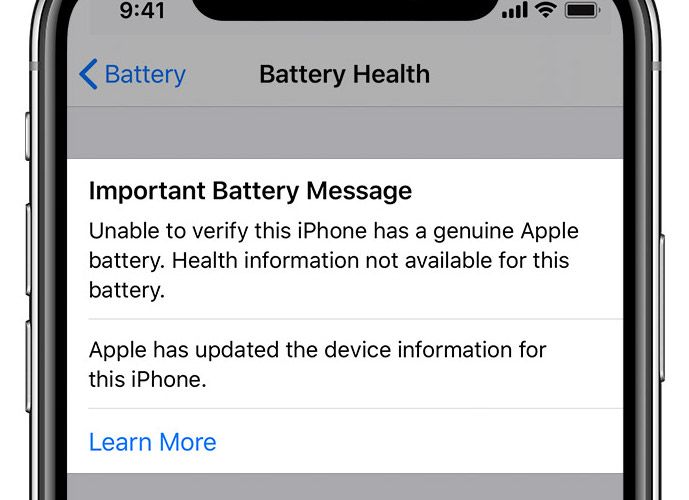
Если система распознаёт батарею как неоригинальную, вы увидите сообщение: “Unable to verify this iPhone has a genuine Apple battery. Health information not available for this battery.” Сообщение остаётся на экране блокировки 4 дня и в настройках 15 дней после определения.
Совет: возьмите измеритель автономности в качестве отдельной проверки — время работы в реальном использовании скажет больше, чем только графики.
Смотрите индикаторы попадания жидкости
Каждое поколение iPhone имеет индикаторы контакта с жидкостью. Они расположены в слоте SIM-карты, а в старых моделях — также в разъёме наушников или зарядном гнезде.
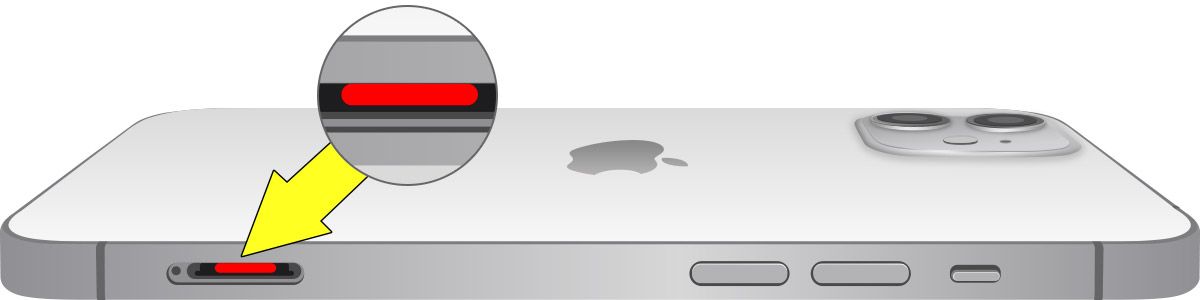
Индикатор обычно белый, но становится красным или розовым при контакте с водой. Большинство неофициальных мастерских и продавцов не копируют эти индикаторы. Если индикатор активирован, это означает, что телефон раньше контактировал с жидкостью и, возможно, уже ремонтировался.
Примечание: контакт с жидкостью часто означает, что устройство могло быть отправлено в неисправном виде в неофициальные сервисы. Apple обычно заменяет весь корпус при контакте с жидкостью, а не отдельные части.
Обратитесь в Apple для официальной проверки
Если вы не уверены после всех проверок, официальный диагностический осмотр в Apple Store или авторизованном сервисном центре даст точный результат.
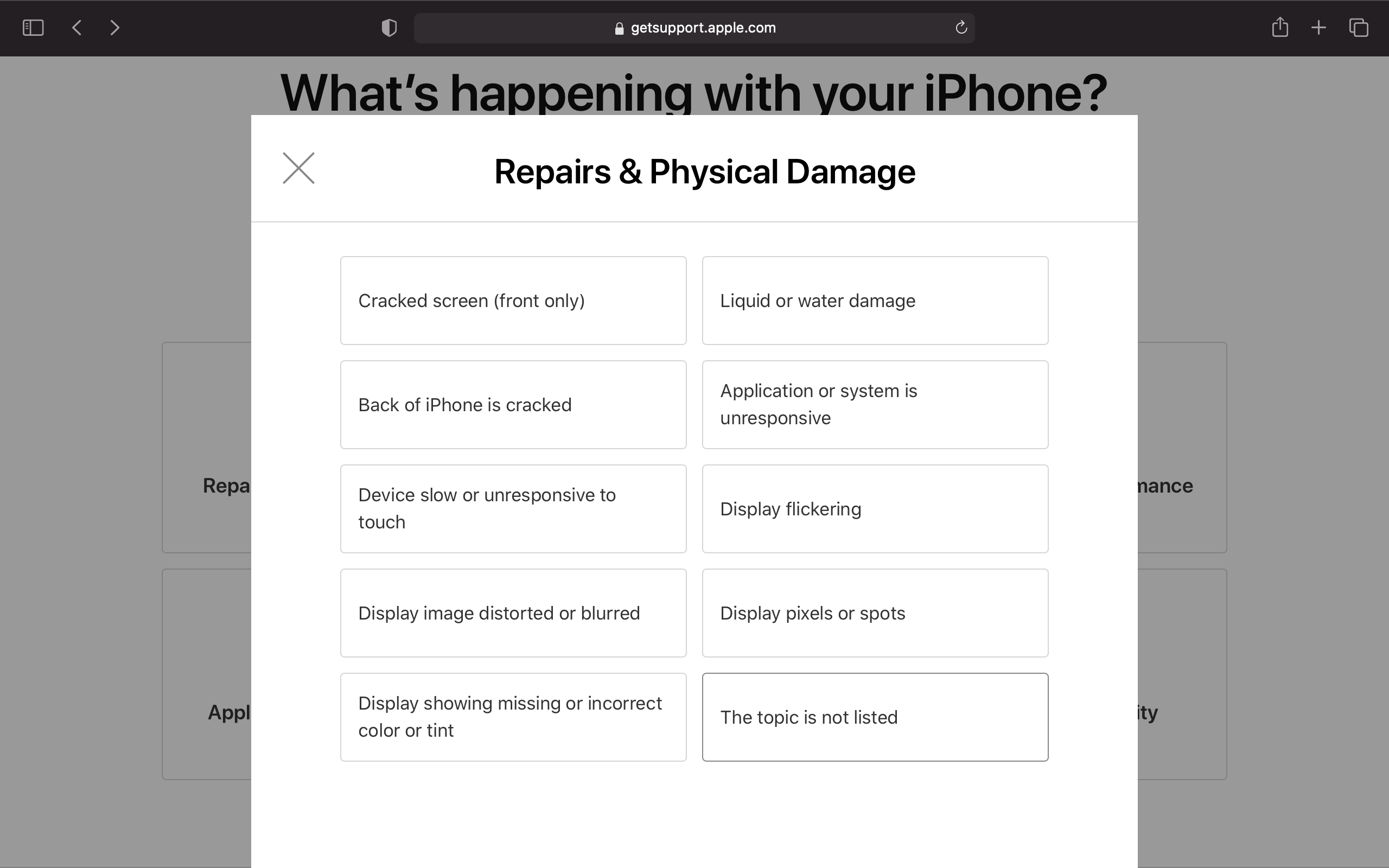
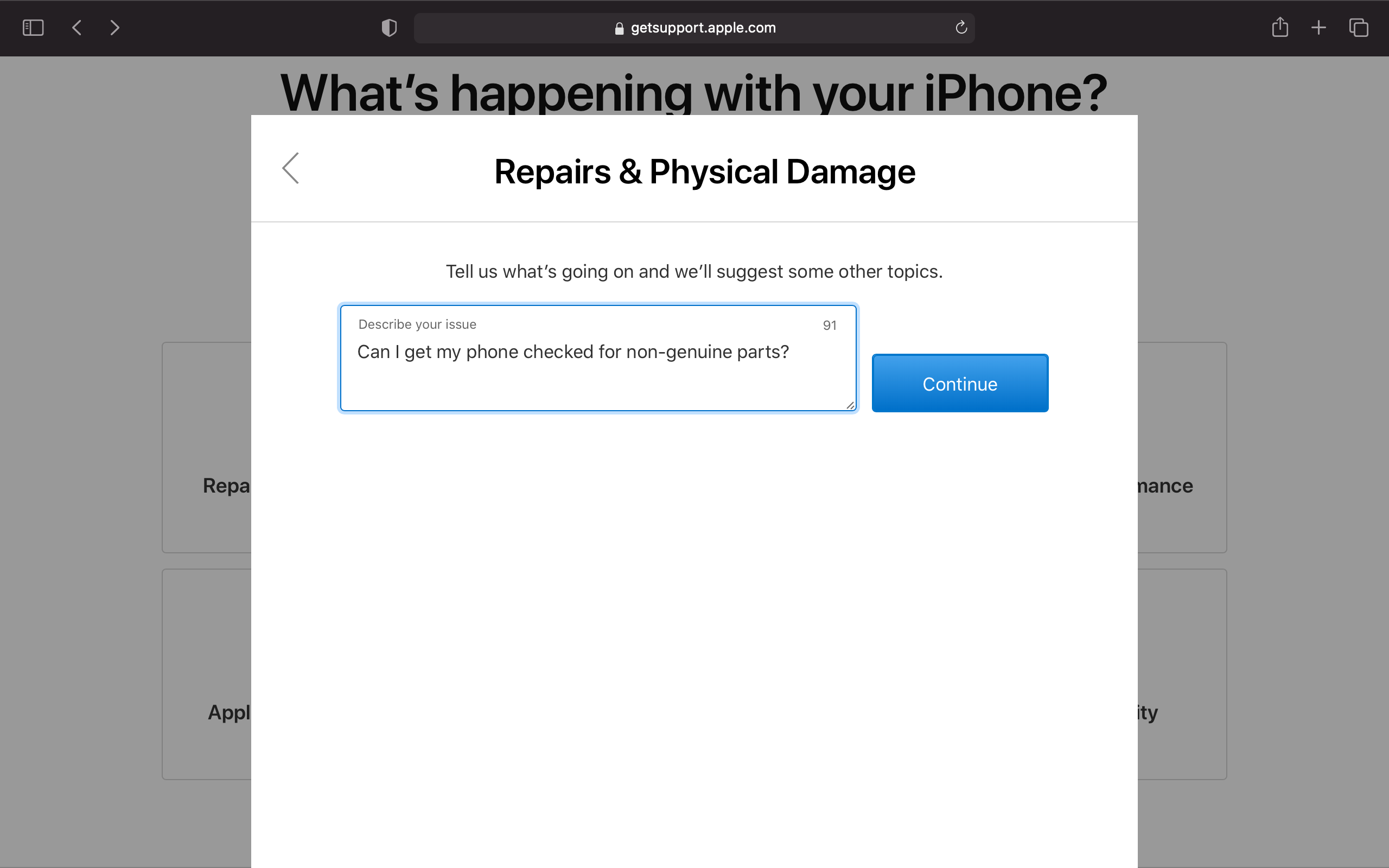
Запишитесь на оценку через сайт поддержки Apple: выберите Start a repair request, затем iPhone. Затем опишите проблему или выберите “The topic is not listed” и укажите, что вы хотите проверить оригинальность запчастей. Для записи потребуется IMEI устройства.
Важно: если диагностике требуется платная проверка, заранее уточните стоимость. Запрос на полную диагностику даст самый надёжный ответ.
Преимущества ремонта у авторизованных сервисных партнеров
- Гарантия на ремонт и использованные детали.
- Ремонт выполняют сертифицированные техники.
- Меньше рисков установки поддельных либо неподходящих запчастей.
- В случае отзывов или дефектов Apple обычно покрывает расходы.
Опасности обращения к третьим лицам: установка б/у или повреждённых деталей, кража исправных компонентов, использование некачеальных запчастей, влияние на работу других модулей (например, сенсорных функций или питания).
Альтернативы покупке б/у iPhone
- Рассмотрите сертифицированные восстановленные (Apple Certified Refurbished). Они проходят проверку, получают оригинальные детали и гарантию.
- Купите новую модель: долгосрочнее и дольше будет поддерживаться обновлениями системы.
- Если покупаете б/у — выбирайте продавцов с открытой политикой возврата и проверкой устройства на месте.
Экологический аргумент остаётся в силе: покупка б/у снижает электронные отходы. Но экономия может сократиться, если устройство потребует дорогостоящего ремонта.
Чеклист для покупателя перед сделкой
- Включите устройство и посмотрите уведомления на экране блокировки.
- Откройте Settings > General > About и проверьте сообщения о частях.
- Проверьте Settings > Battery > Battery Health.
- Извлеките лоток SIM и осмотрите индикатор попадания жидкости.
- Проверьте работу камеры, сенсора приближения, Face ID/Touch ID, автояркости и тачскрина.
- Спросите IMEI и проверьте его в настройках и на коробке.
- Попросите историю ремонтов и чек об оплате из авторизованного сервиса, если она есть.
- Если сомневаетесь, запланируйте диагностику в Apple.
Важно: проверяйте устройство в хорошо освещённом месте и с доступом к сети Wi‑Fi, чтобы можно было обновить ПО и получить актуальные сообщения системы.
Пошаговая методика проверки устройства перед покупкой
- Включите iPhone и дождитесь полной загрузки.
- Проверьте экран блокировки на сообщения о неоригинальных частях.
- Откройте Settings > General > About и прокрутите до разделов с информацией о компоненте.
- Проверьте Battery Health и оцените максимальную ёмкость.
- Внесите свой Apple ID в настройки только с разрешения продавца (не активируйте чужой аккаунт).
- Тестируйте функции: камеры (фото/видео), вспышку, Face ID/Touch ID, датчик приближения, микрофоны, динамики, Bluetooth, Wi‑Fi, зарядку.
- Попросите продавца извлечь лоток SIM и оцените индикатор жидкости.
- Сравните номера IMEI/серийный номер на устройстве с коробкой и документами.
- Если есть подозрения — отложите покупку и обратитесь в авторизованный сервис.
Модель принятия решения: купить или нет (диаграмма)
flowchart TD
  A[Начало проверки] --> B{Есть уведомления о неоригинальных частях?}
  B -- Да --> C[Откажитесь или требуйте скидку и доказательства ремонта]
  B -- Нет --> D{Индикатор жидкости красный?}
  D -- Да --> C
  D -- Нет --> E{Battery Health в норме?}
  E -- Нет --> F[Потребовать замену/скидку или проверку в сервисе]
  E -- Да --> G{Функции камеры, сенсора, зарядки работают?}
  G -- Нет --> C
  G -- Да --> H[Можно продолжить покупку с документами и возвратной политикой]
Критерии приёмки
Устройство считается подходящим к покупке, если выполнены следующие условия:
- отсутствуют системные предупреждения о неоригинальных частях;
- индикатор попадания жидкости не активирован;
- Battery Health показывает адекватную оставшуюся ёмкость для возраста устройства;
- ключевые функции (камера, сенсор, экран, зарядка) работают корректно;
- IMEI/серийный номер совпадают с документацией.
Если одно из условий не выполнено, требуйте объяснений и доказательств качественного ремонта у авторизованного сервиса.
Тестовые случаи и критерии приёмки
- Включение и отсутствие системных предупреждений в About — тест пройден.
- Battery Health показывает ≥80% для устройства моложе 3 лет — приёмка возможна.
- Камера снимает фото и видео без артефактов — тест пройден.
- Сенсор приближения и Face ID/Touch ID работают в стандартных сценариях — тест пройден.
- Индикатор попадания жидкости белый — тест пройден.
Если хотя бы один важный тест не пройден, отметьте дефект и согласуйте компенсацию или отказ от покупки.
Риски и способы минимизации
- Риск: скрытые повреждения после воды. Мера: проверить индикаторы и попросить диагностический отчёт.
- Риск: некачественные запчасти. Мера: требовать чек из авторизованного сервиса или проходить диагностику в Apple.
- Риск: кража исправных деталей в мастерской. Мера: проверять состояние всех функций и сравнивать серийные номера.
Краткий факт‑бокс
- Начиная с iOS 13.1 Apple показывает предупреждения о неоригинальных частях.
- Начиная с iOS 14.1 Apple показывает предупреждения о неоригинальных камерах и батареях для моделей с 2018 года и новее.
- Индикаторы жидкости обычно краснеют при контакте с влагой и служат простым тестом на предыдущие повреждения.
Однострочный словарь
- IMEI — уникальный идентификатор мобильного устройства.
- Battery Health — инструмент в iPhone, показывающий максимальную ёмкость батареи.
- Индикатор попадания жидкости — встроенный маркер, меняющий цвет при контакте с влагой.
Короткая памятка для продавца/продавца‑технического специалиста
- Предоставьте IMEI и чек на проведённый ремонт.
- При обращении к авторизованным сервисам сохраняйте документы.
- Откровенно сообщайте о любых заменённых деталях и их происхождении.
Резюме
Покупка б/у iPhone требует внимательной проверки. Начните с системных уведомлений и Battery Health. Осмотрите индикатор попадания жидкости и протестируйте основные функции. При сомнениях обратитесь в Apple или авторизованный сервис. Используйте чеклист и пошаговую методику, чтобы снизить риски и принять осознанное решение.
Важно: если хотите быть уверены на 100%, выбирайте сертифицированные восстановленные устройства от Apple или новый аппарат.

Похожие материалы

Несколько аккаунтов Skype: Multi Skype Launcher

Журнал для работы: повысить продуктивность

Персональные звуки уведомлений на Android

Скачивание шоу Hulu для офлайн‑просмотра

Microsoft Start: персонализированная новостная лента
