
Как проверить и отключить кейлоггер Conexant на ноутбуках HP (2015–2016)
Быстрая навигация
- Почему ноутбук HP записывает клавиши
- Как проверить, активен ли кейлоггер
- Как остановить кейлоггер
- Альтернативные варианты и рекомендации для администраторов
Почему ноутбук HP записывает клавиши
Исходная проблема — отладочный код в аудиодрайвере от Conexant. Этот код слушает медиаклавиши и либо сохраняет события в файл MicTray.log, либо отправляет их в отладочный вывод Windows через API OutputDebugString. HP заявляет, что не имеет доступа к этим данным; похоже, что код не передаёт логи на серверы производителя — но это не делает ситуацию безопасной. Логи с нажатиями клавиш на диске или в резервных копиях — привлекательная цель для злоумышленников и риск утечки паролей и личной информации.
Определение: кейлоггер — программа, фиксирующая нажатия клавиш. В данном случае это не умышленный вредоносный компонент, а оставшийся отладочный код в драйвере.
Важно: сам по себе отладочный вывод Windows может быть прочитан любым приложением в рамках текущего пользователя — это делает ситуацию потенциально опасной даже если MicTray.log пуст.
Как проверить, активен ли кейлоггер
На многих пострадавших ноутбуках файл находится по пути:
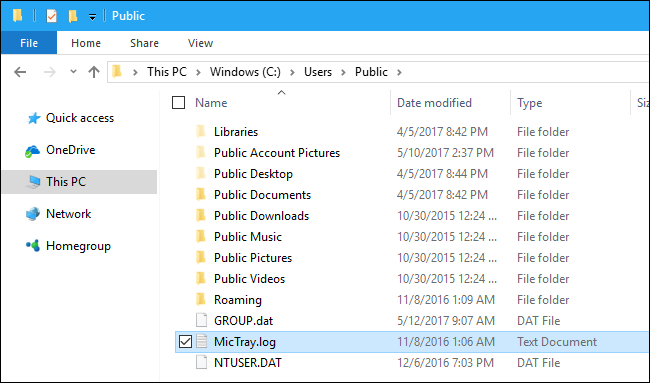
C:\Users\Public\MicTray.log- Откройте Проводник и перейдите в папку C:\Users\Public.
- Если есть файл MicTray.log — дважды кликните, чтобы просмотреть содержимое.
Если вы видите в нём записи с информацией о нажатиях клавиш, значит у вас установлен проблемный драйвер. Удалите этот файл и удалите его из любых резервных копий, где он может храниться.
Даже при отсутствии файла MicTray.log драйвер мог раньше записывать данные в файл до автоматического обновления. Проверьте архивы и резервные копии системы и удалите MicTray.log оттуда, если он присутствует.
На некоторых ноутбуках MicTray.log был пуст (0 KB), но драйвер продолжает печатать каждый скан-код клавиши через API отладки. Чтобы проверить это, выполните следующие шаги:
- Скачайте и запустите утилиту DebugView от Microsoft. Это официальная программа для просмотра отладочных сообщений в реальном времени.
- В окне DebugView нажмите несколько клавиш на клавиатуре и наблюдайте за выводом.
Если драйвер Conexant печатает нажатия клавиш, вы увидите строки вида «Mic target» с кодами скан-кодов. Каждая строка указывает на конкретную клавишу; при последовательном чтении такие записи можно декодировать.
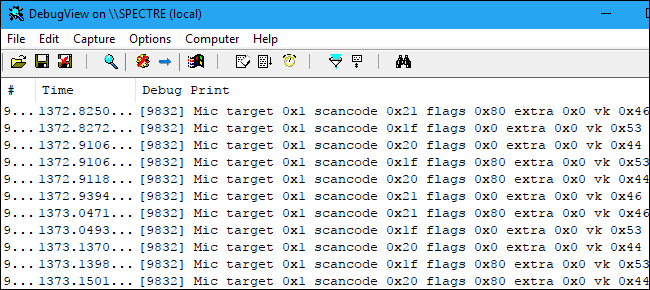
Если MicTray.log отсутствует и в DebugView нет строк «Mic target», значит проблемный драйвер у вас не установлен или обновлён — поздравляем.
Как остановить кейлоггер
Если MicTray.log содержит данные или вы видите «Mic target» в DebugView, нужно отключить проблемный компонент. Есть два варианта: обновить драйвер официально через Центр обновления Windows или удалить/переименовать исполняемый файл MicTray.
Обновление через Windows Update (рекомендуется):
- Исправления для ноутбуков 2016 года появились в Центре обновления Windows 11 мая, для ноутбуков 2015 года — 12 мая. Откройте Параметры > Обновление и безопасность > Центр обновления Windows и установите все доступные обновления.
Важно: если обновление ещё не доступно для вашей модели, используйте метод удаления файла.
Ручное удаление MicTray (быстрая временная мера):
- Откройте Диспетчер задач: правый клик по панели задач → Диспетчер задач.
- Нажмите «Подробнее», перейдите на вкладку «Подробности».
- Найдите MicTray64.exe или MicTray.exe, правый клик → Завершить задачу.

- Найдите исполняемый файл на диске и удалите его. Возможные местоположения:
C:\Windows\system32\MicTray.exeC:\Windows\system32\MicTray64.exeили
C:\Program Files\CONEXANT\MicTray\MicTray64.exe(на некоторых системах путь отличался — проверьте указанные места).
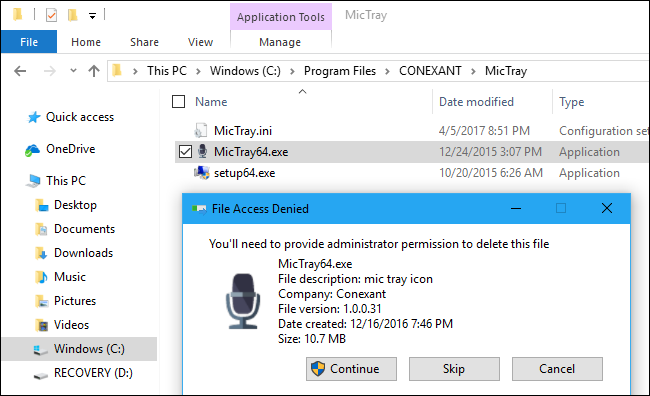
Совет: вместо удаления можно временно переименовать файл, например в MicTray.tmp — это проще отменить и безопаснее при сомнениях. Учтите: удаление/переименование отключит часть функциональности медиаклавиш.
Когда Microsoft/HP выпустят исправленный драйвер, он заменит MicTray на безопасную версию и вернёт работу медиаклавиш.
Что делать после удаления/обновления
- Перезагрузите систему.
- Проверьте отсутствие файла C:\Users\Public\MicTray.log.
- Запустите DebugView и убедитесь, что строки «Mic target» больше не появляются.
- Проведите антивирусную проверку и проверьте резервные копии; удалите все найденные MicTray.log в архивах.
Критерии приёмки
- MicTray.log отсутствует в C:\Users\Public и в резервных копиях.
- DebugView не показывает «Mic target» при нажатии клавиш.
- Медиаклавиши работают корректно после официального обновления (не после ручного удаления).
Альтернативные подходы и дополнительные меры
- Ограничение доступа к отладочному выводу: у обычного пользователя нет простого безопасного способа перекрыть OutputDebugString для других процессов. Для корпоративных ПК администраторы могут применять политические и инструментальные средства мониторинга и контроля процессов.
- Блокировка MicTray с помощью политики или Endpoint Protection: в средах с управлением конфигурацией можно запретить запуск MicTray через белые списки приложений (AppLocker, Defender Application Control).
- Восстановление из образа: если вы не уверены в целостности системы, восстановите ОС из доверенного образа или переустановите Windows с сохранением важных данных.
Когда эти меры не спасут
- Если вредоносный код уже получил доступ к логам и отправил их на внешний сервер, локальное удаление MicTray не устранит утечку. В этом случае проведите анализ инцидента и при необходимости смените пароли и ключи.
- Если резервные копии содержат MicTray.log, информация остаётся в них до удаления — убедитесь, что вы удалили все архивы и образы с этим файлом.
Рекомендации для разных ролей
Администратор системы:
- Проверить список моделей и дат установки обновлений для всех ноутбуков HP в парке.
- Централизованно обновить драйверы через WSUS/SCCM или аналог.
- Выполнить поиск и удаление MicTray.log в сетевых резервных копиях.
- Установить правило мониторинга появления MicTray и подозрительных отладочных сообщений.
Обычный пользователь:
- Проверить C:\Users\Public\MicTray.log, открыть и удалить файл, если в нём есть записи.
- Скачать DebugView и проверить наличие «Mic target». Если видите — завершите MicTray в Диспетчере задач и переименуйте/удалите исполняемый файл.
- Применить все доступные обновления Windows и перезагрузить ПК.
ИТ‑безопасник:
- Проанализировать логи SIEM на предмет процессов, читающих отладочный вывод.
- Провести поиск следов экспфильтрации (исходящие соединения, подозрительные процессы).
Мини‑методология проверки и восстановления (шаги)
- Инвентаризация: собрать список моделей HP 2015–2016 в вашей среде.
- Сканирование: найти на компьютерах MicTray.log и файлы MicTray*.exe.
- Подтверждение: запустить DebugView и проверить отладочные записи.
- Митигирование: завершить процесс MicTray и переименовать/удалить исполняемый файл.
- Обновление: через Центр обновления Windows установить официальное исправление.
- Очистка резервных копий: удалить MicTray.log из архивов и образов.
- Верификация: пройти критерии приёмки, мониторить систему.
Факт‑бокс
- Затронутые модели: ноутбуки HP, выпущенные в 2015–2016 годах (варианты зависят от модели и установленного драйвера).
- Типы логов: локальный файл C:\Users\Public\MicTray.log и отладочный вывод через OutputDebugString.
- Видимое поведение: строки «Mic target» в отладчике DebugView.
- Доступное исправление: через Центр обновления Windows (обновления появились 11 и 12 мая для разных серий).
Тесты и критерии приёмки
- Тест 1: Набрать пароль в текстовом редакторе; в DebugView не появляется «Mic target». Ожидаемый результат: отсутствует отладочный вывод.
- Тест 2: Проверить C:\Users\Public после перезагрузки. Ожидаемый результат: MicTray.log отсутствует.
- Тест 3: Проверить резервные копии. Ожидаемый результат: в архивах нет MicTray.log.
Риски и побочные эффекты
- Удаление MicTray временно отключит некоторые медиаклавиши.
- Если удалить файл без проверки резервных копий, предыдущие записи останутся в архивах.
- При самостоятельном модифицировании системных файлов учитывайте возможность отката в случае ошибок.
Резюме
Проблема — отладочный код в драйвере Conexant — требует простых действий: проверьте C:\Users\Public\MicTray.log и DebugView, завершите процесс MicTray и удалите/переименуйте исполняемый файл или дождитесь официального обновления через Центр обновления Windows. Дополнительно очистите резервные копии и выполните сканирование системы.
Photo Credit: Amanz Network /Flickr

Похожие материалы

Несколько аккаунтов Skype: Multi Skype Launcher

Журнал для работы: повысить продуктивность

Персональные звуки уведомлений на Android

Скачивание шоу Hulu для офлайн‑просмотра

Microsoft Start: персонализированная новостная лента
