
Как проверить, попали ли ваши данные в скандал Cambridge Analytica
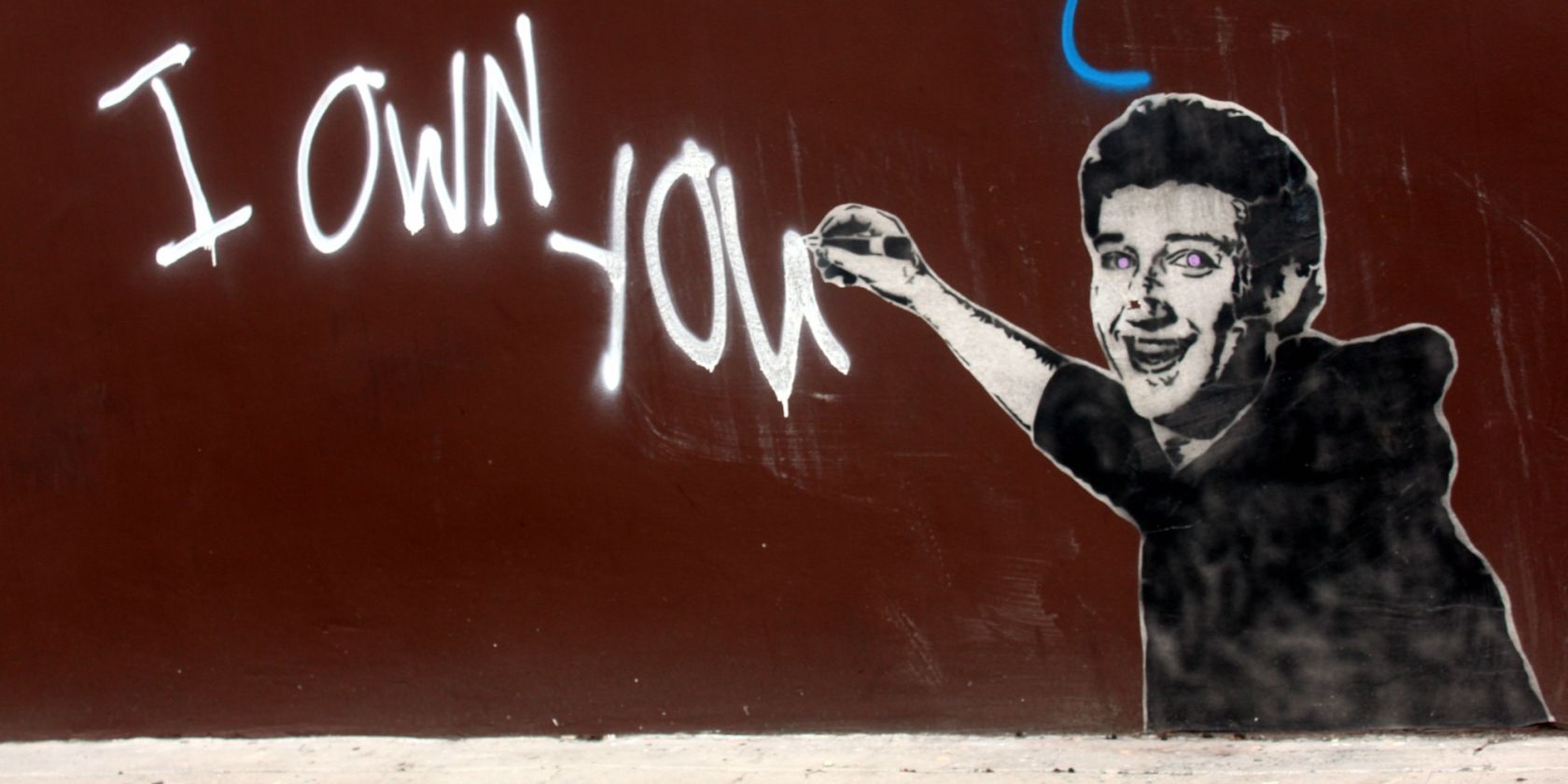
Image Credit: Lord Jim/ Flickr
Краткий фон инцидента
Скандал Cambridge Analytica раскрыл, что данные десятков миллионов пользователей Facebook могли быть переданы третьей стороне и использованы в политических целях в 2016 году. Facebook сообщает, что по их записям пострадали примерно 87 млн пользователей. Компания начала рассылать уведомления и направлять людей в настройки приложений и сайтов.
Важно: уведомление от Facebook — не единственный способ проверить ситуацию. Ниже показано, как действовать вручную и какие меры предпринять для защиты данных.
Как быстро проверить, затронул ли вас инцидент
- Откройте Facebook и проверьте ленту — вы должны увидеть одно из двух уведомлений о Cambridge Analytica.
- Если уведомления нет, используйте прямую ссылку проверки безопасности Facebook. Эта страница покажет, входили ли вы или ваши друзья в приложение «This Is Your Digital Life».
- Если запись показывает, что вы затронуты, невозможно вернуть данные из рук третьей стороны. Зато можно отозвать разрешения и ограничить доступ к информации.
Совет: используйте браузер с блокировщиком трекеров при проверке, чтобы свести к минимуму дополнительные утечки данных.
Как отозвать доступ у приложений и сайтов
- Перейдите в настройки Facebook → Приложения и сайты.
- Просмотрите список всех приложений и сайтов, где вы входили через Facebook.
- Для ненужных или подозрительных элементов нажмите «Удалить» или «Отозвать доступ».
- Проверьте, какие данные каждое приложение имело: профиль, список друзей, адрес электронной почты и т. п.
Практический приём: начните с наиболее популярных и давно не используемых приложений. Часто люди удивляются числом подключённых сервисов.
Что ещё сделать после проверки
- Смените пароль Facebook и включите двухфакторную аутентификацию.
- Проверьте активные сессии (Настройки → Безопасность) и завершите подозрительные.
- Попросите друзей не использовать сторонние приложения, которые запрашивают доступ к их аккаунтам.
- Рассмотрите вопрос о скачивании копии своих данных (Настройки → Ваша информация на Facebook → Загрузить информацию).
Альтернативы и крайние меры
- Удаление аккаунта: это крайняя мера, если вы потеряли доверие к платформе. Прежде чем удалять, скачайте архив данных.
- Ограничение активности: можно оставить аккаунт, но перестать использовать вход через Facebook в сторонних сервисах.
Мини‑методология: 5 шагов проверки приватности
- Уведомление: проверьте ленту Facebook на сообщения о Cambridge Analytica.
- Ручная проверка: откройте список приложений и сайтов.
- Отзыв доступа: удалите ненужные приложения.
- Защита: смените пароль и включите 2FA.
- Контроль: периодически повторяйте аудит каждые 3–6 месяцев.
Роль‑ориентованные чеклисты
Для обычного пользователя:
- Проверить уведомления Facebook.
- Удалить старые приложения.
- Включить двухфакторную аутентификацию.
- Сменить пароли по возможности.
Для администратора малого бизнеса:
- Проверить привязанные бизнес‑инструменты к личным аккаунтам.
- Перенести управление на корпоративные учётные записи.
- Провести инвентаризацию прав доступа сотрудников.
Модель зрелости персональной приватности
- Уровень 1 — Минимум: аккаунт есть, но доступы не проверяются.
- Уровень 2 — Базовый: отозваны давние приложения, включен 2FA.
- Уровень 3 — Системный: регулярные аудиты, ограничение работы с данными.
К следующему уровню переходят те, кто применяет корпоративные практики и инструменты управления доступом.
Когда проверка может дать ложное ощущение защищённости
- Facebook показывает только данные по своим записям. Третьи стороны могли получить данные другими путями.
- Уведомление не означает, что злоупотреблений не последовало; оно только информирует о факте доступа.
Быстрое дерево решений
flowchart TD
  A[Увидел уведомление?] -->|Да| B[Открыть детали и идти в настройки]
  A -->|Нет| C[Перейти на страницу проверки Facebook]
  C --> D{Показывает затронут ли вас}
  D -->|Да| E[Отозвать доступы, сменить пароли, включить 2FA]
  D -->|Нет| F[Провести общий аудит подключённых приложений]
  E --> G[Рассмотреть удаление аккаунта при потере доверия]
  F --> G
Критерии приёмки
- Вы убедились, что получили уведомление или сделали ручную проверку.
- Все неиспользуемые приложения отозваны.
- Включена двухфакторная аутентификация или сменён пароль.
Часто задаваемые вопросы
Какой прямой способ проверить, были ли мои данные у Cambridge Analytica?
Перейдите на страницу проверки Facebook для Cambridge Analytica. Она покажет, входили ли вы или ваши друзья в приложение, связанное с инцидентом.
Могу ли я вернуть свои данные от Cambridge Analytica?
Нет. Если данные были переданы третьей стороне, вернуть их нельзя. Зато можно отозвать текущие разрешения и ограничить дальнейший доступ.
Нужно ли удалять аккаунт, если меня затронули?
Не обязательно. Начните с отзыва разрешений, смены паролей и включения 2FA. Удаление аккаунта остаётся опцией для тех, кто не доверяет платформе.
Однострочный глоссарий
- 2FA — двухфакторная аутентификация: дополнительный уровень защиты аккаунта.
Заключение
Скандал Cambridge Analytica — напоминание о том, что контроль над разрешениями приложений важнее, чем кажется. Простая ручная проверка и базовые меры безопасности существенно снижают риски утечки данных. Не ждите уведомления — проведите аудит сейчас и повторяйте проверку регулярно.
Важно: помимо личных усилий, политическая и регуляторная реакция может изменить практики платформ в будущем. Следите за официальными сообщениями и обновлениями настроек конфиденциальности.

Похожие материалы

Несколько аккаунтов Skype: Multi Skype Launcher

Журнал для работы: повысить продуктивность

Персональные звуки уведомлений на Android

Скачивание шоу Hulu для офлайн‑просмотра

Microsoft Start: персонализированная новостная лента
