
Как проверить, есть ли в компьютере модуль TPM
Быстрая навигация
- Option One: Check the TPM Management Tool
- Check if Your Computer Has TPM Hardware That’s Disabled
- How to Add a TPM Chip to a PC
Что такое TPM — одно предложение
TPM — аппаратный модуль, который хранит криптографические ключи и защищает их от неавторизованного доступа.
Option One: Check the TPM Management Tool
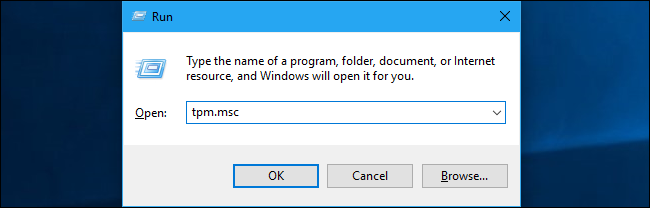
Встроенная в Windows утилита управления TPM покажет, есть ли у ПК модуль. Чтобы открыть её, нажмите Windows+R, введите:
tpm.mscи нажмите Enter.
Если в окне вы видите сведения о TPM, включая сообщение в правом нижнем углу о поддерживаемой версии спецификации (например, TPM 2.0), то TPM присутствует и доступен в системе. Если вместо этого отображается сообщение “Compatible TPM cannot be found”, TPM в Windows не обнаружен.

Проверка, не отключён ли TPM в BIOS/UEFI
На некоторых компьютерах TPM может быть аппаратно отключён в настройках BIOS/UEFI. Тогда Windows его не увидит, хотя чип физически присутствует.
- Перезагрузите компьютер и войдите в BIOS/UEFI. На разных системах это делается по-разному: клавиши Delete, F2, F12, Esc или через “Дополнительные параметры загрузки” в Windows.
- В настройках найдите разделы с названиями “Trusted Platform Module”, “TPM”, “TPM Support”, “Security Devices” или похожие.
- Если TPM отмечен как Disabled, включите (Enable), сохраните настройки и перезагрузите систему.

Примечание: в некоторых прошивках опция называется “PTT” (Platform Trust Technology) на материнских платах Intel или “fTPM” на платформах AMD — это встроенные реализации TPM. Включите их, если доступны.
Если включили TPM в BIOS, но Windows всё ещё не видит модуль, проверьте «Диспетчер устройств» — раздел “Устройства безопасности”. Также убедитесь, что в BIOS нет опции, полностью отключающей поддержку безопасности или виртуализации, влияющей на TPM.
Как добавить TPM в ПК
- Для ноутбуков и большинства готовых систем: TPM обычно распаян на плате и его нельзя добавить.
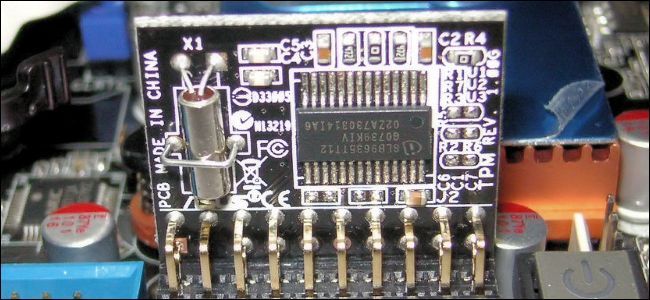
- Для некоторых настольных ПК (особенно со взрослыми материнскими платами) существуют сопоставляемые модули TPM в формате заглушки/слота (широко встречается интерфейс LPC/TPM header).
Шаги при самостоятельной сборке или апгрейде:
- Посмотрите документацию материнской платы — там указывается, поддерживает ли она модуль TPM и какой именно разъём необходим.
- Купите модуль, совместимый с вашей платой и версией TPM (TPM 1.2 vs TPM 2.0 — современные ОС требуют TPM 2.0 для некоторых функций).
- Установите модуль в соответствующий разъём, включите в BIOS/UEFI и проверьте через tpm.msc.
Если в документации указано, что плата не поддерживает внешний модуль, единственный путь — замена материнской платы или покупка новой системы.
Когда проверка может давать неверные результаты
- Виртуальные машины: гипервизор может эмулировать TPM или скрывать его. tpm.msc покажет виртуальный или отсутствующий модуль.
- Старые платы: могут поддерживать только TPM 1.2, а современные требования (например, к Windows 11) требуют TPM 2.0.
- Поломка чипа: аппаратный сбой TPM делает его невидимым в системе.
Альтернативные подходы
- Если физического TPM нет, можно использовать аппаратный HSM/USB-ключ (например, для защиты ключей) в качестве альтернативы для отдельных сценариев.
- Для BitLocker можно временно использовать пароль восстановления, но функциональность уровня «Secure Boot + TPM» даст лучшие защитные свойства.
Практическое руководство — что делать шаг за шагом
- Откройте tpm.msc — если увидели сведения о модуле, задача решена.
- Если TPM не найден — перезагрузите в BIOS/UEFI и убедитесь, что TPM/PTT/fTPM включён.
- Включили в BIOS — проверьте в Windows через tpm.msc снова.
- Если всё ещё не найдено и материнская плата поддерживает модуль — купите совместимый TPM-модуль и установите его.
- Если материнская плата не поддерживает внешние модули и у вас ноутбук — рассмотрите замену оборудования.
Критерии приёмки:
- Утилита tpm.msc отображает статус TPM и версию спецификации.
- В «Диспетчере устройств» присутствует раздел “Устройства безопасности” с TPM.
- BitLocker или другая служба шифрования успешно использует TPM для хранения ключей.
Рольовые чек-листы
Для домашнего пользователя:
- Открыть tpm.msc.
- Если TPM отсутствует — проверить BIOS/UEFI.
- Если плата не поддерживает модуль — принять решение о покупке нового устройства.
Для системного администратора:
- Составить инвентаризацию оборудования по поддержке TPM 2.0.
- Проверить настройки BIOS массово (через управление конфигурацией/MDM).
- При массовом развёртывании — подготовить инструкции и образ для работы с PTT/fTPM.
Краткая методология оценки совместимости
- Определить модель материнской платы/ноутбука.
- Проверить в спецификации поддержку TPM/разъёма под модуль.
- Сопоставить требуемую версию TPM (2.0) с предложенными модулями.
Проблемы и способы их устранения
- TPM выключен в BIOS: включите и перезагрузите.
- TPM поддерживается, но не виден: обновите BIOS/UEFI, проверьте драйверы в Windows Update.
- Требуется TPM 2.0, а есть 1.2: потребуется апгрейд материнской платы или новый компьютер.
Небольшая матрица рисков и mitigations
- Риск: потеря доступа к зашифрованным данным при некорректной инициализации TPM. Мера: всегда сохраняйте резервные коды восстановления BitLocker и делайте бэкап важных данных.
- Риск: несовместимость модуля с платой. Мера: проверяйте документацию производителя.
Глоссарий в одну строку
- TPM: аппаратный чип для безопасного хранения криптографических ключей и выполнения криптоопераций.
Часто задаваемые вопросы
Q: Нужно ли TPM для BitLocker?
A: Для полной автоматической интеграции BitLocker и Secure Boot удобнее использовать TPM. BitLocker можно настроить и без TPM, но потребуется пароль или USB-ключ при загрузке.
Q: Можно ли добавить TPM в ноутбук?
A: Обычно нет — в ноутбуках модуль припаян к плате. Исключение — редкие модели с модульным дизайном.
Q: Что такое PTT и fTPM?
A: PTT (Intel) и fTPM (AMD) — это программно-аппаратные реализации TPM, встроенные в платформу процессора/чипсета.
Итог: tpm.msc — это самый быстрый способ узнать о наличии TPM в Windows; если модуль не обнаружен, проверьте BIOS/UEFI и документацию вашей материнской платы. При необходимости рассмотрите покупку совместимого TPM-модуля для настольной платформы или замену устройства для ноутбука.

Похожие материалы

Несколько аккаунтов Skype: Multi Skype Launcher

Журнал для работы: повысить продуктивность

Персональные звуки уведомлений на Android

Скачивание шоу Hulu для офлайн‑просмотра

Microsoft Start: персонализированная новостная лента
