
Как узнать поколение Chromecast и нужно ли его обновлять
Быстрые ссылки
- Проверить поколение Chromecast, посмотрев на устройство
- Узнать версию Chromecast через телефон
- Стоит ли обновлять старый Chromecast
Почему это важно
Chromecast первого поколения продолжает получать патчи безопасности, но Google больше не добавляет для него новые функции. Если вам важен доступ к функциям, улучшенной производительности или поддержке 5 ГГц и 4K, стоит рассмотреть обновление. Этот обзор подскажет, как быстро определить модель и принять решение.
Как узнать поколение Chromecast визуально
Один из самых простых способов — посмотреть на сам донгл за телевизором.
- Первое поколение похожо на удлинённую «палочку» с закруглённым концом.
- Второе поколение и все последующие — это круглый «диск».
Если ваш Chromecast похож на устройство слева на фото ниже, это первое поколение. Если он похож на устройства справа — у вас более современная модель.
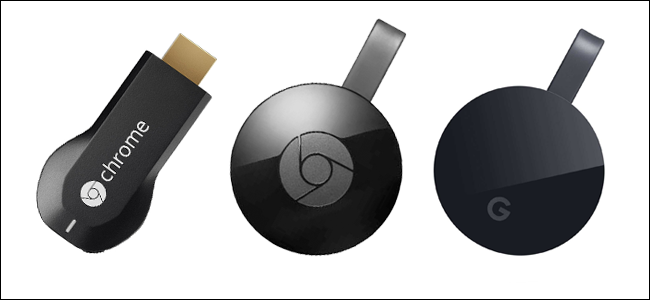
Важно: сохраняйте путь к кабелю и HDMI-разъёму при проверке — у современных моделей может быть гибкий HDMI-кабель, а у старых — короткий прямой штекер.
Как узнать версию через телефон (Google Home)
- Подключите телефон или планшет к той же Wi‑Fi сети, что и Chromecast.
- Откройте приложение Google Home (Android, iPhone, iPad).
- Нажмите на устройство Chromecast, информацию о котором хотите посмотреть.
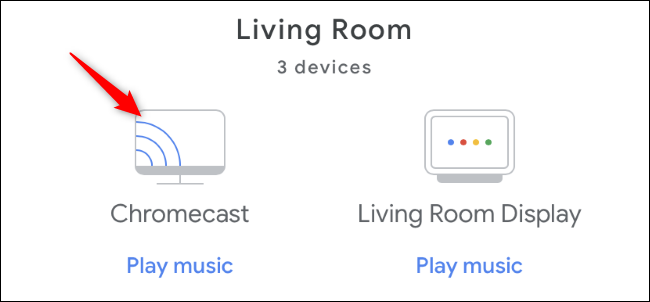
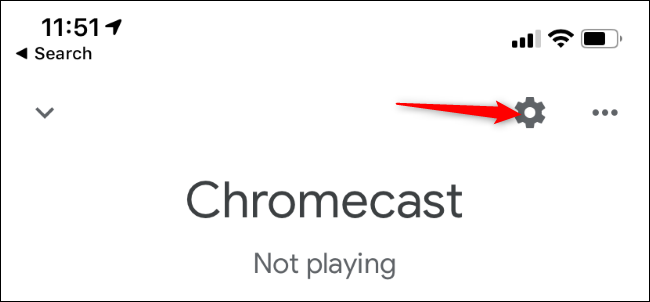
- Нажмите на значок шестерёнки в правом верхнем углу экрана.
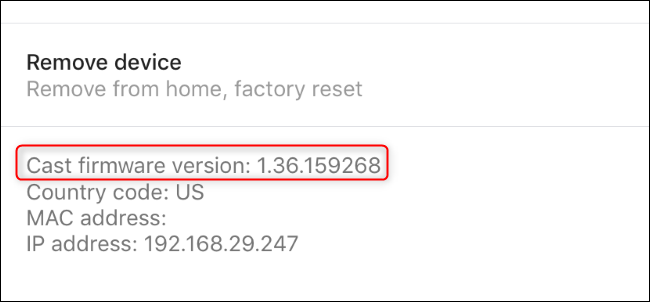
- Прокрутите страницу вниз и найдите строку “Cast firmware version” — это номер прошивки вашего устройства.
Если версия 1.36 — это первое поколение. Если 1.40 или выше — второе поколение или новее. Для уточнения всегда можно свериться со списком прошивок на официальной странице Google о версиях прошивок Chromecast.
Технические отличия поколений
- Поддержка Wi‑Fi: первое поколение — только 2.4 ГГц; последующие — 2.4 ГГц и 5 ГГц. Второе поколение добавило поддержку 802.11ac.
- Разрешение: Chromecast Ultra и некоторые модели третьего поколения и выше поддерживают 4K; третье поколение при 1080p может выдавать до 60 FPS, первые два поколения — до 30 FPS.
- Аппаратная производительность и декодирование видео с каждым поколением улучшались, что влияет на совместимость с новыми сервисами и функциями.
Стоит ли обновлять ваш Chromecast
Короткий ответ: зависит от потребностей.
- Если вас устраивает текущее качество видео и у вас нет потребности в новых функциях — можно не менять устройство. Google продолжит выпускать исправления безопасности для старого Chromecast.
- Если вам нужен 5 ГГц Wi‑Fi, 4K, поддержка современных кодеков, более высокая частота кадров или новые функции (например, «группы динамиков»), имеет смысл обновиться.
Google официально заявлял, что “продолжит выпускать исправления и патчи безопасности” для первого Chromecast, но новые функции для него не планируются.
Сравнительная таблица поколений
| Характеристика | Первое поколение | Второе поколение | Третье поколение | Chromecast Ultra |
|---|---|---|---|---|
| Форма | Палочка | Круг | Круг | Круг |
| Wi‑Fi | 2.4 ГГц | 2.4/5 ГГц (802.11ac) | 2.4/5 ГГц | 2.4/5 ГГц |
| Максимальное разрешение | 1080p@30fps | 1080p@30fps | 1080p@60fps | 4K HDR |
| Новые функции | Только безопасность | Поддержка новых функций | Поддержка новых функций | Поддержка новых функций и Stadia |
Чеклист: когда обновлять Chromecast
- Я смотрю 4K-контент или хочу более плавную картинку (60 FPS).
- У меня современный роутер с 5 ГГц, и я хочу стабильное соединение.
- Хочу новые функции Google Cast и интеграцию с экосистемой (например, speaker groups).
- Устройство иногда тормозит или не справляется с трансляциями.
Если хотя бы одно утверждение верно — обновление оправдано.
Руководство по миграции и настройке нового Chromecast
- Купите модель, соответствующую вашим потребностям (1080p, 4K, поддержка HDR).
- Подключите новый Chromecast к TV и источнику питания.
- Откройте Google Home и следуйте инструкциям для добавления нового устройства.
- Убедитесь, что телефон и Chromecast в одной Wi‑Fi сети и что у вас актуальная версия приложения Google Home.
- Перенесите учётные данные и, при необходимости, удалите старое устройство из Home.
Модель принятия решения (Decision flow)
flowchart TD
  A[Проверить внешний вид устройства] --> B{Палочка или диск?}
  B --> |Палочка| C[Скорее всего 1-е поколение]
  B --> |Диск| D[Второе поколение или новее]
  C --> E[Проверить 'Cast firmware version' в Google Home]
  D --> E
  E --> F{Версия 1.36?}
  F --> |Да| G[Остаться или обновить — по необходимости]
  F --> |Нет| H[Оставить или обновить ради новых функций]
Критерии приёмки после обновления
- Новое устройство подключается к Wi‑Fi сети и видно в Google Home.
- Видео в ваших основных приложениях воспроизводится без заметных пропаданий/зависаний.
- Если покупали 4K‑модель — контент действительно доступен в 4K при подключении к 4K‑телевизору.
- При необходимости — speaker groups и другие новые функции работают.
Факто-бокс: ключевые числа
- 2013 — год запуска первого Chromecast.
- 1.36 — прошивка, типичная для первого поколения.
- 1.40 и выше — прошивки для второго поколения и новее.
- Цена ориентир: базовая модель 1080p часто продаётся примерно по той же цене, что и в прошлом — массовые модели стартуют от $35, а 4K‑варианты обычно дороже.
Альтернативы и когда обновление не поможет
- Если проблема связана с медленным интернетом — заменой Chromecast вы её не решите; сначала проверьте скорость и стабильность сети.
- Для локального воспроизведения файлов лучше использовать медиасервер (Plex, Jellyfin) вместо простого донгла.
- Если у вас умная ТВ‑платформа с кастомными приложениями, она может предоставить те же функции без Chromecast.
Риски и рекомендации по безопасности
- Убедитесь, что загружаете прошивки и приложения из официальных источников (Google Home из App Store или Google Play).
- По возможности подключайте Chromecast к отдельной гостевой сети, если вы беспокоитесь о сегментации устройств в домашней сети.
Короткая памятка для разных ролей
- Домашний пользователь: проверьте форму и прошивку; обновляйтесь ради 4K и 5 ГГц.
- Продвинутый пользователь: смотрите поддержку кодеков и частоту кадров; выбирайте модель по задачам.
- Сетевой администратор: учитывайте сегментацию Wi‑Fi и совместимость с SSID/политиками безопасности.
Глоссарий (одно предложение на термин)
- Wi‑Fi 5 ГГц — частотный диапазон, дающий более высокую скорость и меньше помех в домашних сетях.
- FPS — кадры в секунду, влияет на плавность видео.
- 4K — разрешение экрана примерно 3840×2160 пикселей; требует совместимого TV и контента.
Часто задаваемые вопросы
- Нужно ли выбрасывать старый Chromecast? Нет. Он по‑прежнему получает патчи безопасности и может служить в менее критичной роли.
- Работают ли старые Chromecast с современными приложениями? Да, большинство приложений продолжат трансляцию, но новые функции могут не поддерживаться.
Резюме
Если вам важны новые функции, 5 ГГц‑подключение или 4K/60 FPS, обновление Chromecast оправдано. Для базовой трансляции видео старый Chromecast всё ещё подходит — он получает патчи безопасности. Проверьте внешний вид устройства или строку “Cast firmware version” в Google Home, чтобы точно определить поколение.
Краткие шаги: посмотрите на устройство, откройте Google Home, проверяйте “Cast firmware version”. Примите решение на основе ваших нужд и сети.

Похожие материалы

RDP: полный гид по настройке и безопасности

Android как клавиатура и трекпад для Windows

Советы и приёмы для работы с PDF

Calibration в Lightroom Classic: как и когда использовать

Отключить Siri Suggestions на iPhone
