
Как проверить и обновить ПО Amazon Echo
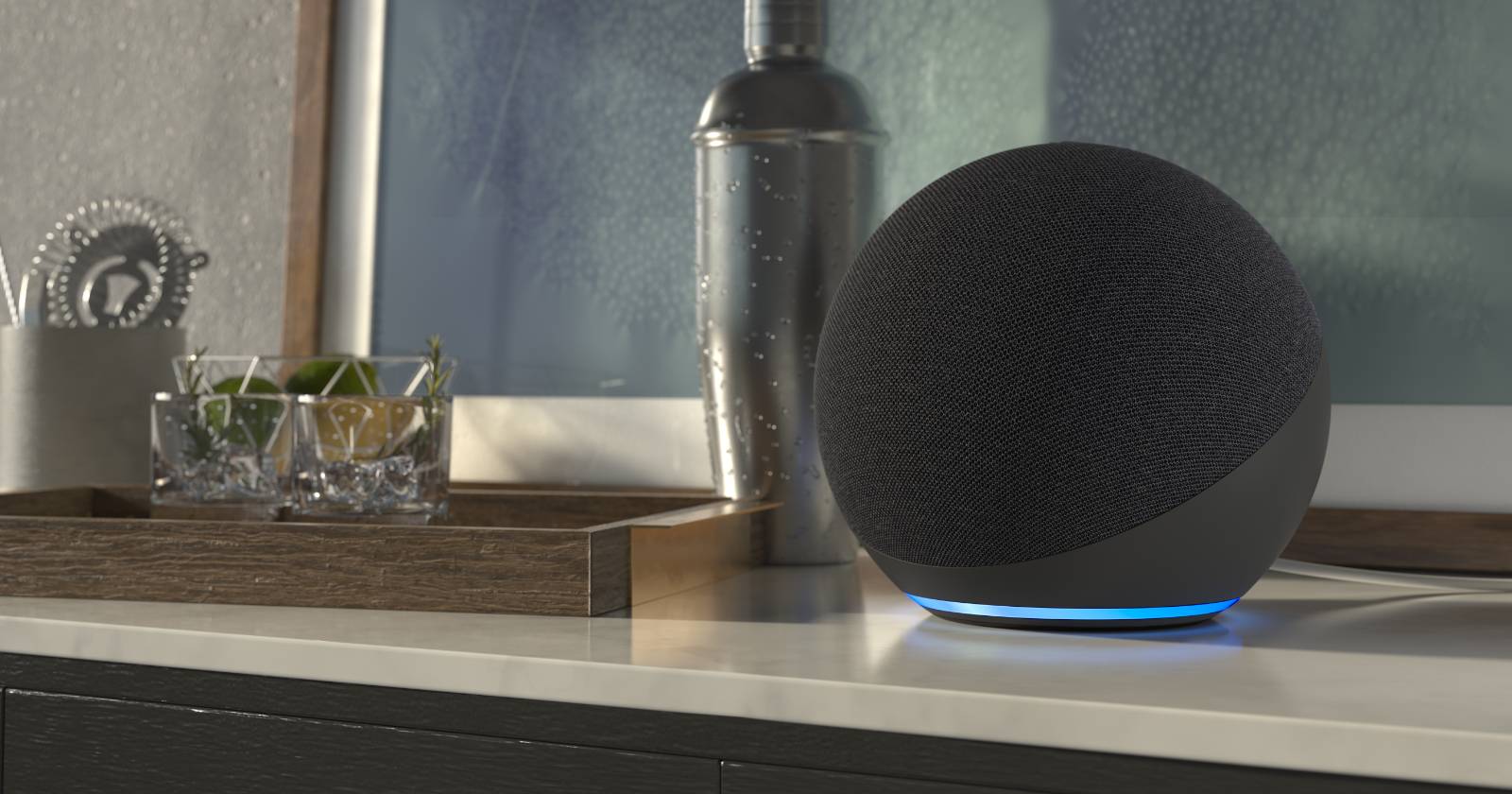
Amazon Echo — популярное устройство для умного дома. Оно воспроизводит музыку, помогает с тренировками, управляет умными устройствами и выполняет множество голосовых команд. Чтобы Alexa работала быстрее и корректно, а также чтобы получать новые функции и улучшения, важно поддерживать прошивку Echo в актуальном состоянии.
Ниже — понятная инструкция для проверки текущей версии ПО и обновления устройства, а также дополнительные советы и сценарии для разных ролей (домашний пользователь, администратор сети).
Начните с проверки Alexa
- Проверьте подключение к интернету. Попросите Alexa выполнить простую команду, например: «Алекса, включи мой плейлист Spotify». Если команда выполнена, устройство подключено.
- Если Alexa не отвечает, откройте приложение Alexa на iOS или Android и проверьте, что телефон подключён к той же Wi‑Fi сети, что и Echo.
- Иногда Echo сам предложит обновление: подождите пару минут — если устройство требует обновления, Alexa может объявить о процессе. Спросите: «Алекса, у тебя последние обновления?» — ассистент скажет, проверяет ли он обновления и установлен ли последний пакет.
Важно: если световое кольцо устройства меняет цвет, это может означать, что проходит процесс обновления. Не отключайте питание в этот момент.
Откройте приложение Alexa и проверьте версию ПО
- Запустите приложение Alexa на смартфоне.
- Нажмите кнопку «Ещё» внизу справа и выберите «Настройки».
- В настройках откройте «Настройки устройства» и выберите нужный Echo из списка.
- Пролистайте страницу устройства вниз и найдите раздел «О программе» или «Информация». Там будет указана текущая версия ПО.
Сверьте показанную версию с последней доступной для Echo версии на странице поддержки Amazon. Обновления приходят по Wi‑Fi, поэтому номера версий должны совпадать.
Что делать, если версия не совпадает
- Перезагрузите Echo: временно отключите питание, подождите 10–20 секунд и включите снова.
- В приложении Alexa удалите устройство и подключите его заново (разрыв пары и повторная настройка). Это обычно запускает процесс повторной синхронизации и подтягивает недостающие обновления.
- Убедитесь, что у маршрутизатора включены обычные порты и протоколы (DHCP, DNS). Если сеть использует прокси или строгие фильтры, Echo может не получить обновление.
- Если ничего не помогает, выполните восстановление до заводских настроек и повторно настройте устройство. Перед этим запишите свои настройки умного дома и навыки Alexa.
Когда обновления не устанавливаются — типичные причины и решения
- Слабый Wi‑Fi сигнал. Решение: приблизьте Echo к роутеру или используйте усилитель (mesh/репитер).
- Блокировка обновлений на уровне сети (фильтрация/файрволл). Решение: временно отключите блокировки или подключите Echo к гостевой сети без фильтров.
- Неправильная учётная запись Amazon в приложении. Решение: проверьте, что в приложении используется та же учётная запись, что и при первоначальной настройке.
- Старая модель или ограниченная поддержка региона. Решение: проверьте страницу поддержки Amazon для вашей модели и региона.
Альтернативные подходы
- Используйте другую сеть: подключите Echo к мобильному хот‑споту и посмотрите, начнётся ли обновление.
- Обновление через Ethernet: некоторые модели поддерживают подключение через адаптер — это стабилизирует соединение при больших обновлениях.
- Обновление группами устройств: если у вас несколько Echo, сначала обновите одно устройство и проверьте результат, затем применяйте приёмы к остальным.
Быстрая методология проверки и обновления (чек‑лист для 2 минут)
- Провести быстрый тест связи: попросить Alexa выполнить голосовую команду.
- Открыть приложение Alexa → Ещё → Настройки → Настройки устройства → Выбрать устройство → О программе.
- Сравнить версию с информацией на сайте Amazon.
- При несовпадении: перезагрузка → переподключение → проверка сети → при необходимости сброс к заводским настройкам.
Ролевые чек-листы
Для домашнего пользователя:
- Убедитесь, что устройство в зоне устойчивого сигнала Wi‑Fi.
- Откройте приложение Alexa и проверьте версию.
- Перезагрузите при необходимости.
Для администратора сети:
- Проверьте правила файрволла и белый список для устройств Amazon.
- Убедитесь, что DHCP и DNS корректно настроены для IoT устройств.
- Организуйте гостевую сеть для умных устройств.
Критерии приёмки
- Alexa отвечает на базовые голосовые команды.
- В приложении указана версия ПО, совпадающая с версией на странице поддержки Amazon.
- Световой индикатор устройства ведёт себя нормально (не мигает непрерывно вне процесса обновления).
Тестовые случаи для проверки корректного обновления
- Простой тест: спросить у Alexa её версию ПО и сравнить с приложением.
- Сетевая проверка: подключить к другому Wi‑Fi и убедиться, что устройство получает обновление.
- Сброс и повторная настройка: после полного сброса устройство должно загрузить актуальную прошивку при первой настройке.
Важно: перед полным сбросом сохраните конфигурации умного дома и список навыков, если это критично для вашего окружения.
Короткая сводка
Поддержание ПО Amazon Echo в актуальном состоянии обеспечивает лучшую работу распознавания голоса, новые функции и исправления безопасности. Основные шаги: проверить связь, спросить у Alexa о статусе, открыть приложение Alexa и сверить версию ПО. В большинстве случаев перезагрузка и переподключение к приложению решают проблему.
Ключевые рекомендации:
- Регулярно проверяйте статус устройства в приложении.
- Держите стабильное Wi‑Fi соединение для устройств умного дома.
- При масштабных проблемах используйте гостевую сеть или консультируйтесь со службой поддержки Amazon.
Конец статьи.

Похожие материалы

Несколько аккаунтов Skype: Multi Skype Launcher

Журнал для работы: повысить продуктивность

Персональные звуки уведомлений на Android

Скачивание шоу Hulu для офлайн‑просмотра

Microsoft Start: персонализированная новостная лента
