
Как проверить историю нарушений в Instagram
Instagram даёт множество инструментов для самовыражения. Одновременно платформа требует соблюдения правил сообщества. Иногда вы можете не замечать, что нарушаете правила, поэтому полезно регулярно проверять историю нарушений — это помогает сохранять аккаунт в хорошем состоянии и быстрее реагировать на проблемы.
Почему стоит проверять историю нарушений
Есть несколько практических причин для проверки истории нарушений:
- Подписчики говорят, что не видят ваши публикации. Это может быть признаком теневого банна (shadowban).
- Посты исчезают или скрываются, и вы не понимаете причину.
- Аккаунт временно приостанавливали или вводили ограничения — важно знать, за что именно.
Проверка истории даёт ясность и позволяет выбрать дальнейшие шаги: обжалование, удаление спорного контента или изменение стиля публикаций.
Как посмотреть историю нарушений в приложении Instagram
Закрыть
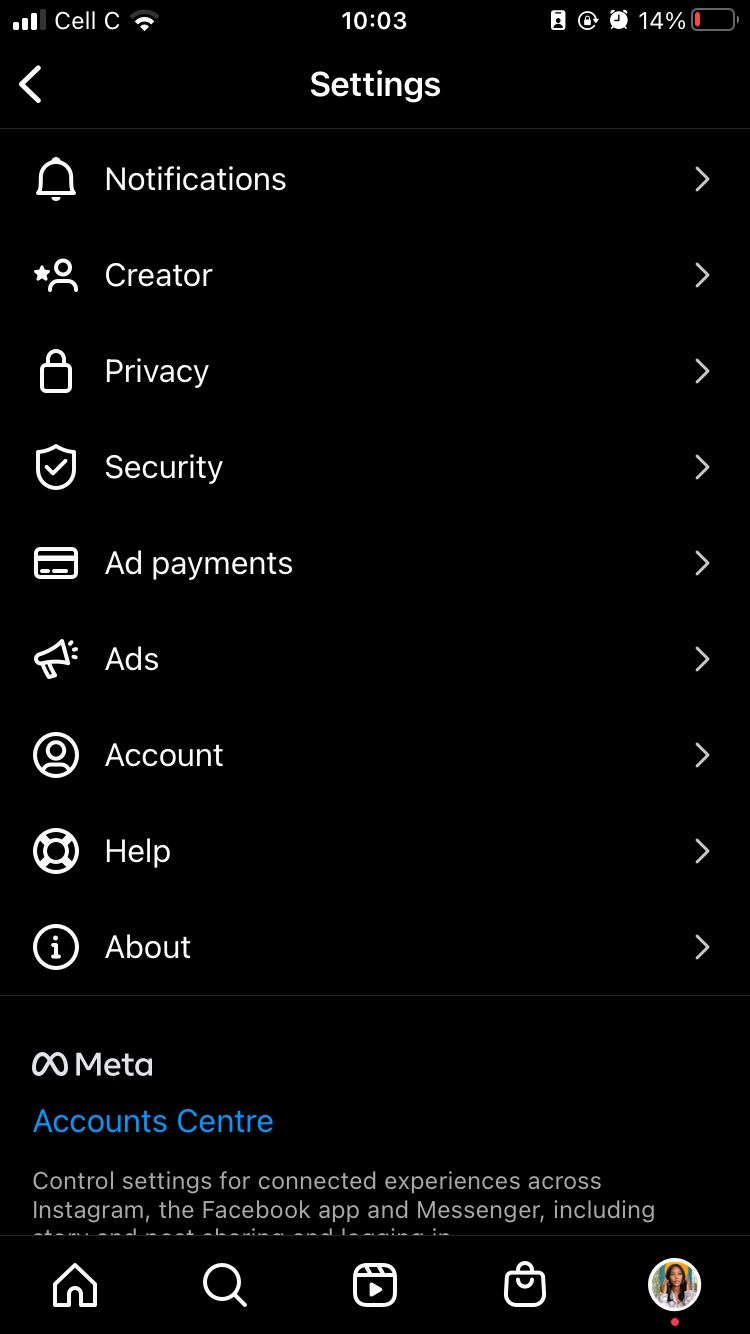
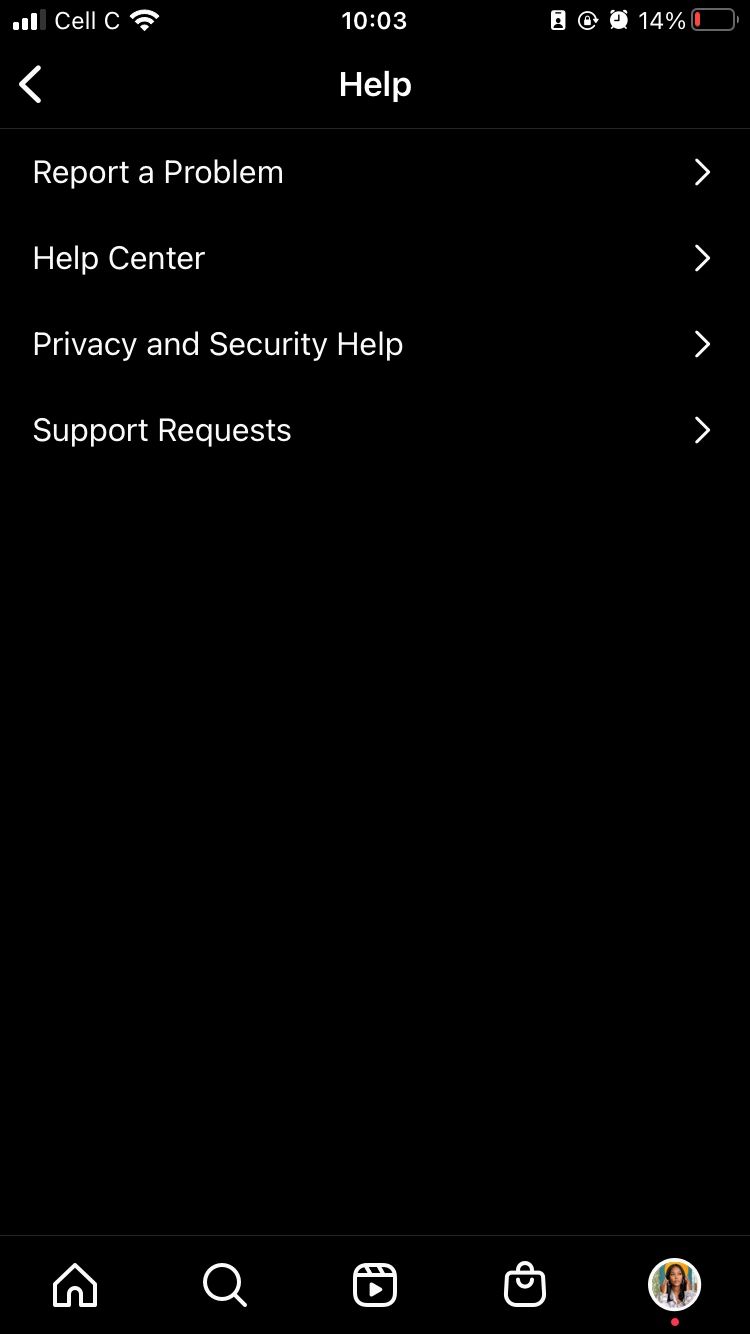
Последовательность действий в официальном мобильном приложении:
- Откройте приложение Instagram на телефоне.
- Нажмите на иконку профиль в правом нижнем углу.
- В профиле откройте верхнее меню (гамбургер) и выберите Настройки.
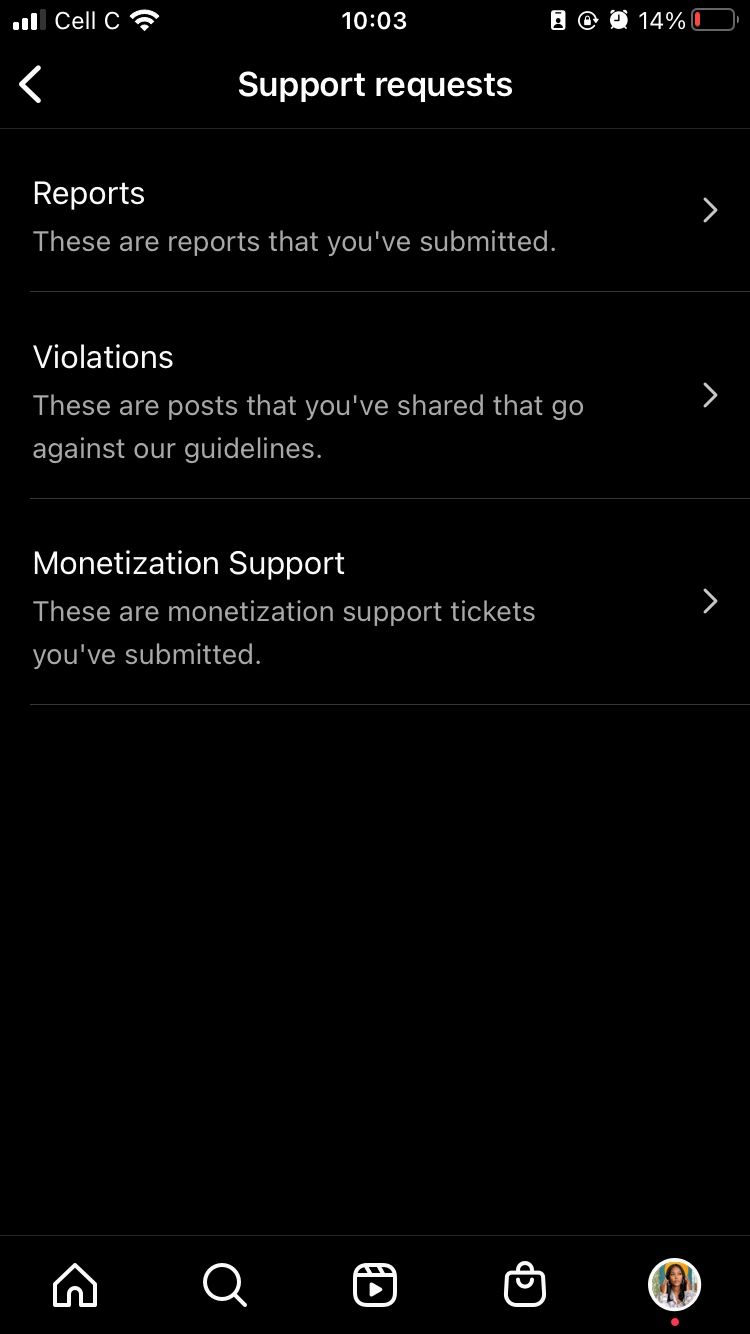
- Внизу настроек откройте Справка, затем выберите Запросы в поддержку.
- Нажмите Нарушения, чтобы увидеть список зафиксированных нарушений вашего аккаунта.
Если нарушений нет, система сообщит об этом. Если есть — вы увидите описания событий, типы нарушений и даты.
Что делать, если в истории есть нарушения
Если вы всё ещё можете пользоваться Instagram, скорее всего, нарушения не критичные. Действия зависят от серьёзности:
- Мелкие нарушения: удалите или измените спорный контент. Придерживайтесь правил сообщества.
- Если посты были помечены, но санкций нет: проверьте, что в описании и тегах нет спорных слов или запрещённого контента.
- При временной блокировке или удалении контента: используйте функцию обжалования в разделе с информацией о нарушении, подготовьте краткое, вежливое объяснение.
- При окончательном бане: следуйте инструкциям в письме/уведомлении, подавайте апелляцию и подготовьте доказательства (право на контент, ссылки, авторство).
Важно: не повторяйте те же действия, которые привели к санкциям.
Важно: апелляции не всегда дают результат. Формулируйте аргументы чётко, предоставляйте факты и подтверждающие документы, если они есть.
Как обжаловать решение и шаблон обращения
Шаблон обращения (скопируйте и адаптируйте):
Здравствуйте. Меня зовут [ваше имя или ник]. Мой аккаунт @username. Я получил(а) уведомление о нарушении контента от [дата]. Прошу пересмотреть решение, так как [кратко объясните обстоятельства и прикрепите доказательства прав на контент или контекст]. Спасибо за проверку.
Отправляйте обращение через интерфейс уведомления о нарушении или через раздел «Запросы в поддержку».
Когда проверка может не показать причину проблем
- Алгоритмическое снижение охватов может не сопровождаться явным нарушением в истории. Это поведение алгоритма, а не санкция.
- Жалобы пользователей, которые не привели к удалению контента, могут не появиться в списке нарушений.
- Технические ошибки приложения или синхронизация данных — позвоните в поддержку или попробуйте выйти и войти снова.
Альтернативные подходы
- Проверьте e-mail, связанный с аккаунтом — иногда уведомления приходят туда.
- Используйте веб-версию Instagram и центр справки на help.instagram.com для дополнительных форм и инструкций.
- Обратитесь к службе поддержки через страницу в Facebook (если управляетесь через бизнес-аккаунт).
Быстрые эвристики и ментальные модели
- Модель 3C: Контент — Контекст — Контакт. Проверьте содержание, контекст публикации и кто жаловался.
- Правило 24–72 часов: если после изменения контента охваты роста не происходит — подождите 1–3 дня, прежде чем предпринимать радикальные шаги.
- Принцип минимального риска: при сомнении удаляйте спорные элементы и документируйте изменения.
Мини-методология реагирования на нарушение
- Зафиксировать уведомление скриншотом и сохранить текст.
- Проверить историю нарушений в приложении.
- Оценить серьёзность и собрать доказательства (право на фото, разрешения и т.п.).
- Подать обжалование через интерфейс.
- Если апелляция не помогла, скорректировать стратегию контента и уведомить подписчиков при необходимости.
Чек-лист для владельцев аккаунтов и модераторов
Для создателей контента:
- Проверить историю нарушений ежемесячно.
- Держать копии исходных файлов и прав на контент.
- Удалять сомнительный контент и корректировать подписи.
Для менеджеров сообществ:
- Отслеживать жалобы пользователей и вести журнал обращений.
- Иметь шаблоны апелляций и сбор доказательств.
- Коммуницировать с аудиторией прозрачно при ограничениях.
Дерево решений для реакции
flowchart TD
  A[Новая проблема с охватом/удалением] --> B{Есть уведомление о нарушении?}
  B -- Да --> C[Посмотреть историю нарушений]
  C --> D{Нарушение серьёзное?}
  D -- Нет --> E[Удалить/изменить контент и мониторить]
  D -- Да --> F[Собрать доказательства и подать апелляцию]
  F --> G{Апелляция успешна?}
  G -- Да --> H[Восстановить контент и проинформировать аудиторию]
  G -- Нет --> I[Оценить восстановление/сменить стратегию]
  B -- Нет --> J[Проверить охваты, теги и работоспособность аккаунта]
  J --> K[Исправить метаданные и подождать 24–72 часа]
Советы, как избежать нарушений и теневого банна
- Ознакомьтесь с правилами сообщества и регулярно пересматривайте обновления.
- Избегайте спама: не используйте повторяющиеся хэштеги и не публикуйте идентичный контент слишком часто.
- Уважайте авторские права: используйте только свои фото или лицензированный контент.
- Следите за комментариями и быстро удаляйте оскорбительный контент под вашими постами.
Короткая инструкция для бизнеса и локальных создателей
- Если вы управляете бизнес-аккаунтом, подключите двухфакторную аутентификацию.
- Храните все контракты и права на контент в доступном месте.
- Ведите журнал взаимодействий со службой поддержки и дат доставления апелляций.
Итог
- Проверять историю нарушений в Instagram просто и полезно.
- Действуйте быстро: фиксируйте, собирайте доказательства, обжалуйте при необходимости.
- Меняйте поведение и контент, чтобы минимизировать риски повторных санкций.
Краткие выводы и действия:
- Откройте профиль → Настройки → Справка → Запросы в поддержку → Нарушения.
- Сохраните уведомления и подавайте апелляцию при необходимости.
- Корректируйте контент и следуйте правилам сообщества.

Похожие материалы

Несколько аккаунтов Skype: Multi Skype Launcher

Журнал для работы: повысить продуктивность

Персональные звуки уведомлений на Android

Скачивание шоу Hulu для офлайн‑просмотра

Microsoft Start: персонализированная новостная лента
