
Обновление ОЗУ в Windows: как проверить, совместимость и пошаговый план
Быстрые ссылки
- Нужна ли вам вообще замена ОЗУ?
- Проверка текущей и максимальной ёмкости ОЗУ
- Проверка свободных слотов на компьютере
- Нет свободных слотов или достигнут максимум?
- Проверка частоты, типа ОЗУ и другие параметры
Нужна ли вам вообще замена ОЗУ?
Прежде чем покупать планки памяти, оцените реальные симптомы. Если система подтормаживает, приложения аварийно закрываются, появляются частые синие экраны или долговременная задержка при переключении задач — это может указывать на дефицит оперативной памяти. Но такие же симптомы иногда вызывает медленный диск, проблемы с драйверами или перегрев, поэтому сначала проведите простую проверку.
Как проверить: запустите проблемное приложение, затем сверните его. Нажмите правой кнопкой по Пуску и откройте “Диспетчер задач”. Перейдите на вкладку “Производительность” → “Память” и наблюдайте за загрузкой ОЗУ.
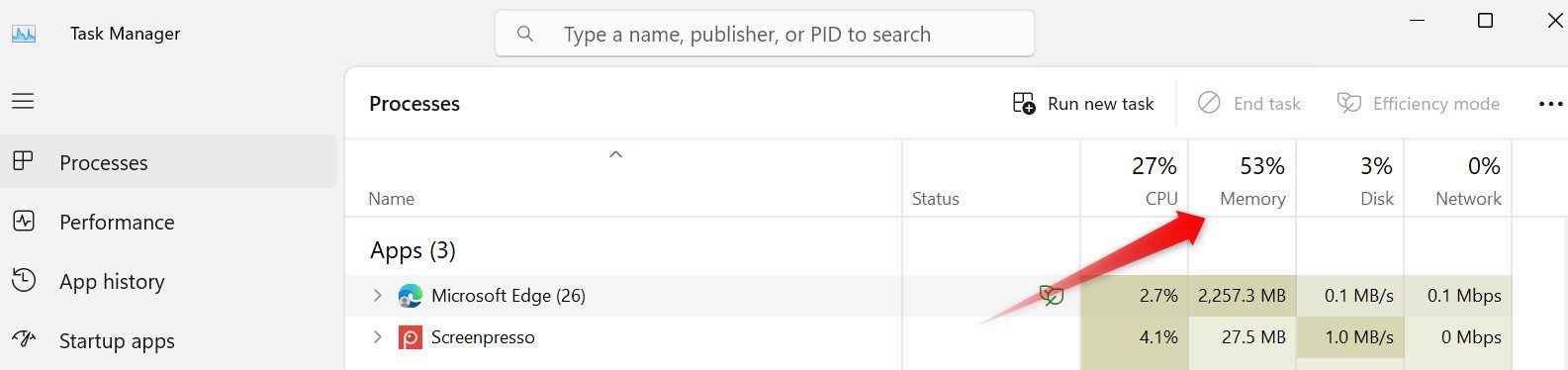
- Если загрузка памяти стабильно держится на 60% и ниже — апгрейд обычно не нужен.
- Если наблюдаются периодические или постоянные пики к 100% и при этом ощущается торможение — апгрейд вероятно поможет.
Важно: перед апгрейдом закройте все фоновые приложения, временно отключите браузерные вкладки и повторите тест — иногда именно они съедают большую часть памяти.
Проверка текущей и максимальной ёмкости ОЗУ
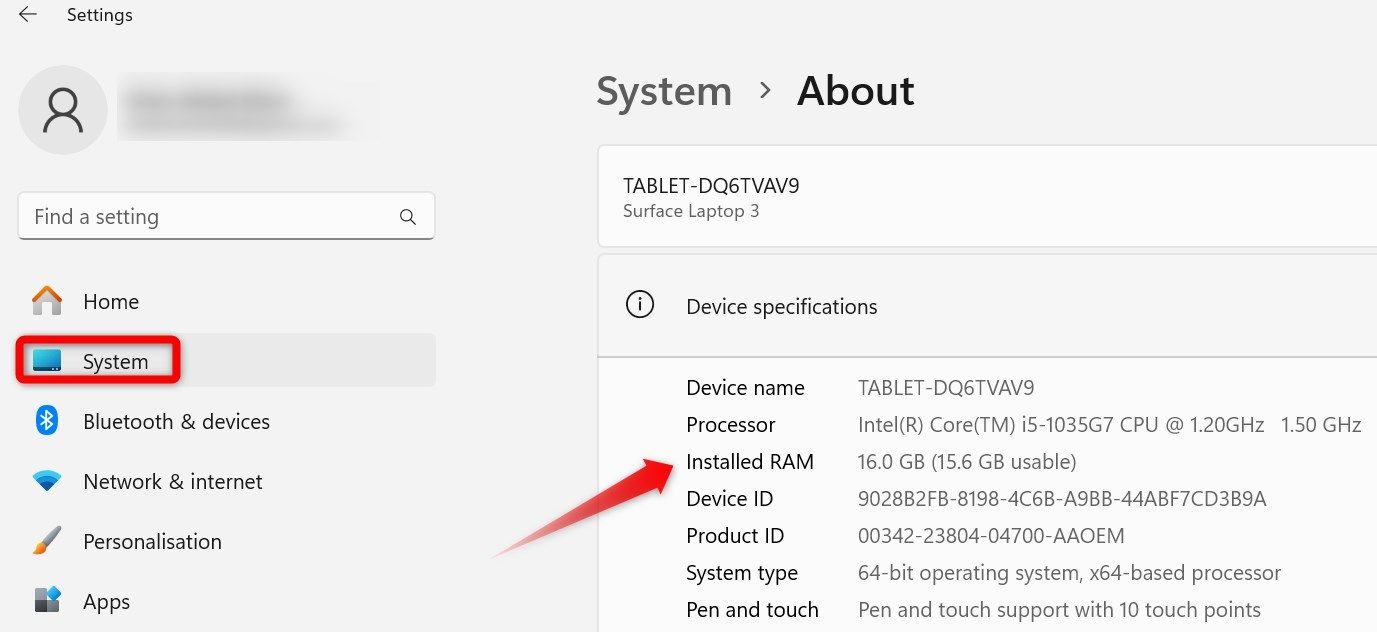
Узнать установленную память легко: правой кнопкой по Пуску → “Параметры” → “Система” → “О системе”. Там увидите строку “Установленная оперативная память”.
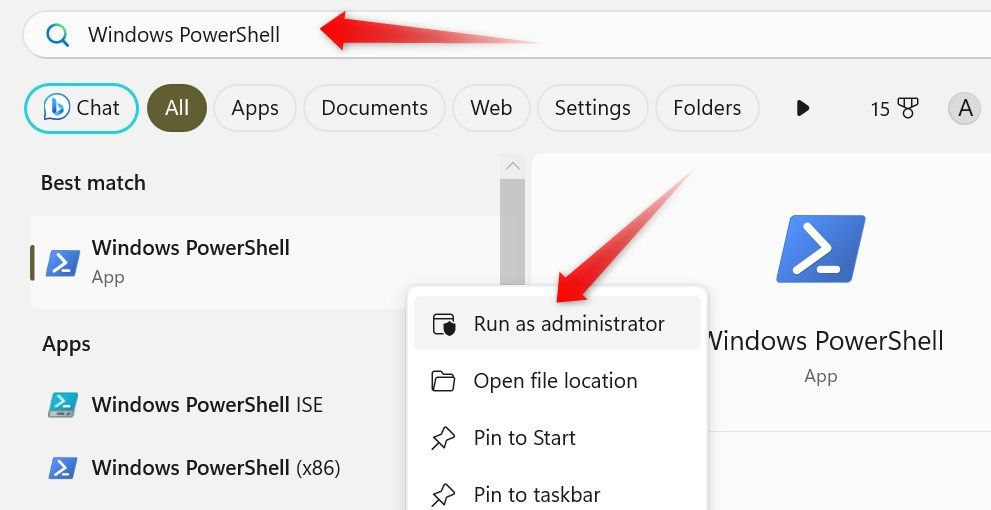
Чтобы узнать максимальную поддерживаемую материнской платой ёмкость, откройте PowerShell от имени администратора и выполните команду:
Get-CimInstance Win32_PhysicalMemoryArrayВ выводе обратите внимание на поле MaxCapacity — оно показывает максимальную ёмкость в килобайтах. Чтобы перевести в гигабайты, разделите на 1 048 576 (то есть 1024×1024).
Быстрая таблица соответствий — если вы не хотите считать вручную:
| MaxCapacity (в выводе) | Соответствие в ГБ |
| 134217728 | 128 GB |
| 67108864 | 64 GB |
| 33554432 | 32 GB |
| 16777216 | 16 GB |
| 8388608 | 8 GB |
Пример: если MaxCapacity = 33554432, значит ваша материнская плата поддерживает до 32 ГБ. Если сейчас установлено 16 ГБ, теоретически можно добавить ещё 16 ГБ.
Важно: MaxCapacity показывает ограничение материнской платы/BIOS, но производитель может указывать поддержку модулей определённой плотности. Всегда сверяйтесь с документацией платы и списком поддерживаемых модулей (QVL) на сайте производителя.
Проверка свободных слотов на компьютере
Слот для ОЗУ — это длинный разъём на плате, куда устанавливаются модули DIMM или SO-DIMM (для ноутбуков). У большинства ПК их 2 или 4.
Откройте “Диспетчер задач” → вкладка “Производительность” → выберите “Память”. Справа Вы увидите строку “Используемые слоты” — например, 2/4 (это значит, что помимо двух занятых слотов есть два свободных).

Если слотов достаточно — можно добавить модули. Если слотов нет, переходите к следующему разделу.
Нет свободных слотов или достигнута максимальная ёмкость?
Сценарии и варианты решения:
- Материнская плата достигла максимума по суммарной ёмкости (MaxCapacity) — единственный путь увеличения памяти в этом случае — замена материнской платы (и, возможно, процессора) на платформу с более высокой поддержкой.
- Слотов нет, но материнская плата поддерживает модули большей ёмкости — можно извлечь существующие модули и заменить их на более ёмкие (например, заменить две планки по 4 ГБ на две по 16 ГБ).
- Если вы не уверены, можно обратиться к официальной документации платы или к продавцу.
Совет: при замене модулей старайтесь покупать планки идентичной модели/частоты/таймингов для лучшей совместимости и стабильности. Если планируете смешивать — помните, что система обычно работает на скорости самого медленного модуля.
Проверка частоты, типа ОЗУ и другие параметры
Чтобы узнать тип и частоту существующей памяти, выполните в PowerShell:
Get-CimInstance CIM_PhysicalMemoryВ выводе найдите поля Speed и MemoryType. Иногда поле MemoryType возвращает 0 — в этом случае смотрите SMBIOSMemoryType. Общие значения SMBIOSMemoryType:
- 20 — DDR
- 21 — DDR2
- 22 — DDR2 FB-DIMM
- 24 — DDR3
- 26 — DDR4
- 34 — DDR5
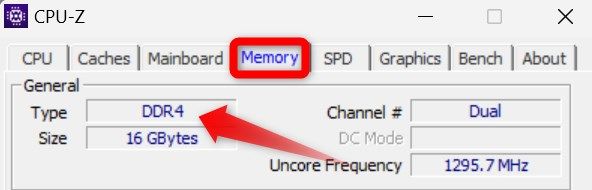
Если команды Windows не дают однозначного результата, используйте сторонние утилиты, например CPU-Z. Такие утилиты распознают тип (DDR3/DDR4/DDR5), тайминги и текущую частоту (JEDEC или XMP).

Правила совместимости:
- Нельзя устанавливать вместе модули разных DDR-стандартов (например, DDR3 и DDR4).
- Система обычно работает на частоте самого медленного модуля.
- Для двухканального режима ставьте модули попарно в соответствующие слоты (см. руководство к материнской плате).
Мини-методология: как подготовиться и выполнить апгрейд
- Оцените нагрузку в Диспетчере задач и подтвердите потребность в памяти.
- Узнайте текущую конфигурацию: объём, тип (SO‑DIMM/DIMM), частота, количество используемых слотов.
- Проверьте MaxCapacity и совместимость в документации материнской платы.
- Решите: добавить модули в свободные слоты или заменить существующие на более ёмкие.
- Купите модули той же DDR-версии; при возможности — те же тайминги и производителя.
- Обесточьте ПК, снимите корпус, установите модули строго по инструкции. Для ноутбука ознакомьтесь с мануалом и степенью разборки.
- Включите ПК, проверьте, что система распознаёт новую память и что нет ошибок.
- Прогоните тесты стабильности (MemTest86, Windows Memory Diagnostic) при необходимости.
Шаблон выбора модулей: чек-лист перед покупкой
- Совместимость по DDR-версии (DDR3/DDR4/DDR5) — обязателен.
- Максимальная ёмкость модуля, поддерживаемая платой.
- Количество доступных слотов.
- Частота (MHz) и тайминги — для оптимальной работы лучше совпадение.
- Физический формат: DIMM для настольных ПК, SO-DIMM для ноутбуков.
- Наличие профиля XMP/DOCP если планируете разгон.
Критерии приёмки
- BIOS/UEFI видит весь объём установленной памяти.
- Windows отображает корректный объём в “О системе”.
- Система без крашей и перезагрузок при обычной нагрузке.
- Тесты памяти (MemTest86 или Windows Memory Diagnostic) проходят без ошибок.
Роль‑ориентированные чек-листы
Домашний пользователь:
- Достаточно иметь 8–16 ГБ (браузинг, офис, видео). Проверьте, что есть свободные слоты.
Игрок:
- 16–32 ГБ предпочтительны. Убедитесь в двухканальном режиме (пары модулей).
Создатель контента (редактирование видео, 3D):
- 32 ГБ и выше. Проверяйте поддержку высокой плотности модулей на плате.
ИТ‑специалист/системный администратор:
- Планируйте запас под виртуализацию. Ориентируйтесь на MaxCapacity и плотность модулей.
Когда обновление памяти не поможет — типичные контрпримеры
- Медленный HDD/SSD приводит к долгой подгрузке данных независимо от ОЗУ. Виртуальная память при недостатке ОЗУ использует диск — если диск медленный, система будет тормозить.
- Проблемы с драйверами и программным обеспечением вызывают утечки памяти — обновление ОЗУ временно сгладит симптомы, но не устранит корень.
- Перегрев или неисправный блок питания вызывают нестабильность системы, которая выглядит как «проблемы с памятью».
Важно проводить комплексную диагностику, а не менять компоненты вслепую.
Сравнительная матрица совместимости (упрощённая)
| Параметр | Совместимость | Примечание |
|---|---|---|
| DDR3 с DDR4 | Нет | Разные слоты и напряжения |
| DIMM с SO‑DIMM | Нет | Физически не совместимы |
| Разные частоты в системе | Частично | Работают на частоте самого медленного модуля |
| Модули разного производителя | Частично | Работает, но возможны нестабильности |
| XMP-профиль | Зависит от платы | Некоторые платы требуют ручной активации XMP/DOCP |
План действий для ноутбука
- Проверьте, предусмотрена ли в ноутбуке съёмная память или она припаяна к плате.
- Откройте сервисный мануал или страницу поддержки производителя.
- Если ОЗУ съёмная — соблюдайте правила разборки: снимите аккумулятор (если возможно), используйте антистатический браслет, меняйте модули аккуратно.
- При сомнениях обратитесь в сервисный центр.
Инструменты и тесты стабильности
- Windows Memory Diagnostic — встроенный тест, удобен как первый шаг.
- MemTest86 — более строгая и продолжительная проверка, загружается с флешки.
- CPU-Z — просмотр спецификаций и таймингов модулей.
- HWiNFO — подробная информация о материнской плате и памяти.
Процедура проверки после установки
- Включите ПК и зайдите в BIOS/UEFI — проверьте распознанный объём.
- Загрузитесь в Windows и проверьте “О системе”.
- Запустите Windows Memory Diagnostic или MemTest86 и дождитесь результат.
- Прогоните типичные рабочие сценарии: игры, редакторы, многозадачность.
Decision flowchart
flowchart TD
  A[Начальная проверка поведения системы] --> B{Загрузка памяти близка к 100%?}
  B -- Да --> C{Свободные слоты есть?}
  B -- Нет --> Z[Не срочно: оптимизируйте ПО и диск]
  C -- Да --> D[Установите дополнительные модули той же DDR]
  C -- Нет --> E{Плата поддерживает модули большей ёмкости?}
  E -- Да --> F[Замените планки на более ёмкие]
  E -- Нет --> G[Рассматривайте замену материнской платы]
  D --> H[Проверьте BIOS и прогони тесты]
  F --> H
  G --> H
  H --> I[Готово]
Тестовые случаи и критерии приёмки
- Установка модуля в свободный слот: Windows показывает новый объём, нет ошибок в диагностике.
- Замена двух планок 2×4 ГБ на 2×8 ГБ: система загружается, включается двухканальный режим, тест памяти чист.
- Смесь модулей разных частот: система загружается, работает на минимальной частоте, в нагрузке нет ошибок.
1‑строчная глоссарий
- DIMM — модуль оперативной памяти для настольных ПК.
- SO‑DIMM — компактный модуль памяти для ноутбуков.
- DDR — поколение памяти (DDR3/DDR4/DDR5).
- XMP/DOCP — профиль для автоматического разгона памяти в BIOS.
- MaxCapacity — максимальная суммарная ёмкость, поддерживаемая платой (в килобайтах).
Безопасность и рекомендации по обслуживанию
- Перед работой отключите питание и извлеките батарею ноутбука (если возможно).
- Используйте антистатический браслет или касайтесь заземлённой поверхности.
- Не применяйте силу при установке модулей — защёлки должны фиксировать планку без усилия.
Краткий итог
Если система регулярно использует почти всю память — апгрейд имеет смысл. Сначала проверьте MaxCapacity и свободные слоты. Купите модули той же DDR-версии и из расчёта на двеканальный режим, если это применимо. При отсутствии слотов рассмотрите замену модулей на более ёмкие или апгрейд платформы.
Надеюсь, теперь вы знаете, как оценить необходимость апгрейда ОЗУ, как проверить ограничения вашей системы и как безопасно провести обновление. Следуйте чек‑листам и тестам стабильности, и апгрейд пройдёт гладко.

Похожие материалы

Несколько аккаунтов Skype: Multi Skype Launcher

Журнал для работы: повысить продуктивность

Персональные звуки уведомлений на Android

Скачивание шоу Hulu для офлайн‑просмотра

Microsoft Start: персонализированная новостная лента
