Как проверить, работает ли сеть Xbox (Xbox Live)
Важно: если на официальном сайте статус указан как “Limited” или “Major Outage”, проблема на стороне Microsoft и её можно лишь дождаться.
Коротко: здесь показаны официальные и сторонние способы проверить, работают ли онлайн-службы Xbox (ранее Xbox Live). Дальше — подробные шаги, советы по диагностике, чек-листы для разных ролей и ответы на частые вопросы.
Короткие определения
- Xbox Status — официальный сайт Microsoft для проверки состояния онлайн-служб Xbox. Одной строкой: показывает, где у Microsoft есть проблемы.
- Downdetector — сторонний агрегатор отчётов пользователей об отказах служб в разных регионах.
Содержание
- Как проверить состояние сети Xbox на официальном сайте
- Как проверить состояние Xbox с помощью Downdetector
- Что делать, если официальные сервисы в порядке, а консоль не подключается
- Мини-методология проверки (шаги)
- Чек-листы по ролям: игрок, сисадмин, поставщик интернета
- Критерии приёмки
- Часто задаваемые вопросы
Как проверить состояние сети Xbox на официальном сайте
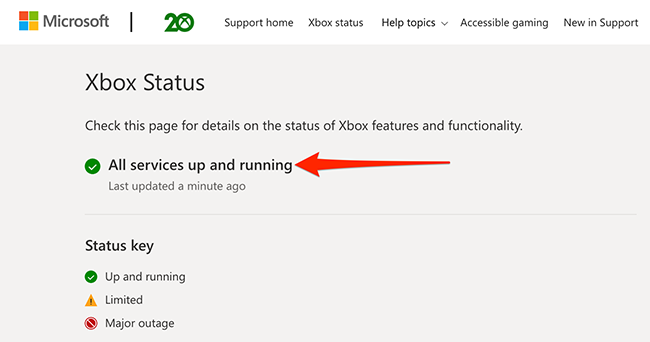
Откройте сайт статуса Xbox в любом браузере на Windows, macOS, Linux, Chromebook, iPhone, iPad или Android.
В верхней части страницы вы увидите общий статус служб. Если там написано “All Services Up and Running”, значит у Microsoft нет текущих глобальных сбоев.
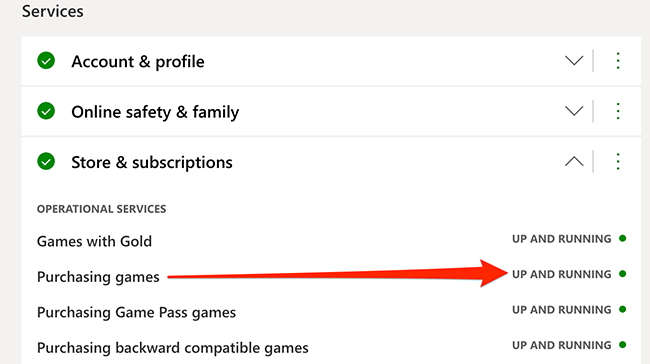
Чтобы проверить конкретную службу, прокрутите страницу до раздела “Services” и кликните интересующий пункт.
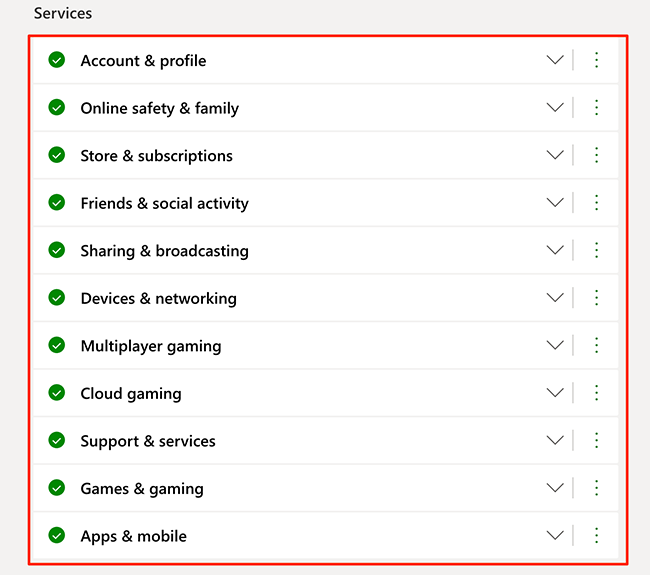
Пример: если при покупке игр появляется ошибка, выберите “Store & Subscriptions” и проверьте состояние пункта “Purchasing Games”.
Если для выбранной службы отображается “Up and Running”, проблема не на стороне Microsoft. Если состояние — “Limited” или “Major Outage”, сервис испытывает глобальные или частичные сбои. В таких случаях остаётся ждать исправления от Microsoft.
Как проверить состояние Xbox с помощью Downdetector
Откройте страницу Xbox Network (или Xbox Live) на сайте Downdetector.
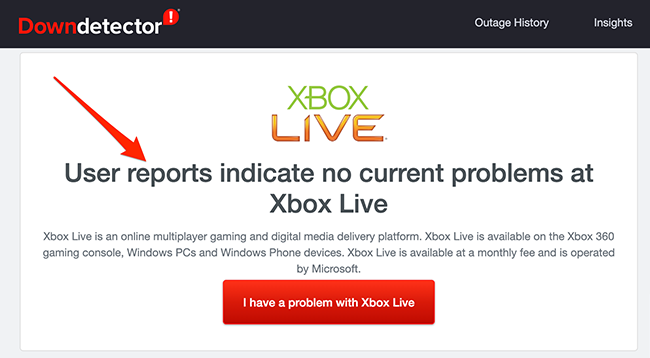
Вверху страницы показывается краткий статус на основе пользовательских отчётов. Если там указано, что проблем не обнаружено, значит массовых жалоб нет.
Прокрутите ниже до графика “Outages Reported in the Last 24 Hours” — он показывает, были ли всплески отчётов за сутки. Это полезно, чтобы понять, были ли временные или недавние проблемы.

На Downdetector также есть географический фильтр: справа выберите флаг страны, чтобы увидеть отчёты по региону.
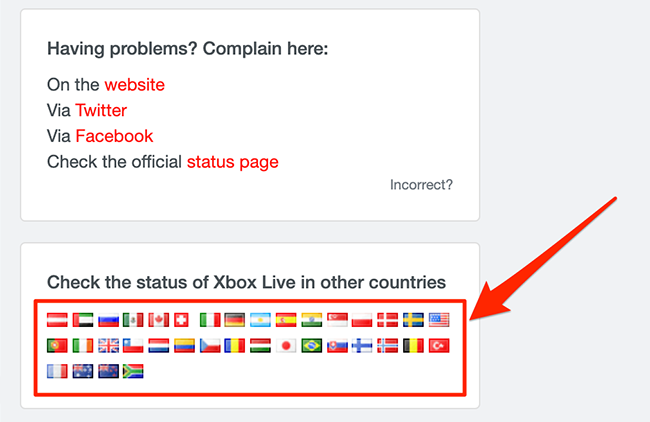
Выберите нужную страну — например, Великобританию — и посмотрите локальный график отчётов.
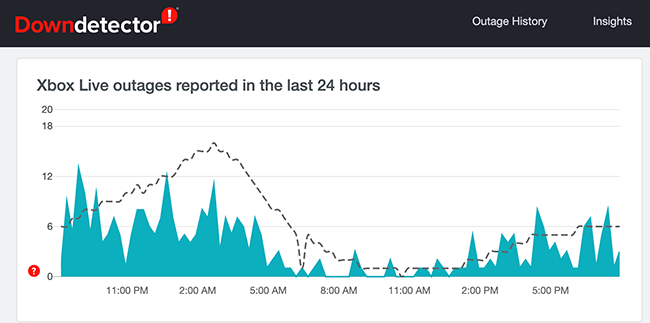
Если Downdetector показывает рост числа жалоб — значит пользователи в вашем регионе действительно сталкиваются с проблемами.
Что делать, если официальные сайты в порядке, а консоль не подключается
Если официальный статус и Downdetector показывают, что у Xbox нет глобальных проблем, выполните локальную диагностику. Ниже — упрощённая методология и чек-лист.
Мини-методология: быстрые шаги
- Перезагрузите консоль и роутер/модем (отключите питание на 30 секунд).
- Проверьте подключение к интернету с другого устройства (смартфон/ПК).
- На консоли выполните тест сетевого подключения: Настройки → Сеть → Проверить соединение.
- Попробуйте подключиться к Xbox через мобильную сеть (если доступно) — это проверит, проблема в домашнем интернете.
- Если проблема сохраняется при стабильном интернете, выполните сброс сетевых настроек Xbox до заводских и повторите тест.
- Если ни один шаг не помог, обратитесь в службу поддержки Microsoft и/или провайдера.
Примечание: перед сбросом настроек сохраните важные данные и авторизационные данные учётной записи.
Чек-лист для игрока
- Перезагрузил консоль и роутер.
- Проверил статус на официальном сайте Xbox.
- Проверил Downdetector по региону.
- Проверил подключение к сети на другом устройстве.
- Запустил тест сетевого подключения на Xbox.
- Попробовал подключение через мобильную точку доступа.
Чек-лист для домашнего администратора / LAN-админа
- Проверил, нет ли блокировок по IP или портам в роутере.
- Убедился, что UPnP включён (если используете динамическую настройку игровых сессий).
- Проверил качество линии и логи модема/роутера на ошибки.
- При возможности — подключил консоль напрямую к модему кабелем Ethernet.
Чек-лист для интернет-провайдера (при обращении)
- Подтвердите наличие или отсутствие массовых инцидентов в регионе.
- Проверьте маршрутизацию пакетов до серверов Microsoft (traceroute).
- Проверьте ограничение трафика или фильтрацию на уровнях провайдера.
Когда эти проверки не помогут (примеры отказов)
- Если официальные сервисы сообщают о сбое — локальные действия не решат проблему.
- Если у вас нестабильное соединение только к серверам Microsoft, но остальные сайты работают — это может быть проблема маршрутизации у провайдера.
- Если проблема воспроизводится только в одной учётной записи — возможен баг учётной записи или её блокировка.
Критерии приёмки
- Страница статуса Xbox показывает “Up and Running” для всех нужных служб.
- Downdetector не фиксирует всплесков жалоб в вашем регионе за последние 24 часа.
- Тест сетевого подключения на консоли проходит успешно.
- Консоль может войти в учётную запись и запустить онлайн-игру или купить контент без ошибок.
Альтернативные источники информации
- Официальный аккаунт службы поддержки Xbox в соцсетях (часто публикуют статус инцидентов). Если используете Twitter/X, ищите верифицированные аккаунты Microsoft/Xbox.
- Форумы и сообщества (Reddit, официальные форумы Xbox) — полезны для подтверждения региональных проблем.
- Сайт провайдера — иногда провайдеры публикуют уведомления о крупных работах или ограничениях.
Советы по минимизации простоя
- Поддерживайте запасной способ подключения (мобильный хот-спот).
- Настройте уведомления от Downdetector и официальных каналов Microsoft.
- Для мультиплеера используйте проводное подключение, когда это возможно.
Часто задаваемые вопросы
1. Как понять, что проблема на стороне Microsoft, а не у меня?
Если официальный сайт статуса Xbox или Downdetector показывают массовые жалобы и статус “Limited”/“Major Outage”, значит проблема у Microsoft. Если оба источника в порядке — проблема, скорее всего, локальная.
2. Можно ли как-то ускорить восстановление сервиса Xbox?
Нет универсального способа: восстановлением занимается Microsoft. Вы можете подписаться на уведомления официальных каналов, но ускорить починку нельзя.
3. Что делать, если покупки в магазине Xbox не проходят, хотя сеть показывает “Up and Running”?
Проверьте состояние платёжного метода, региональные ограничения и попробуйте очистить кэш магазина на консоли. Также попробуйте купить контент с другого устройства (ПК или мобильное приложение).
4. Downdetector всегда точен?
Downdetector агрегирует пользовательские отчёты — это быстрый индикатор массовых проблем, но не официальное подтверждение. Используйте его вместе с официальным сайтом Xbox.
Короткое резюме
- Сначала проверяйте официальный сайт статуса Xbox и Downdetector.
- Если оба ресурса показывают работу сервисов — проводите локальную диагностику консоли и сети.
- Если служба Microsoft подтверждает сбой — остаётся ждать исправления и следить за обновлениями.
Октрытые действия: если вам нужна персональная инструкция по диагностике конкретной ошибки (код ошибки или поведение при подключении), опишите проблему и я предложу последовательные шаги для её устранения.

Похожие материалы

Подключить Fitbit к Apple Health — подробная инструкция
Типичные проблемы Android: быстрые решения

Заметки о встречах в Google Docs — шаблон и инструкция
Как найти самый быстрый интернет провайдер рядом

Восстановление удалённых файлов на Mac