
Как проверить, запущен ли Docker daemon

- Быстро проверьте состояние Docker через systemctl, файл PID или просмотр процессов (top/pidof). Если демон недоступен — будет сообщение “can’t connect to Docker daemon” при запуске команды docker.
- Для зависших PID-файлов удалите /var/run/docker.pid при отсутствии процесса и перезапустите сервис. Для детальной диагностики запуск dockerd –debug и просмотр логов systemd.
Быстрая навигация
- Проверка через systemctl
- Просмотр деталей процесса
- Работа с зависшими PID-файлами
- Проверка отдельных контейнеров
- План действий при неисправности
Docker использует архитектуру с демоном: CLI общается с постоянно запущенным процессом dockerd на локальном хосте или удалённой машине. Если демон остановлен, команды docker не смогут подключиться, и контейнеры обычно окажутся недоступны.
Ниже — подробная инструкция, как проверить, работает ли демон Docker, и как диагностировать проблемы с контейнерами и командой
dockerПри отсутствии демона вы будете получать ошибку вида “can’t connect to Docker daemon” при попытке выполнить любую docker-команду.
Проверка через systemctl
На дистрибутивах с systemd (Debian, Ubuntu, CentOS, Red Hat и т. п.) самый быстрый способ — посмотреть статус сервиса:
sudo systemctl status dockerОбратите внимание на строку “Active”. Если видно
active (running)в зелёном — демон Docker запущен и контейнеры должны быть доступны.

Если состояние inactive, значит сервис остановлен — попробуйте запустить его:
sudo systemctl start dockerЕсли статус failed — демон не смог стартовать. В выводе команды systemctl есть секция логов запуска (journal), она часто указывает на причину. Для детального просмотра используйте:
sudo journalctl -u docker --no-pager --since "1 hour ago"Когда простые способы не помогают, запустите демон в отладочном режиме, чтобы увидеть подробный вывод при старте:
sudo dockerd --debugИногда помогает перезагрузка хоста или полная перезагрузка сервиса:
sudo systemctl restart dockerВажно: если вы используете rootless Docker или альтернативный системный менеджер, команды и пути могут отличаться.
Просмотр деталей процесса
Демон записывает свой PID в файл /var/run/docker.pid при старте. Наличие этого файла обычно означает, что демон запущен и готов к подключению.
cat /var/run/docker.pidЭтот PID можно использовать с инструментами мониторинга, например с top:
cat /var/run/docker.pidtop -p 1000
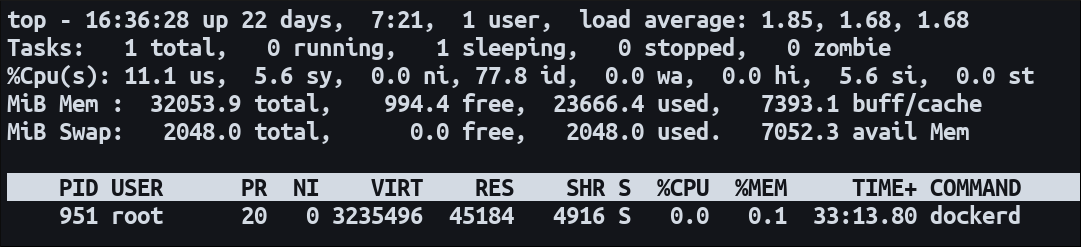
Альтернативно получите PID через pidof:
pidof dockerdи затем запустите
top -p `pidof dockerd`Если в выводе top есть процесс dockerd, демон активен. Это может быть надёжнее, чем проверка PID-файла: при краше демона файл /var/run/docker.pid может остаться, хотя процесса уже нет.
Работа с зависшими PID‑файлами
Если при попытке старта демона вы видите сообщение:
failed to start daemon: pid file found, ensure docker is not running or delete /var/run/docker.pidэто значит, что присутствует файл PID от предыдущего запуска. Перед удалением убедитесь, что процесса действительно нет:
pidof dockerdЕсли команда не возвращает ничего — процесса нет. Удалите файл и запустите демон заново:
sudo rm /var/run/docker.pid
sudo systemctl start docker
Источники проблем с PID-файлами: снапшоты виртуальных машин, восстановление образов, аварийные завершения процесса без очистки файлов.
Проверка отдельных контейнеров
Список запущенных контейнеров показывает команда:
docker ps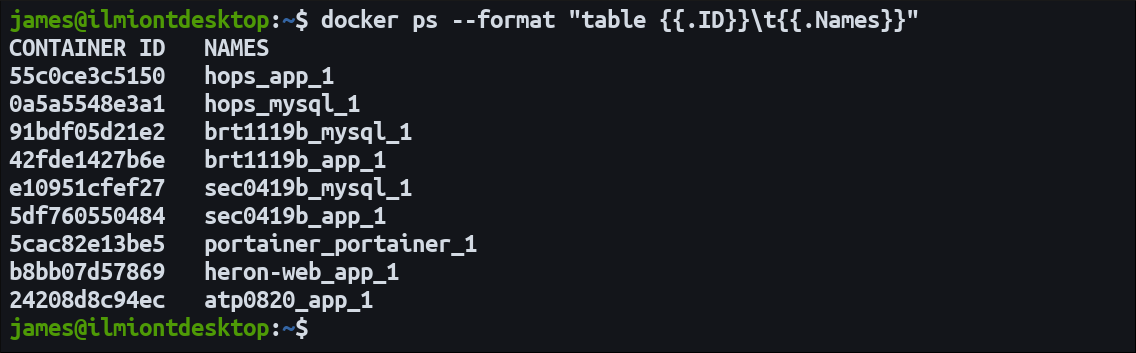
Чтобы быстро проверить, запущен ли конкретный контейнер по имени или ID, используйте фильтрацию:
docker ps | grep my-container-name
Если контейнер остановлен, он не появится в обычном docker ps. Для просмотра всех контейнеров (включая остановленные) используйте:
docker ps -aЗапуск остановленного контейнера:
docker start my-containerОстановка:
docker stop my-containerДля подробного JSON-описания состояния контейнера применяйте:
docker inspect my-container | lessЭто полезно для проверки сетевых настроек, примонтированных томов и меток.
Мини-поездка по диагностике: шаги при проблеме с соединением CLI
- Выполните
docker versionи посмотрите, возникает ли ошибка соединения. - Проверте systemctl:
sudo systemctl status docker. - Если сервис упал —
sudo journalctl -u docker -n 200. - Если PID-файл присутствует:
pidof dockerd— если пусто, удалите/var/run/docker.pid. - Запустите
sudo dockerd --debugдля получения подробного вывода. - Проверьте доступность сокета Docker (
/var/run/docker.sock) и права доступа. - Если проблема только с контейнером —
docker ps -aиdocker logs.
План действий (SOP) для администратора
- Шаг 1: Быстрая проверка статуса сервиса и проверка PID.
- Шаг 2: Сбор логов через journalctl и вывод dockerd –debug.
- Шаг 3: Удаление орфанного PID и перезапуск сервиса.
- Шаг 4: Проверка файловой системы на свободное место и прав доступа к сокету.
- Шаг 5: Если не помогает — резервирование конфигурации, обновление Docker до последней стабильной и перезагрузка хоста.
Критерии приёмки
- docker клиент возвращает
docker psбез ошибок. systemctl status dockerпоказываетactive (running).
Роль‑ориентированные контрольные списки
- Сисадмин:
- Проверил systemctl и журнал.
- Удалил орфанные PID-файлы, если нужно.
- Проверил диск и права на /var/run/docker.sock.
- Девопс/разработчик:
- Проверил
docker ps -aиdocker logsпроблемных контейнеров. - Попробовал перезапустить контейнеры с
docker restart.
- Проверил
- Оператор поддержки:
- Собрал выводы
docker version,docker info, и журнал systemd для передачи дальше.
- Собрал выводы
Факто‑бокс: ключевые файлы и команды
- Демон: dockerd
- Сокет по умолчанию: /var/run/docker.sock
- PID-файл: /var/run/docker.pid
- Важные команды:
systemctl status|start|restart docker,journalctl -u docker,dockerd --debug,docker ps,docker inspect
Когда методы не сработают
- Если используется rootless Docker, systemd unit может быть другим — проверьте документацию rootless.
- Если сокет перенаправлен на удалённый daemon (DOCKER_HOST), локальный systemd проверять бессмысленно — нужно убедиться, что DOCKER_HOST доступен.
- В окружениях с контейнерным менеджером (k3s, Containerd) команды и юниты отличаются.
Безопасность и права доступа
- Доступ к /var/run/docker.sock эквивалентен привилегиям root. Не давайте права на сокет ненадёжным пользователям.
- При использовании удалённого демона используйте TLS для шифрования и аутентификации.
Критические проверки перед удалением PID-файла
- Убедитесь, что
pidof dockerdне вернул PID. - Убедитесь, что systemctl показывает, что сервис не активен.
- Резервная копия конфигурации Docker (daemon.json) перед внесением изменений.
Примеры тестов/приёмки
- После перезапуска демона
docker psдолжен вернуть код 0 и список контейнеров. curl --unix-socket /var/run/docker.sock http://v1.24/containers/jsonдолжен вернуть JSON без ошибки соединения.
Краткий глоссарий
- Демон: фоновый процесс, предоставляющий сервисы (здесь — dockerd).
- PID-файл: файл с идентификатором процесса.
- Сокет: файл для локального IPC, /var/run/docker.sock.
Резюме
Проверить, работает ли Docker, можно несколькими путями: systemctl, проверка PID, просмотр процессов и проверка состояния конкретных контейнеров через docker ps/inspect. При зависших PID-файлах удаление /var/run/docker.pid (после проверки отсутствия процесса) обычно решает проблему. Для глубокого анализа используйте dockerd --debug и логи systemd.
Важно
- Всегда проверяйте, что вы не удаляете PID-файл при работающем демоне.
- Доступ к сокету Docker должен быть ограничен, потому что даёт привилегии root.
Краткое действие для восстановления (шаги)
- sudo systemctl status docker
- sudo journalctl -u docker -n 200
- pidof dockerd || sudo rm /var/run/docker.pid
- sudo systemctl start docker
- docker ps && docker inspect
Окончательное замечание
Если после всех шагов демон не стартует и логи не дают ясной причины, рассмотрите обновление пакета Docker, проверку несовместимых конфигураций (daemon.json) и, при необходимости, обращение в сообщество или поддержку поставщика Docker.

Похожие материалы

Несколько аккаунтов Skype: Multi Skype Launcher

Журнал для работы: повысить продуктивность

Персональные звуки уведомлений на Android

Скачивание шоу Hulu для офлайн‑просмотра

Microsoft Start: персонализированная новостная лента
