
Как проверить и включить Восстановление системы в Windows 11

Что такое Восстановление системы
Восстановление системы — это встроенная функция Windows, которая создаёт снимки системных файлов и настроек. Одной строкой: она помогает откатить системные изменения без возврата пользовательских файлов. Термины: “точка восстановления” — сохранённый снимок состояния системы; “Защита системы” — компонент, управляющий созданием точек.
Как быстро проверить, включено ли Восстановление системы (Windows 11)
Windows 11 интегрировала этот параметр в приложение Параметры, поэтому искать его в Панели управления не нужно.
- Откройте меню «Пуск» и запустите приложение Параметры. Можно также нажать Win + I.
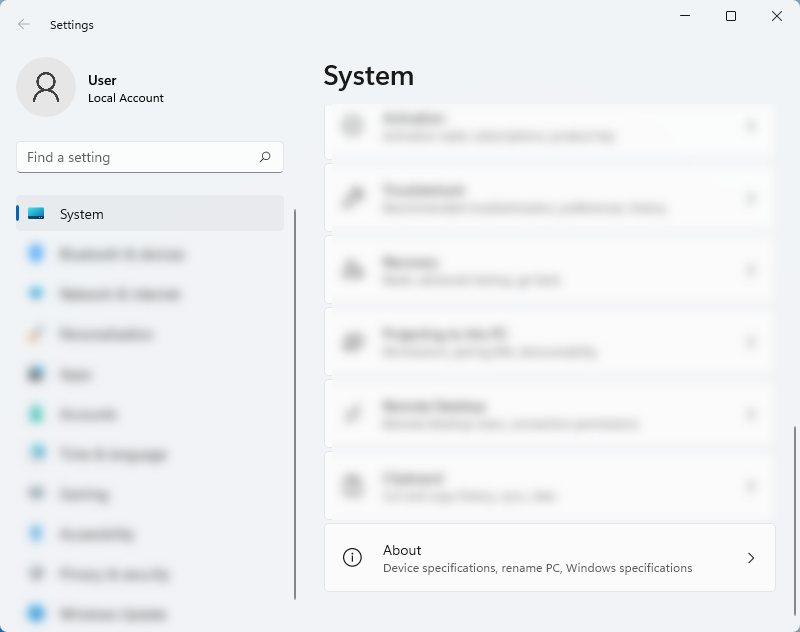
- В Параметрах выберите раздел «Система», если он не открыт. Прокрутите внизу страницы и нажмите «Сведения».
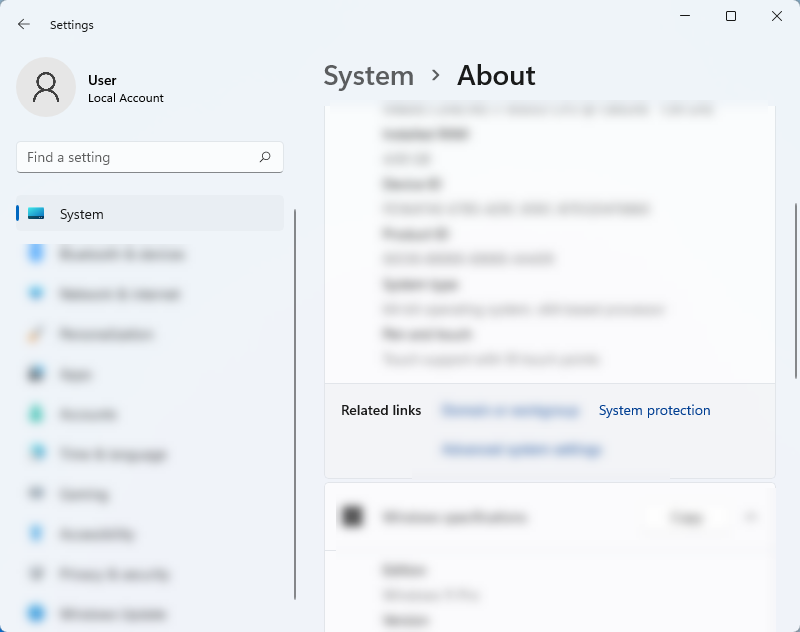
- На странице «Сведения» в блоке “Связанные параметры” нажмите «Защита системы». Откроется окно «Свойства системы».
- В окне «Свойства системы» найдите секцию “Параметры защиты”. Если напротив основного диска указано «Выкл.», значит Восстановление системы отключено. Если написано «Вкл.», — включено. Также вы увидите, доступна ли кнопка «Восстановление системы» (серый цвет означает недоступность).
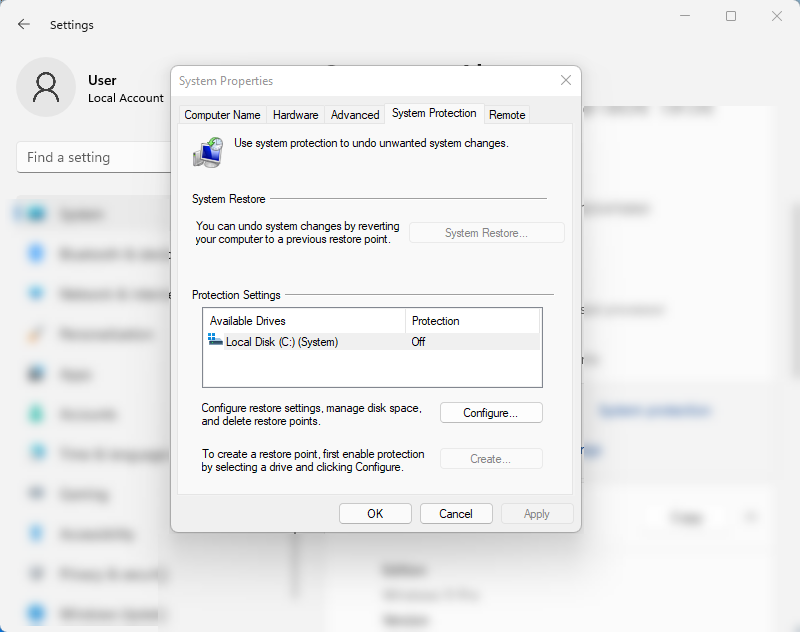
Важно: в разных локализациях Windows подписи кнопок могут выглядеть иначе. Ищите «Защита системы», «Параметры защиты», «Восстановление системы».
Как включить Восстановление системы (пошагово)
Windows 11 по умолчанию зачастую имеет эту функцию выключенной. Включите её заранее, чтобы точек восстановления хватало при непредвиденных ошибках.
- Откройте Параметры → Система → Сведения.
- В блоке “Связанные параметры” нажмите «Защита системы».
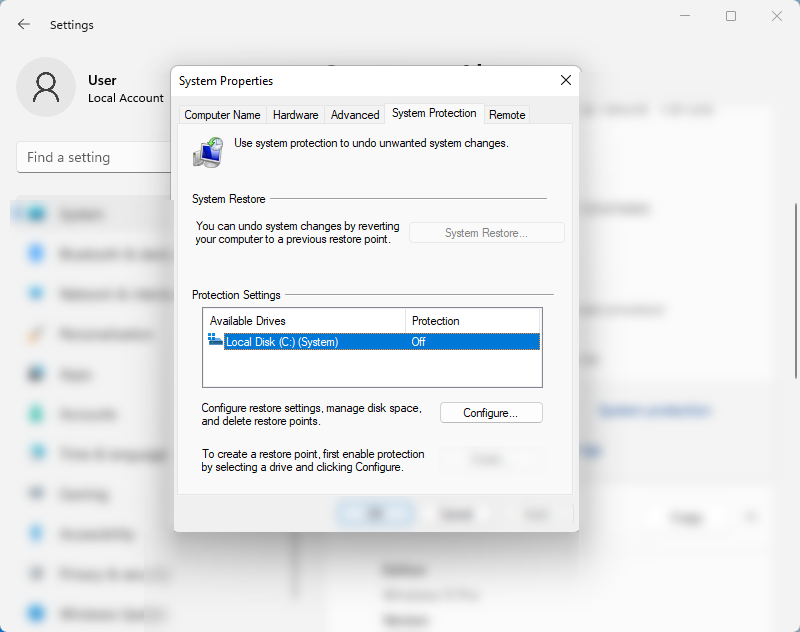
- В «Параметры защиты» выберите основной системный диск (обычно C:). Нажмите кнопку «Настроить».
- В блоке “Параметры восстановления” выберите «Включить защиту системы». Отрегулируйте ползунок памяти “Максимальное использование”, чтобы выделить место под точки восстановления. Нажмите «Применить», затем «ОК».
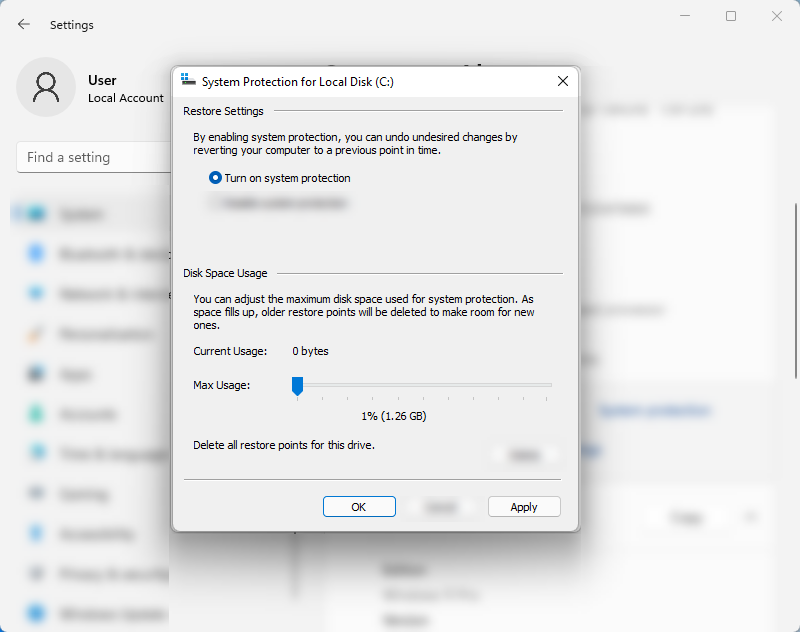
- Повторите для других физических дисков, если хотите, чтобы на них тоже создавались точки восстановления.
Совет: не требуется много места. Достаточно умеренной доли свободного пространства, чтобы хранить несколько точек. Если места мало, при достижении лимита старые точки будут удаляться автоматически.
Что происходит после включения
После включения система автоматически создаёт точки восстановления при важных изменениях: установка драйверов, обновления Windows, установка некоторых программ. Вы также можете вручную создать точку восстановления через то же окно «Свойства системы» → «Создать».
Когда Восстановление системы не поможет (контрпримеры)
- При случайном удалении личных файлов. Восстановление системы не восстанавливает документы, фото и т. п.
- При повреждённом или физически сломанном диске. Оно не спасёт данные с фрагментированного носителя.
- При сильном вредоносном ПО, которое меняет или шифрует личные файлы. Восстановление системы может не вернуть данные.
Если нужно вернуть файлы — используйте резервные копии (резервное копирование образа системы, File History, облачные хранилища).
Альтернативы и дополнения к Восстановлению системы
- Полный образ системы (System Image) — копия всего диска, пригодится при замене или полном восстановлении диска.
- История файлов (File History) — для восстановления пользовательских документов.
- Облако (OneDrive, Google Drive) — для автоматического хранения важных файлов.
- Решения для бизнеса: централизованные бэкапы и системные снимки на уровне гипервизора.
Мини-методология: как настроить защиту и проверить её работоспособность
- Включите защиту на системном диске (шаги выше).
- Нажмите «Создать», чтобы вручную сохранить контрольную точку и дать ей понятное имя (например, “До установки драйвера”).
- Проверьте наличие точки: в том же окне нажмите «Восстановление системы» → далее → выбрать точку и просмотреть дату/описание.
- При необходимости выполните тестовое восстановление на машине с ненужными данными или в виртуальной машине.
Критерии приёмки
- Секция «Параметры защиты» показывает «Вкл.» для системного диска.
- В системе есть как минимум одна точка восстановления, созданная вручную или автоматически.
- Процесс восстановления проходит без критических ошибок на тестовой машине.
План действий при проблеме (короткий инцидент-руководство)
- Если система нестабильна: откройте Параметры → Система → Сведения → Защита системы.
- Нажмите «Восстановление системы» и выберите последнюю работоспособную точку.
- Выполните восстановление и перезагрузите компьютер.
- Если восстановление не помогает или недоступно: загрузитесь с носителя восстановления Windows и используйте «Восстановление из образа» или выполните восстановление системы из среды восстановления.
- Если всё не помогает и данные важны — остановитесь и выполните резервное копирование важных файлов вручную (если возможно), затем обратитесь к специалисту по восстановлению данных.
Чек-листы для ролей
Пользователь:
- Включил защиту на системном диске.
- Создал одну тестовую точку восстановления.
- Имеет отдельную резервную копию важных файлов.
Администратор:
- Включил защиту на всех критичных дисках.
- Настроил политику бэкапов для данных пользователей.
- Документировал порядок восстановления и проверял его на тестовой машине.
Краткий справочник (1‑строчная глоссарий)
- Точка восстановления: снимок системных файлов и настроек Windows.
- Защита системы: подсистема, которая создаёт и управляет точками восстановления.
Решение: включать ли Восстановление системы и когда
- Если вы используете ПК для повседневных задач — включайте. Это недорогая и простая защита от проблем после обновлений и установки ПО.
- Если у вас есть полная стратегия резервного копирования — рассматривайте Восстановление системы как дополнительный уровень защиты.
flowchart TD
  A[Начальная проблема] --> B{Есть точки восстановления?}
  B -- Да --> C[Попробовать Восстановление системы]
  B -- Нет --> D[Включить защиту и создать точку вручную]
  C --> E{Возвращается ли система в рабочее состояние?}
  E -- Да --> F[Завершить]
  E -- Нет --> G[Загрузиться в среду восстановления / восстановить из образа]
Примечания и рекомендации
- Помните: Восстановление системы — инструмент отката конфигурации, а не копия ваших личных файлов. Планируйте резервное копирование отдельно.
- Проверяйте периодически, что точки восстановления создаются (особенно после крупных обновлений).
- Для корпоративных машин используйте централизованные решения и регламент на создание точек и бэкапов.
Краткое резюме
Включите Восстановление системы на Windows 11 как базовый слой защиты. Проверьте состояние через Параметры → Система → Сведения → Защита системы, создайте отладочную точку и убедитесь, что процесс восстановления работает на тестовой машине. Для защиты файлов используйте дополнительные резервные копии.

Похожие материалы

Несколько аккаунтов Skype: Multi Skype Launcher

Журнал для работы: повысить продуктивность

Персональные звуки уведомлений на Android

Скачивание шоу Hulu для офлайн‑просмотра

Microsoft Start: персонализированная новостная лента
