
Как понять, что кто‑то удалённо управляет вашим ПК
Быстрая проверка — с чего начать
- Немедленно отключитесь от интернета (выключите Wi‑Fi/роутер или выньте Ethernet‑кабель). Это временно остановит возможную сессию удалённого доступа.
- Проверьте визуальные признаки: движение курсора без вашего участия, всплывающие окна, включившиеся микрофон или камера.
- Запустите анализ процессов и сетевых соединений (см. разделы ниже).
Важно: если устройство выдано организацией, сначала свяжитесь с вашим IT‑администратором — администраторы могут легитимно подключаться к рабочим машинам для обслуживания.
1. Отключитесь от сети (пошагово)
- Отключите роутер или выключите Wi‑Fi на компьютере. Выньте Ethernet‑кабель.
- Зайдите в настройки сети и «забудьте» сеть Wi‑Fi, чтобы компьютер не переподключился автоматически.
Отключение от сети даёт вам безопасное окно для анализа — пока вы офлайн, злоумышленник не сможет продолжить сессию.
2. На что обратить внимание: признаки взлома
- Непроизвольное движение мыши или курсора. Это явный сигнал, если вы не используете удалённый доступ.
- Неожиданные всплывающие окна, командная строка, сообщения о подключениях.
- Появление новых учётных записей Windows или изменение профилей.
- Замедление работы системы из‑за фоновой активности.
- Активация микрофона или камеры без разрешения (индикаторы устройства, звук или световые индикаторы камер).
- Необычная активность в браузере: новые закладки, перенаправления, неизвестные загрузки.
Если вы видите несколько из этих признаков одновременно — вероятность несанкционированного доступа высока.
3. Проверка недавней активности и журналов
- Откройте Проводник (File Explorer): нажмите клавишу Windows + E и посмотрите «Недавние файлы» и недавно открытые приложения.
- Проверьте историю браузера — ищите посещения, которых вы не совершали.
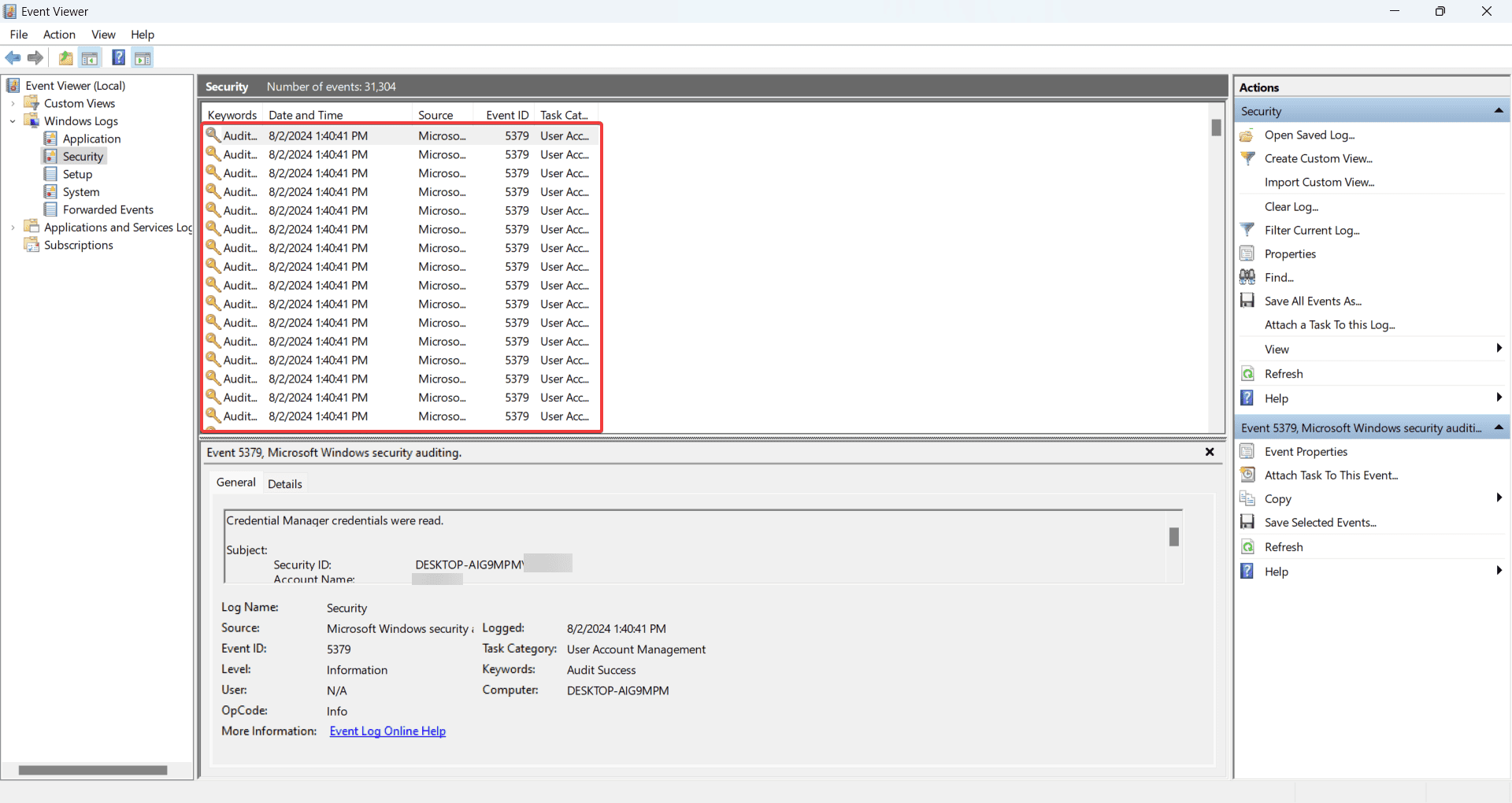
- Откройте Просмотр событий (Event Viewer): нажмите Пуск и введите «Просмотр событий» или Event Viewer. Проверьте журналы Windows Logs → Security и System на события входа, создания учёток и неожиданные перезапуски.
Примечание: события входа сопровождаются идентификаторами (Event ID). Не все подозрительные записи означают взлом — ориентируйтесь на необычное время входа, повторяющиеся неудачные попытки и входы от неизвестных учётных записей.
4. Поиск программ удалённого доступа
- Откройте Диспетчер задач: Ctrl + Shift + Esc.
- Просмотрите список процессов и установленных программ в «Приложениях» и «Фоне».
- Ищите известные утилиты удалённого доступа: TeamViewer, AnyDesk, LogMeIn, Chrome Remote Desktop, RemotePC и т. п.
- Если обнаружили неизвестную программу — сначала проверьте её цифровую подпись и источник установки, затем удалите/деактивируйте.
Команда для поиска сетевых подключений в Windows (выполните в cmd от имени администратора):
netstat -ano | findstr ESTABLISHEDЭта команда покажет активные TCP‑сессии и PID процесса — сопоставьте PID с процессом в Диспетчере задач.
Примечание: некоторые легитимные системные службы также создают соединения. Перед удалением убедитесь, что процесс не является частью ОС или доверенного ПО.
5. Проверка настроек брандмауэра
- Откройте «Брандмауэр Защитника Windows» (Windows Defender Firewall): нажмите Пуск и введите «брандмауэр».
- Перейдите в «Дополнительные параметры» для просмотра правил входящего и исходящего трафика.
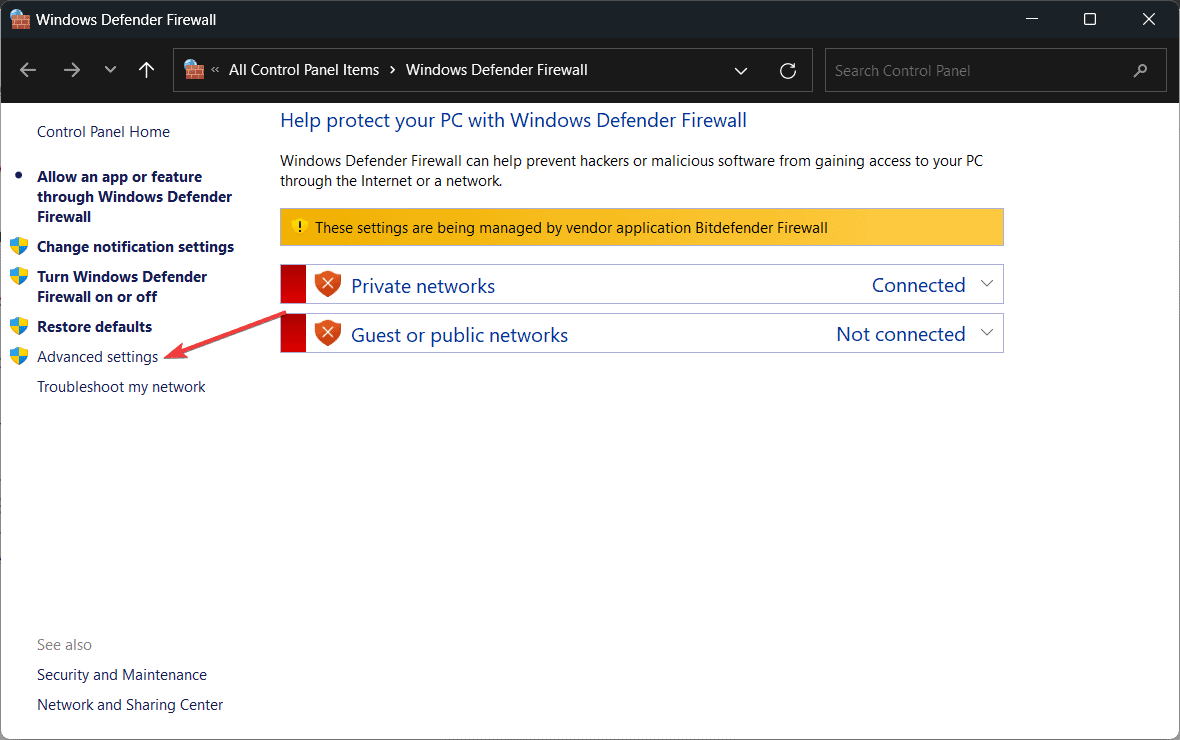
- Ищите правила, разрешающие входящие соединения для неизвестных программ. Отключите или удалите подозрительные правила.
- При сомнении — восстановите настройки брандмауэра до значений по умолчанию.
Если компьютер находится в корпоративной сети, политики могут управляться централизованно — уточните у IT‑отдела.
6. Полное сканирование антивирусом и анти‑малваре
- Установите или обновите надёжный антивирус/анти‑малваре.
- Выполните полный скан («Full scan») с карантином найденных угроз.
- Если обнаружены удалённые трояны или RAT‑программы (Remote Access Trojan), изолируйте ПК от сети и следуйте разделу «Инцидент и восстановление».
Регулярные проверки снижают риск длительного незамеченного доступа.
7. Смена паролей и двухфакторная аутентификация
- Используя безопасное устройство (например, смартфон или другой ПК, который вы уверены в безопасности), смените пароли всех ключевых сервисов: почта, банковские аккаунты, социальные сети, менеджеры паролей.
- Включите двухфакторную аутентификацию (2FA) везде, где она доступна.
- Используйте уникальные, сложные пароли или генератор в менеджере паролей.
Если взлом касался учётной записи Windows, создайте новую локальную/онлайн‑учётку и перенесите данные после проверки безопасности.
8. Укрепление домашней сети и роутера
- Смена стандартных логина и пароля администратора роутера.
- Отключите удалённое администрирование (Remote Management) на роутере.
- Включите WPA3 или, если недоступно, WPA2‑AES шифрование для Wi‑Fi.
- Обновите прошивку роутера до последней версии.
- Отключите WPS и UPnP, если они не требуются.
Хакеры нередко проникают через уязвимости роутеров, поэтому защита домашней сети критична.
9. Полный сброс системы — крайняя мера
- Сделайте резервную копию важных файлов на внешний диск или надёжный облачный сервис.
- В Windows: Пуск → Настройки → Обновление и безопасность → Восстановление → Сбросить этот ПК.
- Выберите «Удалить всё» и выполните чистую установку.
После установки восстановите только проверенные данные, чтобы не вернуть заражённые файлы.
Инцидент: план действий (runbook)
- Изолируйте устройство: отключите от сети.
- Зафиксируйте признаки: снимите фото/запись экрана, сохраните логи (Event Viewer), экспортируйте результаты netstat.
- Оцените критичность: домашний ПК / рабочий ПК / сервер.
- Уведомите заинтересованные стороны: владелец, IT‑отдел, возможно банк при компрометации финансовых данных.
- Выполните сканирование и очистку. Если угроза остаётся — подготовьте план восстановления (сброс ОС).
- После инцидента смените все пароли и активируйте 2FA.
- Проведите постинцидентный аудит: как произошёл доступ, какие уязвимости были использованы, какие меры предотвращения.
Решение для разных ролей: короткие чек‑листы
- Домашний пользователь:
- Отключиться от сети; осмотреть признаки; запустить антивирус; сменить пароли.
- IT‑администратор:
- Собрать логи (Event Viewer, сетевые записи, SIEM), заблокировать учётку, проверить GPO/удалённый доступ, восстановить из надежного образа.
- Эксперт по безопасности:
- Провести форензик (образ диска), анализ вредоносного ПО, корреляция логов, уведомление регуляторов при утечке данных.
Решения и альтернативные подходы
- Если у вас настроен легитимный удалённый доступ (например, для работы из дома), используйте корпоративный VPN и разрешённые инструменты, отключайте их при неиспользовании.
- Альтернатива полному сбросу — восстановление системы из проверенной резервной копии, но только при уверенности, что бэкап чист.
- Для продвинутых пользователей: настройка EDR (Endpoint Detection and Response) и мониторинг сетевого трафика на основе правил.
Когда описанные шаги не помогут (ограничения)
- Если злоумышленник имеет физический доступ и установил аппаратные кейлоггеры или модифицировал оборудование, программные меры могут быть недостаточны.
- Если атака использует «нулевой день» в доверенном ПО (0‑day), стандартный антивирус может не распознать угрозу — потребуется экспертная помощь.
Модель принятия решений (быстрое дерево)
flowchart TD
  A[Вы заметили подозрительную активность?] -->|Да| B[Отключиться от сети]
  A -->|Нет| C[Наблюдать и планово сканировать]
  B --> D[Проверить процессы и netstat]
  D --> E{Найдено ПО удалённого доступа?}
  E -->|Да| F[Удалить/изолировать; сменить пароли]
  E -->|Нет| G[Проверить журналы и брандмауэр]
  G --> H{Подозрительные записи в логах?}
  H -->|Да| I[Форензик / обратиться к специалисту]
  H -->|Нет| J[Мониторинг и усиление защиты]
Факто‑бокс: что важно знать
- Отключение от сети — первый и самый простой защитный шаг.
- Netstat помогает увидеть активные соединения; Event Viewer показывает попытки входа.
- Не все удалённые подключения — атака: администраторы и легитимные сервисы тоже могут подключаться.
- Роутер часто — слабое место; настройте его правильно.
Примеры тестов и критерии приёмки
Критерии приёмки (как понять, что система безопасна после действий):
- Нет неизвестных активных соединений (netstat).
- Нет подозрительных процессов в Диспетчере задач.
- Журналы не фиксируют новые входы от неизвестных учёток в течение 72 часов.
- Антивирусный скан не обнаружил угроз.
Тестовые сценарии:
- Моделируйте попытку входа с другого устройства (легитимный), затем с постороннего IP (неудачный) и проверьте логи.
- Проверка реакции: отключение сети должно прервать сессию удалённого доступа.
Короткий глоссарий (1‑строчная)
- RAT — вредоносная программа для удалённого управления компьютером.
- 2FA — двухфакторная аутентификация.
- Netstat — инструмент для просмотра сетевых соединений.
- SIEM — система корреляции и хранения логов безопасности.
Конфиденциальность и соответствие нормам
При расследовании инцидента вы будете просматривать логи и, возможно, личные данные. Если вы в ЕС или оперируете данными жителей ЕС, соблюдайте требования GDPR: минимизируйте доступ к персональным данным, документируйте действия и при необходимости уведомляйте регуляторов при утечках.
Рекомендации по безопасности: чек‑лист для предотвращения доступа
- Держите ОС и программы в актуальном состоянии.
- Используйте надёжный антивирус и периодические полные сканирования.
- Включите 2FA и уникальные пароли.
- Ограничьте удалённый администраторский доступ и применяйте VPN.
- Регулярно проверяйте логи и правила брандмауэра.
Заключение
Несанкционированный удалённый доступ может быть заметен по нескольким признакам: движения курсора, неизвестные программы, записи в журналах и активные сетевые соединения. Быстрая реакция — отключение от сети, анализ процессов и журналов, полное сканирование антивирусом и смена паролей — значительно снижает риск. В критических случаях выполняйте полную переустановку системы и привлекайте специалистов по информационной безопасности.
Если вы не уверены в результатах самостоятельной проверки или имеете дело с корпоративной инфраструктурой, обратитесь к IT‑специалисту. Оставляйте вопросы и описания ваших наблюдений в комментариях — это поможет уточнить рекомендации для вашей ситуации.
Часто задаваемые вопросы
Что делать, если я обнаружил TeamViewer или AnyDesk, но сам их не устанавливал?
Удалите программу, просканируйте систему антивирусом, смените пароли и проверьте журналы на предмет входов. При сомнении — выполните сброс системы.
Можно ли доверять инструментам, которые показывают «удалённый доступ»?
Инструменты дают индикаторы, но не всегда точные выводы. Сопоставляйте данные: процессы, netstat и записи в журналах.
Как быстро восстановить работу, если это рабочий ПК и я не могу его сбросить?
Сообщите IT‑отделу, изолируйте ПК от внешних сетей, создайте диск образа и восстановитесь из последней чистой резервной копии под контролем администраторов.
Если хотите, я подготовлю короткий чек‑лист в формате таблицы для распечатки или шаблон уведомления для IT‑отдела.

Похожие материалы

Несколько аккаунтов Skype: Multi Skype Launcher

Журнал для работы: повысить продуктивность

Персональные звуки уведомлений на Android

Скачивание шоу Hulu для офлайн‑просмотра

Microsoft Start: персонализированная новостная лента
