
Как исправить ошибку активации Windows 0xC004D302
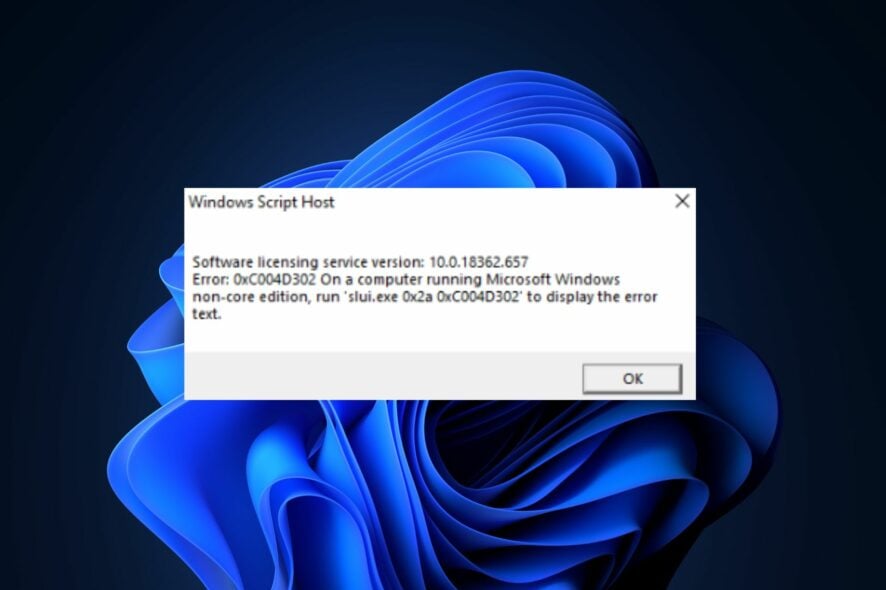
Если на компьютере с Windows появляется код ошибки активации 0xC004D302, начните с простых проверок: валидность ключа, подключение к интернету и запуск средства устранения неполадок активации. Если это не помогает — выполните сканирование SFC, редактирование реестра (SkipRearm), восстановление системы или используйте специализированный ремонтный инструмент. Ниже — пошаговые инструкции, контрольный список для администраторов, сценарии отказа и рекомендации по безопасности.
Почему появляется ошибка 0xC004D302
Код 0xC004D302 обычно возникает при попытке активации неосновной (non-core) редакции Windows. Наиболее частые причины:
- Поддельный или неверный ключ продукта — введённый ключ недействителен или неправильный.
- Проблемы с правами доступа к RSA MachineKeys — изменение прав может помешать компонентам активации.
- Файлы лицензии (Token.dat) повреждены — системные файлы активации находятся в Token.dat и при их повреждении возможны ошибки.
- Последовательность команд активации нарушена — комбинация slmgr.vbs /rearm и последующих команд (/dlv /dli) без перезагрузки может вызвать ошибку.
Важно: код ошибки информирует о проблеме активации, а не обязательно о физическом повреждении системы.
Предварительные проверки перед ремонтными действиями
Перед выполнением действий уровня администратора проверьте и исключите простые причины:
- Приобретите или подтвердите подлинность ключа продукта. Покупайте ключ у официальных дилеров.
- Если ключ кажется корректным, подождите несколько часов и попробуйте активацию снова (серверы активации могут задерживать ответ).
- Проверьте подключение к интернету и настройки прокси/файрвола, которые могут блокировать обращение к серверам активации Microsoft.
- Запустите средство устранения неполадок активации Windows: Пуск → Параметры → Обновление и безопасность → Активация → Устранение неполадок.
Если базовые проверки не помогли — переходите к шагам ниже по очереди.
Пошаговые решения
1. Запустите SFC-сканирование
SFC (System File Checker) проверяет системные файлы Windows и восстанавливает повреждённые копии.
- Нажмите клавишу Windows, введите cmd и выберите «Запуск от имени администратора».
- В окне командной строки введите:
sfc /scannow

- Дождитесь завершения (процесс может занять 10–30 минут). Если SFC находит и восстанавливает файлы, перезагрузите ПК и проверьте активацию.
Примечание: SFC не всегда может восстановить файлы из-за отсутствия корректных резервных копий; тогда полезен DISM (Deployment Image Servicing and Management).
Дополнительная команда при проблемах с образом системы:
DISM /Online /Cleanup-Image /RestoreHealth
После DISM повторите sfc /scannow.
2. Измените запись реестра SkipRearm
Если права или настройки механизма лицензирования нарушены, параметр SkipRearm позволяет повторно сбросить состояние активации.
- Нажмите Пуск и введите regedit, откройте Редактор реестра от имени администратора.
- Перейдите к ветке:
Computer\HKEY_LOCAL_MACHINE\SYSTEM\CurrentControlSet\Services\sppsvc
- В правой панели найдите параметр SkipRearm. Если его нет, создайте DWORD (32-бит) с именем SkipRearm.
- Дважды щёлкните SkipRearm и установите значение Value data в 1. Сохраните изменения.

- Перезагрузите компьютер.
- Откройте командную строку от имени администратора и выполните:
slmgr –rearm

- После успешного выполнения перезагрузите систему и проверьте состояние активации.
Важно: изменение реестра может повлиять на другие механизмы активации. Делайте резервную копию ветки реестра перед правками: в Редакторе реестра выберите Файл → Экспорт.
3. Выполните Восстановление системы
Если ошибка появилась недавно после установки ПО или обновлений, возврат к контрольной точке может устранить проблему.
- Нажмите Windows + R, введите
rstruiи нажмите Enter. - Выберите «Выбрать другую точку восстановления» и нажмите Далее.

- Укажите точку восстановления до момента, когда ошибка не проявлялась, подтвердите и начните процесс.

- Дождитесь завершения и проверьте активацию.
Примечание: Восстановление системы не трогает пользовательские файлы, но откатывает системные изменения и установленные приложения.
4. Используйте специализированный инструмент для ремонта системы
Если предыдущие методы не помогли, можно применить проверенное стороннее ПО для поиска и исправления повреждённых системных компонентов. Такие программы автоматизируют проверку прав, целостности файлов и восстановление служб активации.
Совет: выбирайте инструменты от известных разработчиков, читайте отзывы и создавайте резервные копии перед применением автоматического ремонта.
Когда эти методы не работают
- Если ключ продукта действительно фальшивый или уже использован на другом устройстве, никакие системные исправления не помогут — нужно приобрести новый ключ.
- При аппаратных проблемах или серьёзных повреждениях системных структур может потребоваться чистая переустановка ОС.
- Если проблема связана с корпоративной активацией (KMS/MAK), связаться с ИТ-отделом или администратором лицензий: локальная политика или сервер активации может блокировать действие.
Альтернативные подходы и преимущества каждого
- SFC + DISM — бесплатные встроенные инструменты, минимальные риски, хороши для целостности файлов.
- Редактирование реестра + slmgr — прямое воздействие на механизм лицензирования, требует осторожности.
- Восстановление системы — быстрый откат конфигурации без потери личных данных.
- Сторонние инструменты — удобство и автоматизация, но требуют доверия к разработчику.
Чеклист для администратора
- Подтвердить подлинность ключа и лицензионного договора.
- Зарезервировать полную системную копию перед изменениями.
- Выполнить DISM → SFC и зафиксировать вывод команд.
- Экспортировать ветку реестра sppsvc перед изменением.
- Записать точки восстановления, если используете Восстановление системы.
- Проверить политики групповой политики и KMS-серверы в доменной среде.
Критерии приёмки
- Система успешно активируется без ошибок.
- Отсутствие ошибок при проверке
slmgr /dlv(показывает состояние лицензирования). - Логи SFC/DISM не содержат непреодолимых ошибок.
Быстрый план действий для тех, кто не админ (короткая инструкция)
- Проверьте интернет и валидность ключа.
- Запустите средство устранения неполадок активации.
- Если комфортно — выполните SFC и перезагрузитесь.
- Обратитесь в службу поддержки Microsoft или к администратору, если ничего не помогло.
Риски и способы их минимизации
- Риск: случайное удаление или повреждение реестра. Смягчение: экспорт ветки реестра и точка восстановления.
- Риск: сторонние инструменты могут изменить системные настройки. Смягчение: тестировать на ненагруженной машине, использовать проверенные решения.
- Риск: потеря времени при попытках использовать недействительный ключ. Смягчение: сначала подтвердить подлинность ключа у продавца.
Потенциальные причины в корпоративных средах
- Неправильные настройки KMS или сетевые ограничения, блокирующие доступ к серверам активации.
- Ограничения групповой политики, запрещающие изменение параметров лицензирования.
Мини-глоссарий
- Token.dat — файл, содержащий данные о лицензировании Windows.
- SFC — System File Checker, утилита проверки системных файлов.
- DISM — инструмент обслуживания и управления образом Windows.
- slmgr — утилита для управления лицензией Windows через командную строку.
Заключение
Ошибка активации 0xC004D302 обычно связана с проблемами лицензирования: неверный ключ, повреждённые файлы лицензии или сбившиеся права доступа. Следуйте логическому набору действий: предварительные проверки → SFC/DISM → изменение SkipRearm → восстановление системы → специализированные инструменты. Если устройство в домене — привлеките администратора лицензирования.
Если у вас остались вопросы или нужен отладочный вывод команд (например, вывод SFC или slmgr), оставьте информацию в комментариях, и мы поможем с анализом.

Похожие материалы

Несколько аккаунтов Skype: Multi Skype Launcher

Журнал для работы: повысить продуктивность

Персональные звуки уведомлений на Android

Скачивание шоу Hulu для офлайн‑просмотра

Microsoft Start: персонализированная новостная лента
