
Как проверить и защитить аккаунт Facebook от несанкционированного доступа
Если кто‑то получил неавторизованный доступ к вашему аккаунту Facebook, это может привести к краже личных данных, рассылке вредоносных ссылок вашим контактам или попыткам получить доступ к другим сервисам через ваш профиль. Чем быстрее вы реагируете, тем лучше шанс минимизировать ущерб.
Как определить, что к вашему аккаунту Facebook получает доступ кто‑то другой
Неавторизованный доступ может выглядеть по‑разному: странные сообщения в хронологии, незнакомые входы, изменения настроек или отправленные от вашего имени запросы на добавление друзей. Facebook предоставляет список активных сессий и устройств — это первый источник правды.
Как просмотреть список активных сессий и устройств:
- Войдите в аккаунт и нажмите значок профиля в правом верхнем углу экрана.
- Выберите «Настройки и конфиденциальность > Настройки».
- В левой панели нажмите «Пароль и безопасность».
- В разделе «Настройки учетной записи» найдите и нажмите пункт «Где вы вошли».
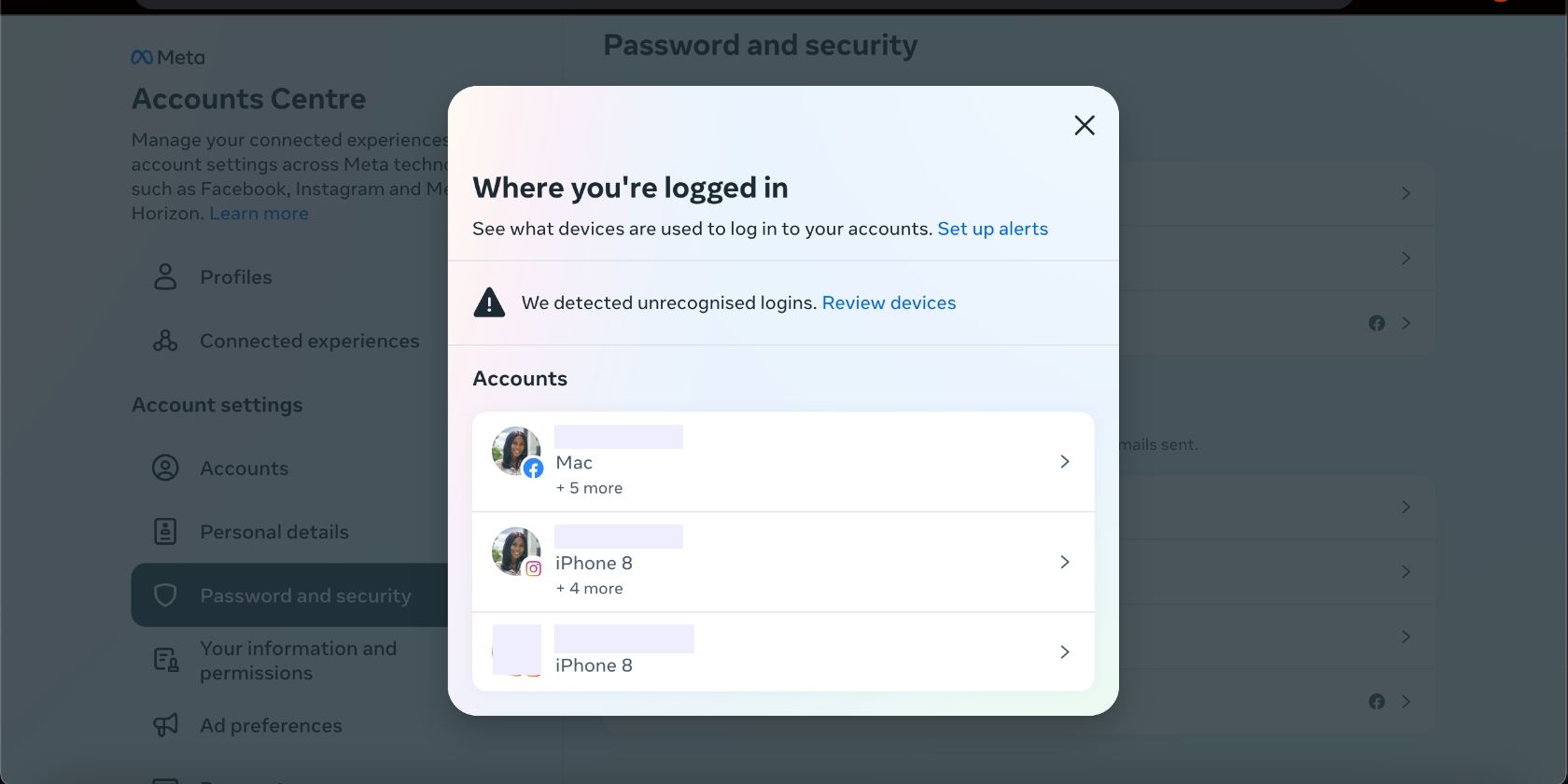
Список покажет устройства, браузеры и примерные местоположения активных сессий. Ищите:
- Устройства, которые вы не используете.
- Входы из городов или стран, где вы не были.
- Несколько быстрых входов подряд из разных мест (может указывать на автоматизированную атаку).
Если видите уведомление о «Неузнанных входах», нажмите «Просмотреть устройства» или выберите конкретную сессию и откройте раздел «Входы на других устройствах», чтобы получить детали.
Что делать, если вы обнаружили неавторизованный доступ
Если вы подтвердили, что к аккаунту заходили посторонние лица, действуйте по чеклисту ниже: лишите их доступа, смените пароль, включите двухфакторную аутентификацию и настройте оповещения о входах.
Как отозвать доступ устройства
Иногда законный вход может выглядеть подозрительно (например, при использовании VPN или поездках). Если вы уверены, что сессия посторонняя:
- В разделе «Где вы вошли» кликните по подозрительной записи.
- Выберите устройство или сессию, которые нужно удалить.
- Нажмите «Выйти».
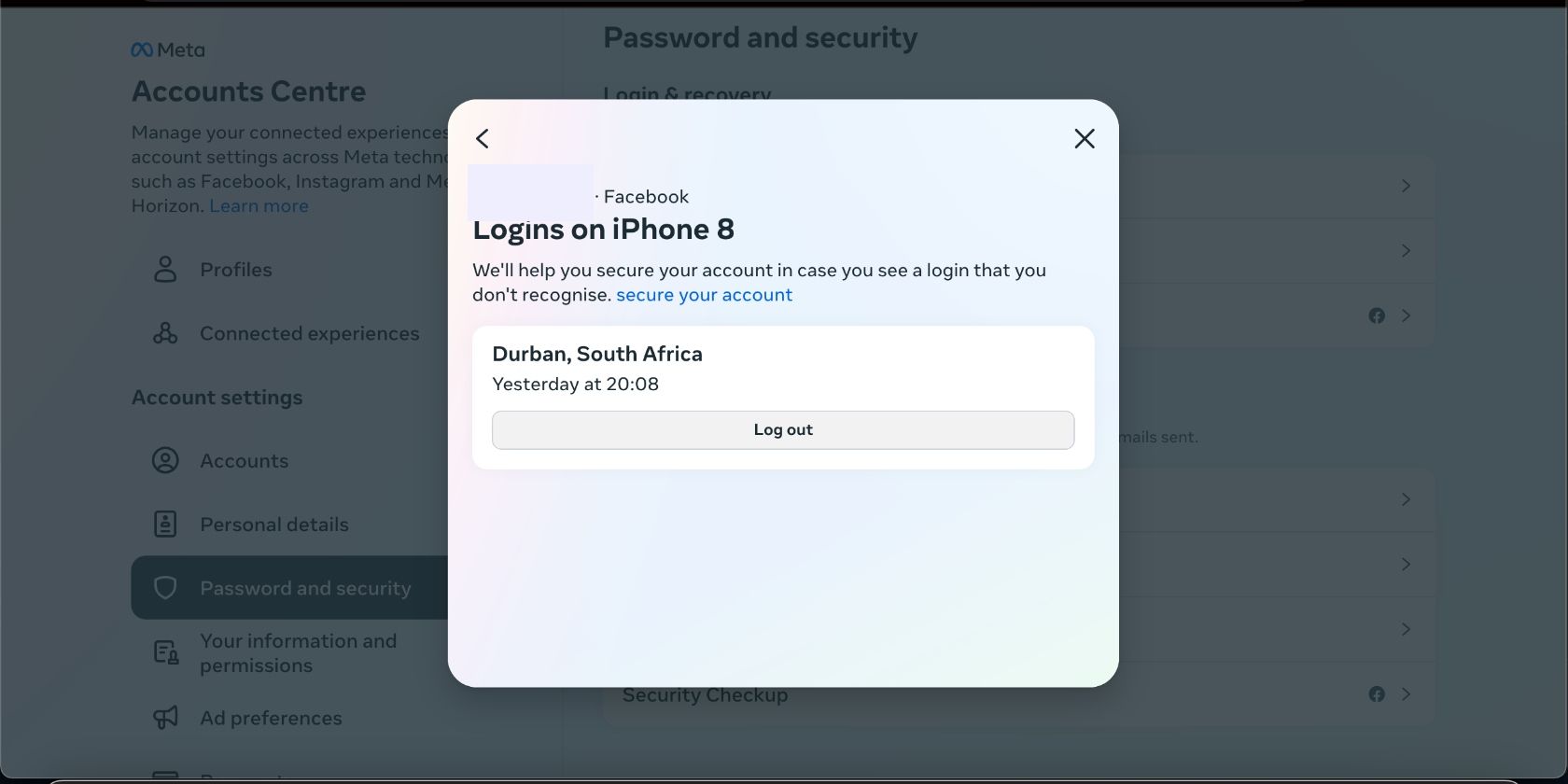
После выхода доступ для этого устройства будет отозван, но злоумышленник может снова войти, если знает ваш пароль.
Как изменить пароль Facebook
Смена пароля — обязательный шаг после инцидента:
- На странице «Пароль и безопасность» нажмите «Сменить пароль».
- Выберите учётную запись, заполните форму: текущий пароль и новый пароль.
- Нажмите «Сменить пароль».
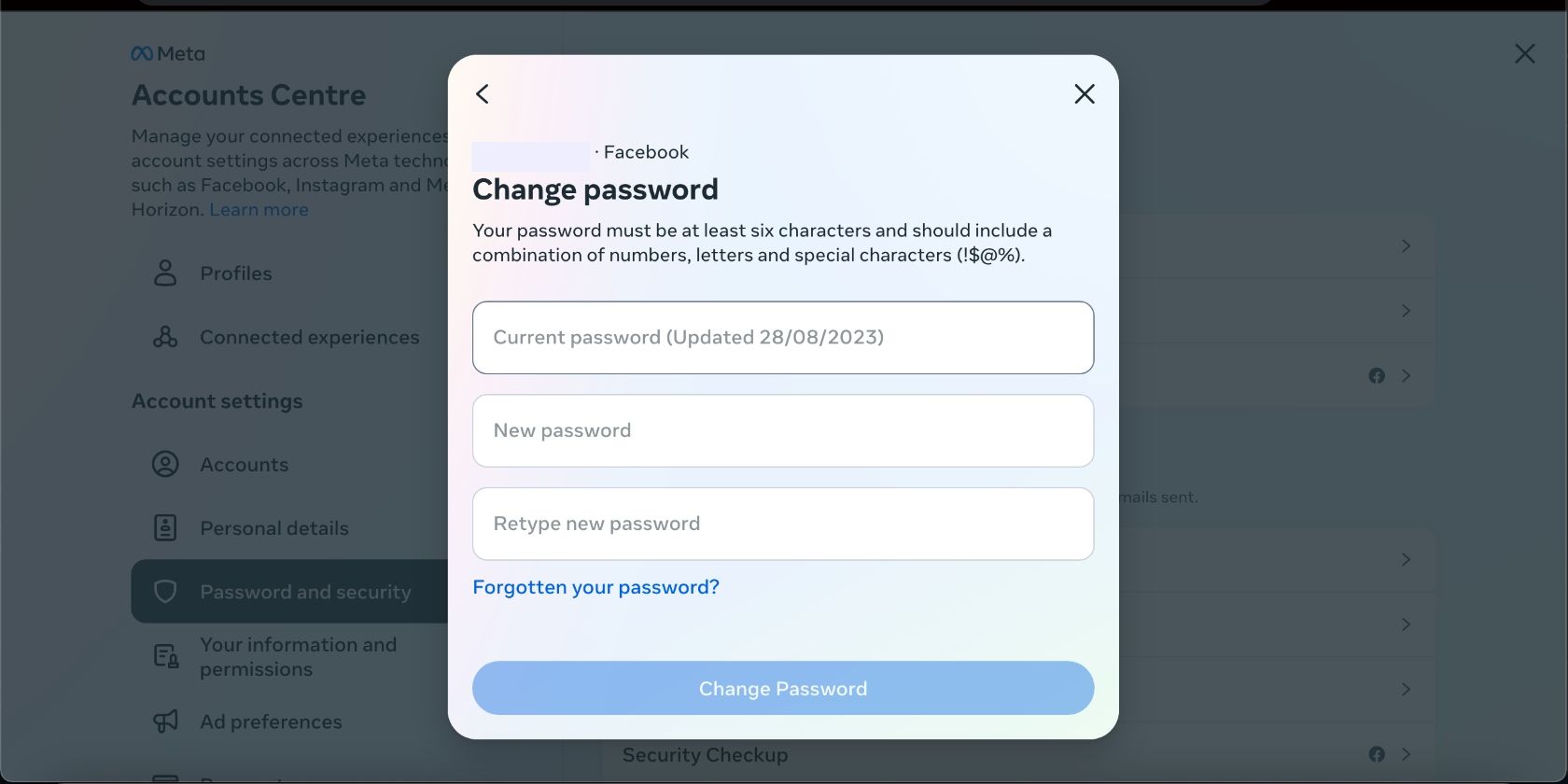
Советы по паролю: используйте длинный уникальный пароль (минимум 12 символов), включайте фразы, избегайте повторного использования паролей на других сайтах. Рассмотрите менеджер паролей.
Как включить двухфакторную аутентификацию (2FA)
2FA добавляет второй уровень защиты — код из SMS, приложения‑генератора кода или аппаратный ключ.
- На странице «Пароль и безопасность» нажмите «Двухфакторная аутентификация».
- Выберите профиль и предпочитаемый метод аутентификации.
- Следуйте подсказкам и завершите настройку.
- Нажмите «Готово» после подтверждения.
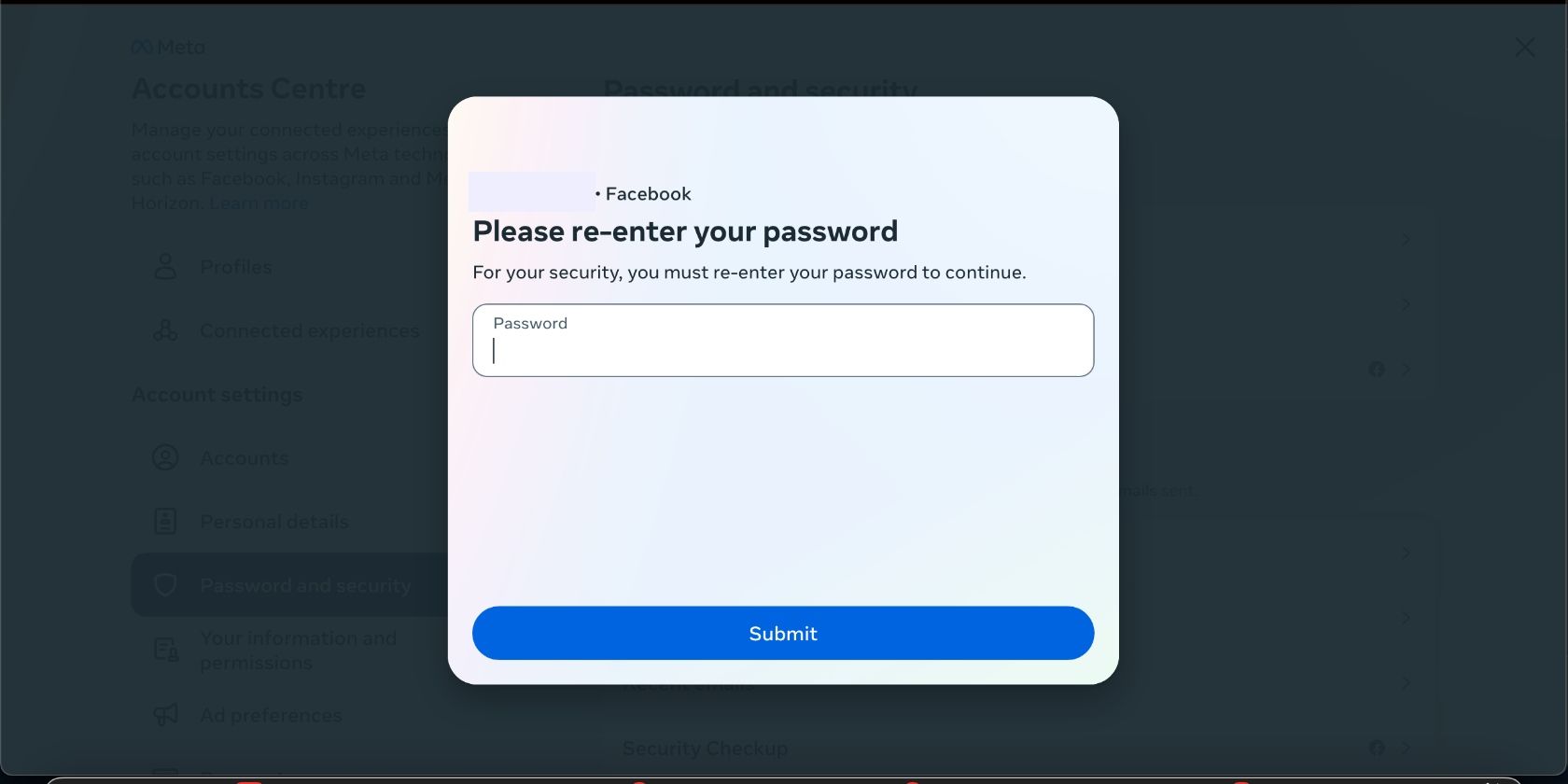
Рекомендация: используйте приложение‑аутентификатор (например, Authy, Google Authenticator) или аппаратный ключ вместо SMS — они устойчивее к перехвату.
Как настроить оповещения о неузнанных входах
Оповещения помогут реагировать быстрее в будущем:
- На странице «Пароль и безопасность» выберите «Оповещения о входе».
- Укажите предпочитаемый способ получения: уведомления в приложении, электронная почта или оба варианта.
- Сохраните настройки.
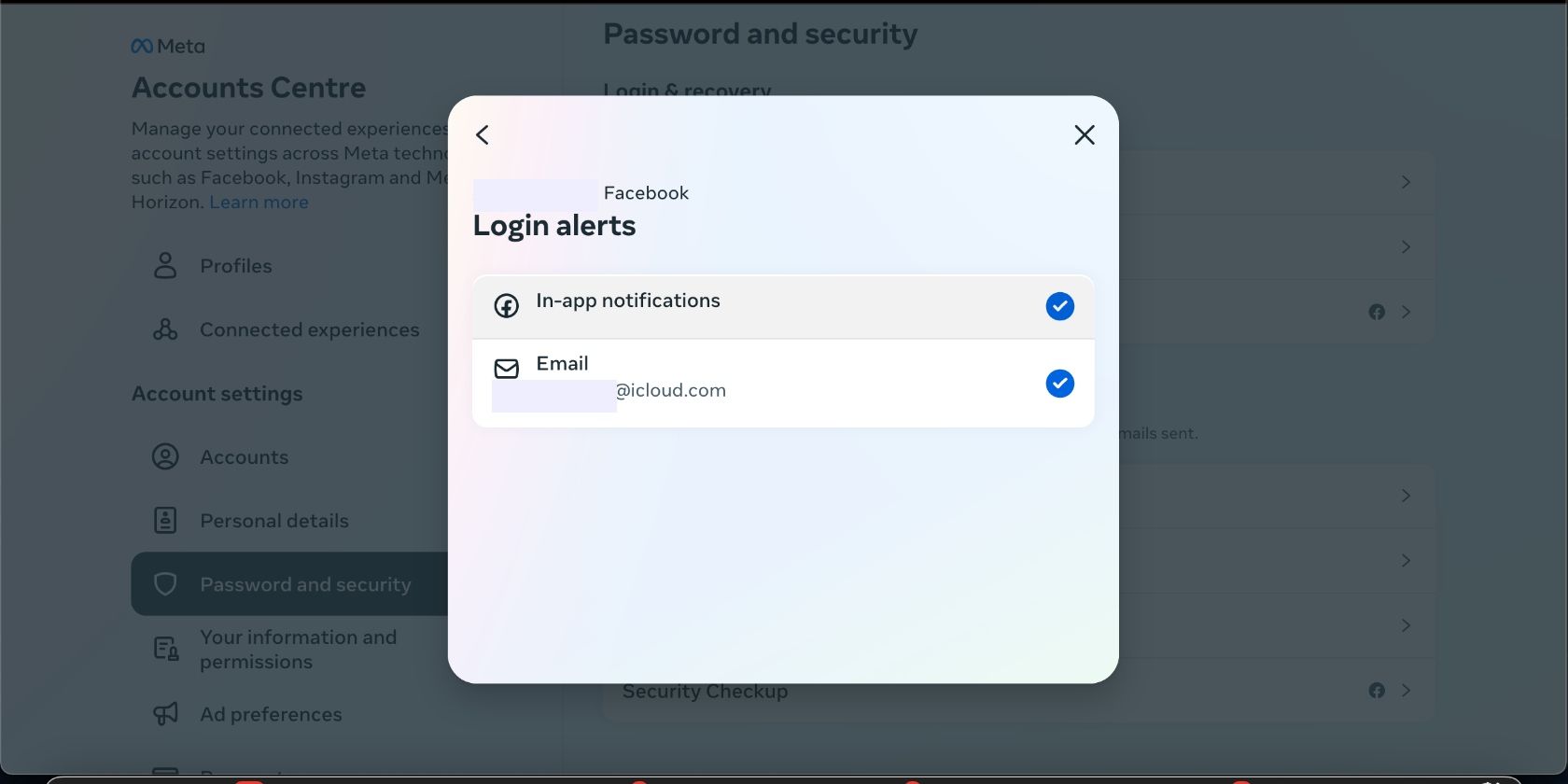
Как выйти со всех устройств
Если вы хотите полностью разорвать все текущие сессии (кроме текущей):
- Перейдите в «Где вы вошли».
- Прокрутите до конца раздела «Входы на других устройствах».
- Нажмите «Выбрать устройства для выхода», затем «Выбрать все» и «Выйти».
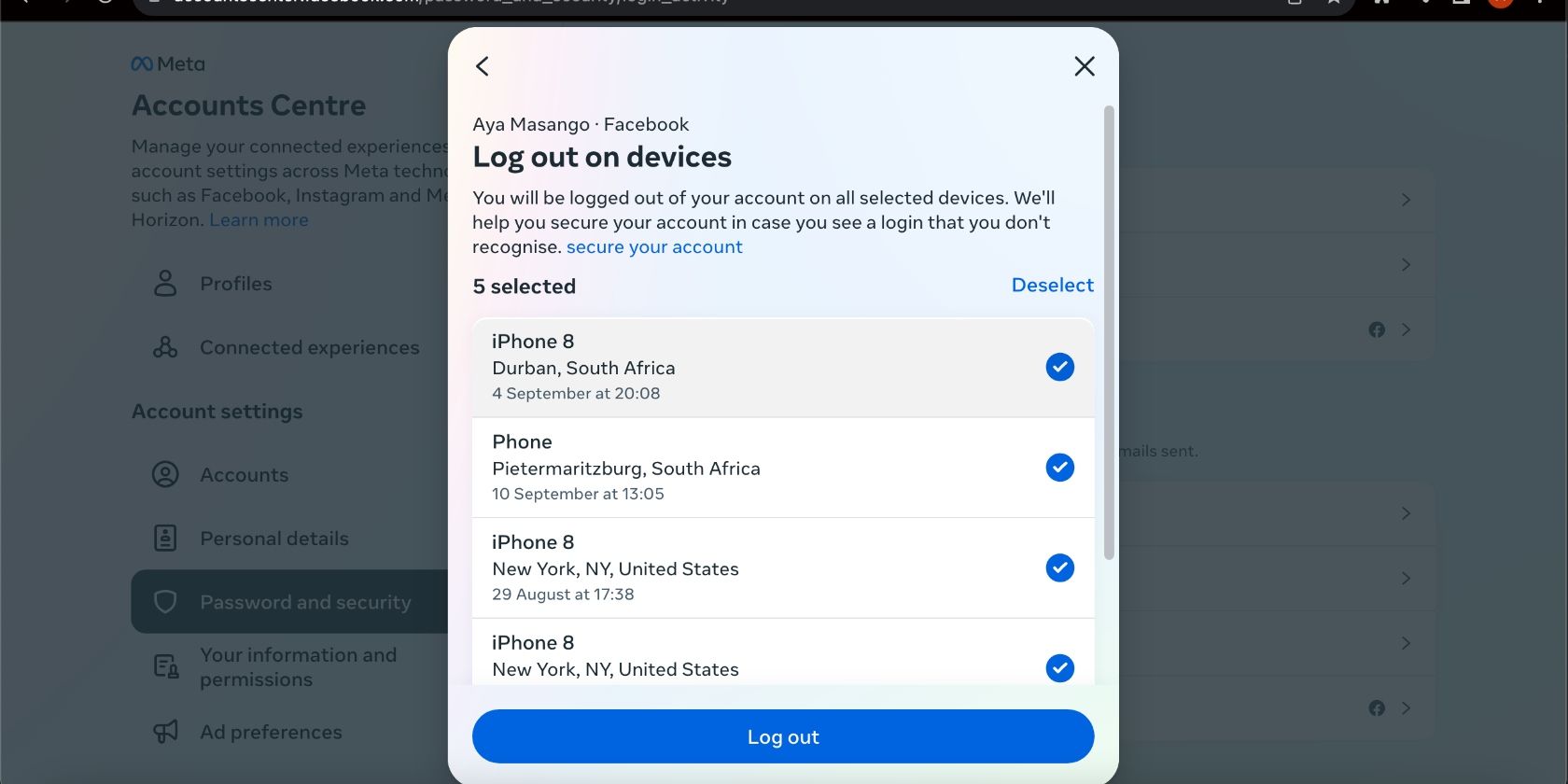
После этого нужно сразу сменить пароль и включить 2FA, чтобы исключить повторный вход злоумышленника.
План действий при взломе — пошаговый инцидент‑рунбук
- Немедленно проверьте «Где вы вошли» и выйдите со всех подозрительных устройств (выполнить за 0–10 минут).
- Смените пароль аккаунта (0–15 минут).
- Включите двухфакторную аутентификацию и настройте резервные коды (5–20 минут).
- Настройте оповещения о входах (5 минут).
- Проверьте настройки почты и номеров телефона в профиле — если они изменены, восстановите контроль над ними (15–60 минут).
- Просмотрите сообщения, посты и активность за последние 48 часов; удалите вредоносные материалы и предупредите контакты (30–120 минут).
- Проверьте приложения и интеграции: отозвите доступ у подозрительных сторонних приложений (15–45 минут).
- Если не можете войти — используйте страницу восстановления аккаунта Facebook и следуйте инструкциям по восстановлению доступа (время зависит от проверки).
Важно: если у вас есть бизнес‑страницы или рекламные аккаунты, проверьте и их доступы отдельно.
Чеклист безопасности для пользователя (быстрый)
- Сменил пароль на уникальный.
- Включил двухфакторную аутентификацию.
- Настроил оповещения о входах.
- Вышел со всех подозрительных устройств.
- Проверил список сторонних приложений и отозвал лишние.
- Проверил привязанную почту и номер телефона.
- Сообщил друзьям, если были отправлены подозрительные сообщения.
Альтернативные и дополнительные подходы
- Используйте менеджер паролей, чтобы хранить уникальные пароли и автоматически подставлять их при входе.
- Аппаратные ключи безопасности (FIDO2, YubiKey) дают высокий уровень защиты для активных пользователей.
- Подключите проверку входа через внешние сервисы безопасности для корпоративных аккаунтов.
- Для пользователей с большим риском (публичные фигуры) рекомендуется отдельный устройственный профиль и выделенный менеджер по безопасности.
Когда проверка на устройствах даёт ложные срабатывания
Причины ложных срабатываний:
- Вы или ваше устройство использовали VPN, прокси или мобильную сеть с нестандартным IP.
- Facebook определяет разные браузеры или приложения как новые устройства.
- Геолокация по IP может быть неточной.
Если вы путешествовали или использовали VPN — игнорируйте такие события. Если же вы не узнаёте устройство и не использовали VPN — лечите это как инцидент.
Риски и рекомендации (матрица)
- Низкий риск: единичный вход из соседнего города — действие: проверить, при необходимости выйти из сессии.
- Средний риск: входы с разных стран в короткий интервал — действие: сменить пароль, выйти со всех устройств, включить 2FA.
- Высокий риск: изменение адреса эл. почты или номера телефона, блокировка доступа — действие: сразу начать процедуру восстановления аккаунта и сообщить знакомым о компрометации.
Восстановление аккаунта, если вы не можете войти
- Перейдите на страницу восстановления аккаунта Facebook (используйте официальный сайт или мобильное приложение).
- Следуйте инструкциям: укажите email, номер телефона или имя профиля и подтвердите личность.
- Если злоумышленник изменил ваши контактные данные, используйте ссылку «Не могу войти» и следуйте инструкциям по подтверждению личности (ID‑документ может потребоваться).
- После восстановления немедленно смените пароль и включите 2FA.
Проверки и критерии приёмки (как убедиться, что всё в порядке)
- Критерий 1: в разделе «Где вы вошли» осталась только ваша текущая сессия и знакомые устройства.
- Критерий 2: пароль сменён, и при входе запрашивается второй фактор.
- Критерий 3: оповещения о входах включены и доставляются вам на почту или в приложение.
- Критерий 4: сторонние приложения проверены и лишние доступы отозваны.
Роль‑ориентированные действия
Пользователь:
- Сменить пароль, включить 2FA, выйти из подозрительных сессий.
Администратор страницы/рекламы:
- Проверить права администраторов, изменить пароли, отозвать подозрительные токены приложений, уведомить коллег.
ИТ‑специалист/безопасник:
- Проанализировать логи входов, проверить привязанные устройства, настроить политику MFA и мониторинг оповещений.
Короткая методология быстрого ответа
- Идентификация — найти неизвестную сессию.
- Изоляция — выйти из сессии и отозвать доступы.
- Усиление — сменить пароль и включить 2FA.
- Восстановление — проверить активность, уведомить контакты.
- Предотвращение — внедрить устойчивые практики безопасности.
1‑строчный глоссарий
- 2FA — двухфакторная аутентификация, второй уровень проверки личности при входе.
- Сессия — авторизованный период использования аккаунта на устройстве.
- VPN — виртуальная частная сеть, меняет видимое местоположение вашего входа.
Приватность и соответствие требованиям (EU/GDPR)
Если вы в ЕС и ваш аккаунт скомпрометирован, вы имеете право запрашивать у Facebook детали обработки и доступа к данным, связанные с инцидентом. Для корпоративных аккаунтов рассмотрите уведомление соответствующих регуляторов, если утечка включает персональные данные других лиц.
Важно: сохраняйте все доказательства (скриншоты, письма) для возможной подачи жалобы или обращения в техподдержку.
Что ещё опасно на вебе — базовые правила
- Не используйте один пароль на нескольких сайтах.
- Включайте 2FA везде, где доступно.
- Не заходите в важные сервисы с публичных компьютеров или через незашифрованные Wi‑Fi сети.
- Пользуйтесь VPN при работе в публичных сетях.
Социальные и коммуникационные шаблоны
Соцпревью (для публикации после восстановления): «Мой аккаунт Facebook был скомпрометирован, я восстановил доступ и рекомендую всем проверить свои настройки безопасности.»
Короткое объявление (100–200 слов): Всем привет. Я обнаружил(а) неавторизованный доступ к своему аккаунту Facebook и немедленно предпринял(а) меры: вышел(ла) со всех неизвестных сессий, сменил(а) пароль и включил(а) двухфакторную аутентификацию. Если вы получили странные сообщения от моего профиля — не кликайте по ссылкам и сообщите мне напрямую. Я рад(а) помочь тем, кто тоже сталкивается с этой проблемой и могу поделиться пошаговым планом восстановления.
Кому и когда нельзя полагаться на автоматические советы
- Если вы потеряли контроль над привязанной почтой и номером телефона, автоматические подсказки в приложении могут быть недостаточны — потребуется обращение в поддержку.
- При целенаправленных атаках (spear‑phishing) обычно требуется комплексная оценка безопасности всех ваших аккаунтов.
Краткое резюме
- Проверьте «Где вы вошли», выйдите из подозрительных сессий и смените пароль.
- Включите двухфакторную аутентификацию и настройте оповещения о входах.
- Используйте менеджер паролей, аппаратные ключи и VPN для повышения устойчивости.
- Следуйте пошаговому плану действий и храните доказательства для восстановления доступа.
Если нужно, могу прислать готовый чеклист в виде файла или помочь составить сообщение для друзей и подписчиков после инцидента.

Похожие материалы

Несколько аккаунтов Skype: Multi Skype Launcher

Журнал для работы: повысить продуктивность

Персональные звуки уведомлений на Android

Скачивание шоу Hulu для офлайн‑просмотра

Microsoft Start: персонализированная новостная лента
