
Как проверить, заблокировали ли вас в Instagram

TL;DR
Если при поиске и переходе на профиль пользователя вы не видите публикаций, описания и количества подписчиков — вероятно, вас заблокировали. Проверьте профиль в браузере после выхода из аккаунта или попросите друга посмотреть профиль. Если профиль виден вне вашего входа или у друга — вы заблокированы.
Краткое руководство
Ни Instagram, ни пользователь не получают уведомления о блокировке. Чтобы определить блокировку, используйте последовательную проверку: 1) поиск в приложении; 2) переход через старые комментарии или диалоги; 3) открытие профиля в браузере после выхода; 4) проверка с аккаунта друга. По совокупности признаков можно с высокой вероятностью сделать вывод.
Быстрые шаги для проверки
- Откройте приложение Instagram на iPhone или Android.
- Нажмите значок «Поиск», чтобы попасть на страницу «Обзор».
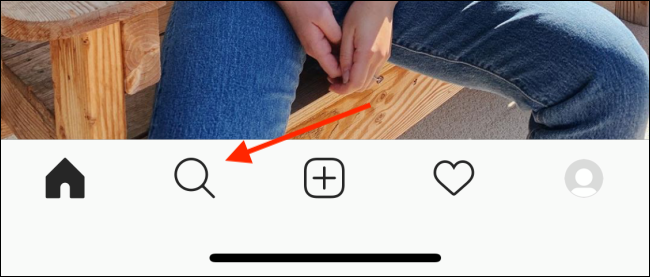
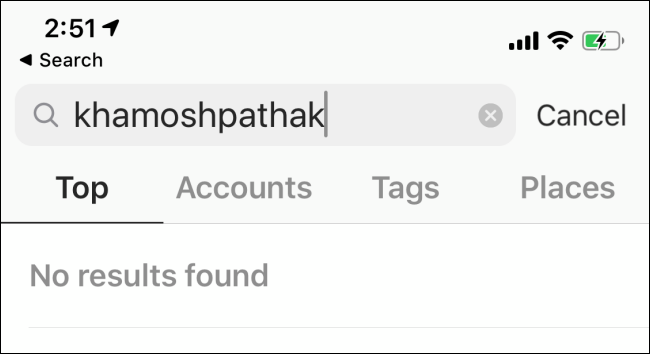
- В строке поиска введите ник пользователя. Если профиль не находится — это первый признак.
- Перейдите из старых комментариев или сообщений: если вы видите аватар или ник и можете нажать — откройте профиль.
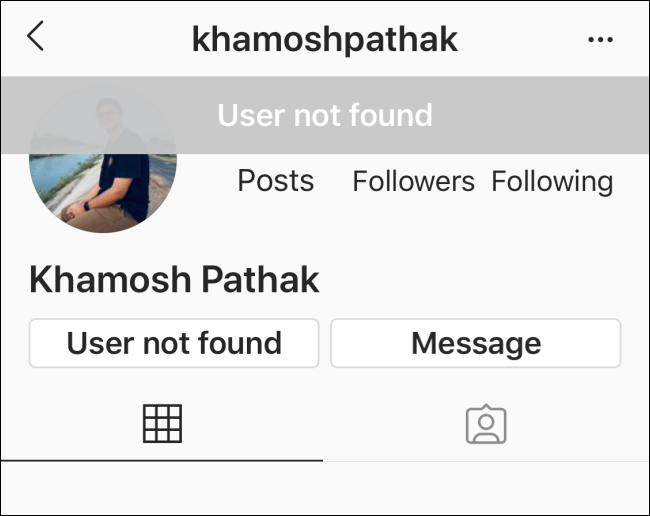
- На странице профиля оцените отображение:
- «Нет публикаций» без биографии и статистики — часто означает блокировку.
- «Учетная запись закрыта» — значит профиль приватный, вы отписаны или вас исключили.
- «Пользователь не найден» — возможно блокировка или удаление аккаунта.
Подробный алгоритм проверки (метод «детективной работы»)
- Поиск в приложении
- Используйте точный ник. Если поиск возвращает ничего — это признак, но не окончательный.
- Переход из старого контента
- Найдите старый комментарий, где упомянут пользователь, или откройте старую переписку в Direct. Если профиль открывается, переходите дальше.
- Оцените содержимое страницы
- Заблокированным пользователям часто показывают страницу без описания, без публикаций и без чисел подписчиков/подписок.
- Если профиль приватный и кнопка «Подписаться» доступна — вас, возможно, удалили из подписчиков, но не обязательно заблокировали.
- Проверка через веб
- В браузере откройте www.instagram.com/имя_пользователя
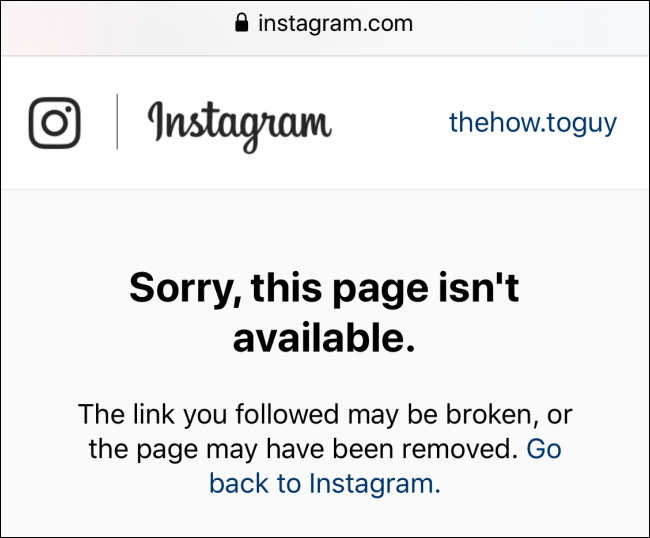
- Если браузер показывает, что страница не существует или вы видите «Пользователь не найден», выйдите из своего аккаунта и откройте ту же ссылку снова.
- Если профиль виден вне входа — это однозначный признак блокировки.
Важно: если браузер предлагает войти вместо показа страницы, откройте ссылку в режиме инкогнито.
Что означают разные сообщения и почему они разные
- «Нет публикаций» + отсутствие биографии/статистики: скорее всего, вас заблокировали.
- «Учетная запись закрыта»: профиль приватный — вы не видите посты, но аккаунт существует.
- «Пользователь не найден»: либо блокировка, либо пользователь удалил профиль, либо сменил ник.
Дополнительные способы подтвердить блокировку
- Попросите друга или второй аккаунт проверить профиль. Если для них профиль виден — вы заблокированы.
- Попробуйте отметить пользователя в комментарии через @ник: если Instagram не находит ник при вводе, это косвенный признак.
- Посмотрите старые упоминания в сториз или репостах: если их тоже скрыли, это дополнительный сигнал.
Почему не стоит доверять сторонним приложениям
Многие инструменты обещают уведомлять о блокировках или изменениях подписчиков. Чаще всего они:
- требуют доступ к вашему аккаунту (риск безопасности);
- используют неточные методы и дают ложные сигналы;
- могут нарушать правила Instagram и привести к блокировке вашего аккаунта.
Совет: используйте собственную проверку и аккаунты знакомых — это безопаснее и точнее.
Когда проверка даёт ложный результат — возможные случаи
- Пользователь сменил ник: поиск по старому нику не найдёт профиль.
- Пользователь удалил аккаунт: тогда профиль не будет виден и для других.
- Баги приложения или сбой синхронизации на сервере Instagram.
- Вы смотрите через VPN или IP, заблокированный Instagram, что мешает корректному отображению.
Если есть сомнения, повторите проверку через 24–48 часов и с других устройств.
Контрольные списки по ролям
Для мобильного пользователя:
- Открыть приложение → Поиск → Ввести ник.
- Перейти через DM/комментарий → Оценить профиль.
- Если «Нет публикаций», выйти и попробовать в браузере.
Для веб-пользователя:
- Открыть www.instagram.com/ник → если требуют вход, перейти в режим инкогнито.
- Выйти из учётной записи и открыть страницу снова.
- Попросить знакомого проверить с другого аккаунта.
Критерии приёмки
- Профиль не находится в поиске внутри вашего аккаунта.
- При открытии профиля отсутствуют публикации, биография и счётчики.
- Та же страница видна при выходе из аккаунта или для другого пользователя. Если выполнены все три — блокировка подтверждена.
Практические шаблоны и сценарии (чек-лист)
- Поиск внутри приложения: нет результата.
- Переход через старое сообщение: профиль открывается, но без данных.
- Проверка в браузере в режиме инкогнито: профиль виден или скрыт.
- Друг/второй аккаунт проверил профиль: результат отличается.
Быстрые альтернативы действий
- Если хотите восстановить доступ — напишите с другого аккаунта с вежливым запросом.
- Если хотите ответить зеркально — вы можете заблокировать пользователя.
- Если беспокоит приватность — перейдите в настройки и закройте профиль.
Мини-глоссарий (1 строка на термин)
- Блокировка: скрытие профиля и контента от конкретного пользователя.
- Приватный аккаунт: профиль, где контент виден только подписчикам.
- Инкогнито: режим браузера, не сохраняющий сессии и cookies.
Итог
Если вы выполнили перечисленные шаги и профиль остаётся скрытым только для вашего аккаунта, то вас, скорее всего, заблокировали. Самый надёжный способ убедиться — попросить другого человека проверить профиль.
См. также: Как узнать, ограничили ли вас в Instagram; Как заблокировать кого‑то в Instagram; Как узнать, кто отписался от вашего профиля.

Похожие материалы

Несколько аккаунтов Skype: Multi Skype Launcher

Журнал для работы: повысить продуктивность

Персональные звуки уведомлений на Android

Скачивание шоу Hulu для офлайн‑просмотра

Microsoft Start: персонализированная новостная лента
