
Как проверить совместимость игр с Steam Deck
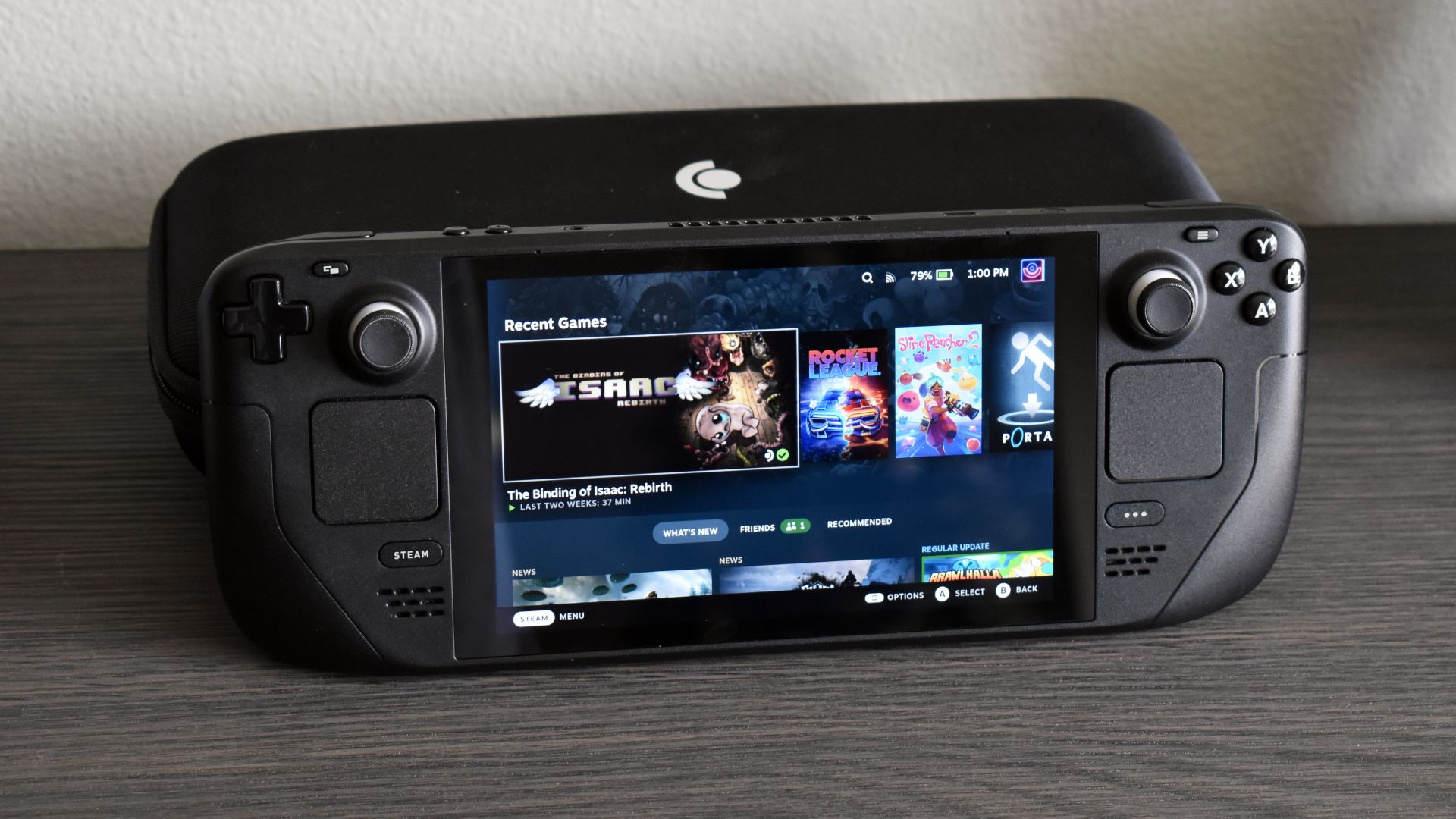
Кратко
Steam сканирует вашу библиотеку и помечает игры как Verified, Playable, Unsupported или Untested — это показывает, насколько хорошо игра работает на Steam Deck. Чтобы узнать статус конкретной игры, откройте страницу «Your Library on Deck» в Steam (веб/клиент), наведите курсор на игру и нажмите кнопку информации о совместимости. При статусе «Playable» проверьте детали и настройки: часто достаточно перенастроить контролы или снизить графику.
Важно: полностью «Verified» игры должны работать без дополнительной настройки. «Playable» требует проверки функций и возможных обходных путей.
Быстрые ссылки
- Как пользоваться проверкой совместимости Steam Deck
- Как узнать, какие ваши игры помечены как Steam Deck Verified
- Как просмотреть список проверенных игр для Steam Deck
Короткое описание
Valve предлагает страницу Your Library on Deck, которая сканирует вашу библиотеку Steam и показывает, какие игры совместимы с Steam Deck. Есть также отдельная страница Steam Deck Verified — общий список игр, признанных полностью совместимыми. Steam Deck работает на SteamOS, но многие игры Windows также запускаются через Proton; некоторые же требуют дополнительных действий или не поддерживаются аппаратно.
Как пользоваться проверкой совместимости Steam Deck
- Откройте страницу Your Library on Deck: перейдите на неё в браузере или в клиенте Steam и войдите в свой аккаунт.
- Подождите, пока Steam просканирует вашу библиотеку — это обычно занимает секунды или минуты, в зависимости от числа игр.
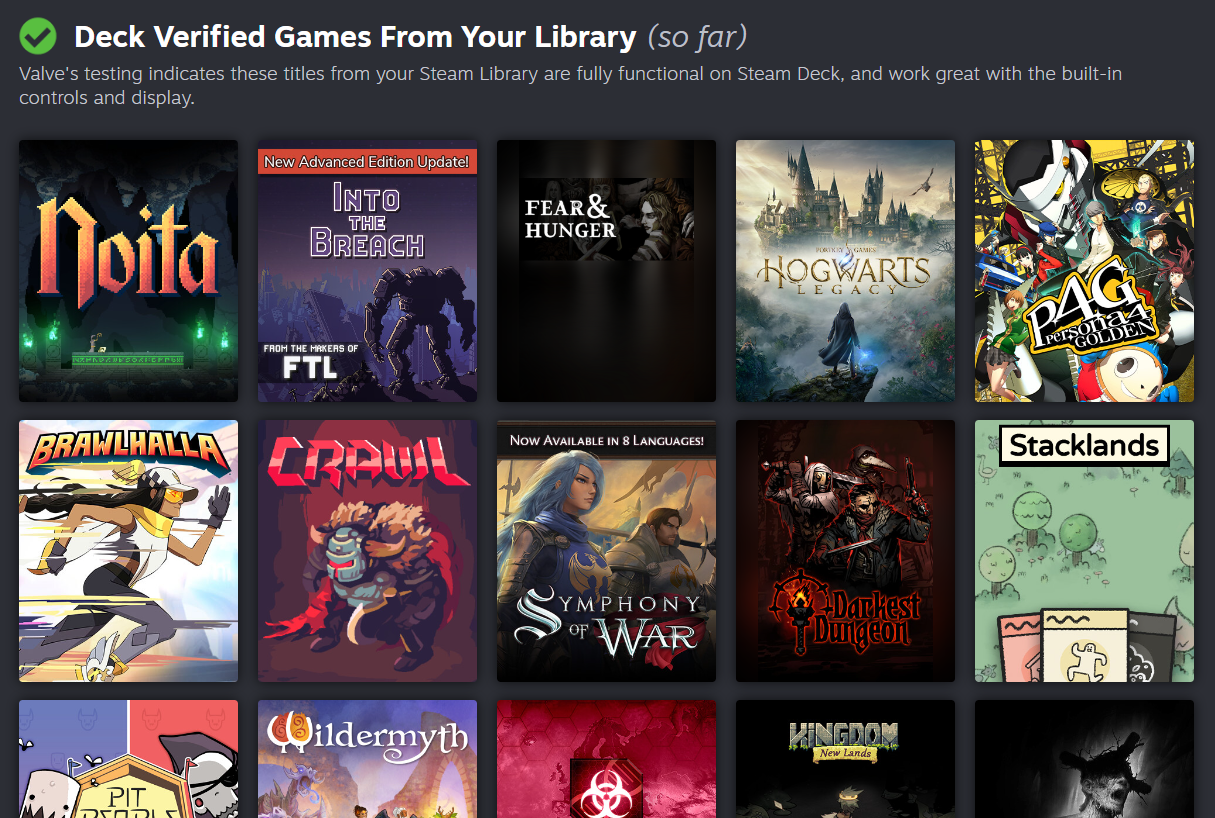
- Результаты сортируются по категориям: Verified, Playable, Unsupported, Untested.
Valve назначает команду тестирования, которая ежедневно проверяет игры и обновляет статусы. Проверку стоит повторять время от времени: статусы меняются по мере появления патчей, обновлений Proton и доработок от разработчиков.
Что означают статусы совместимости
- Verified: Игра полностью совместима с Steam Deck. Контролы, масштабирование интерфейса и другие функции работают «из коробки». Это минимальный риск проблем при запуске.
- Playable: Игра запускается и в основном играбельна, но может требовать ручной настройки (переназначение контролов, изменение настроек графики, установка совместимой версии Proton). Некоторые функции могут быть ограничены или работать с предупреждениями.
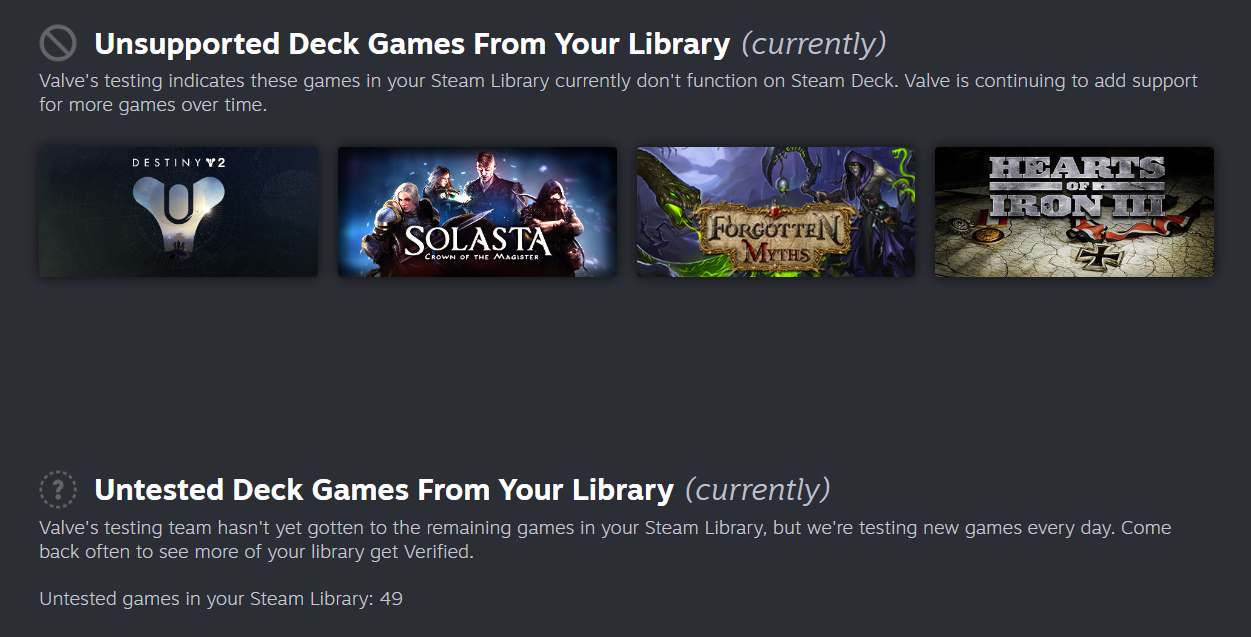
- Unsupported: Тестирование показало, что сейчас игра не работает на Steam Deck или имеет критические ограничения, мешающие геймплею. Это может измениться в будущем.
- Untested: Valve ещё не тестировала эту игру. Статус будет обновлён после проверки.
Как просмотреть детали совместимости для конкретной игры
- В разделе «Playable» или в любом другом разделе наведите курсор на нужную игру.
- В появившемся небольшом окне нажмите кнопку с текстом “Steam Deck Compatibility” (Информация о совместимости). В русской версии клиента кнопка может называться «Совместимость с Steam Deck».
- Откроется подробное окно: перечислены поддерживаемые и неподдерживаемые функции, заметки о контролах, проблемах с графикой или требуемых шагах.
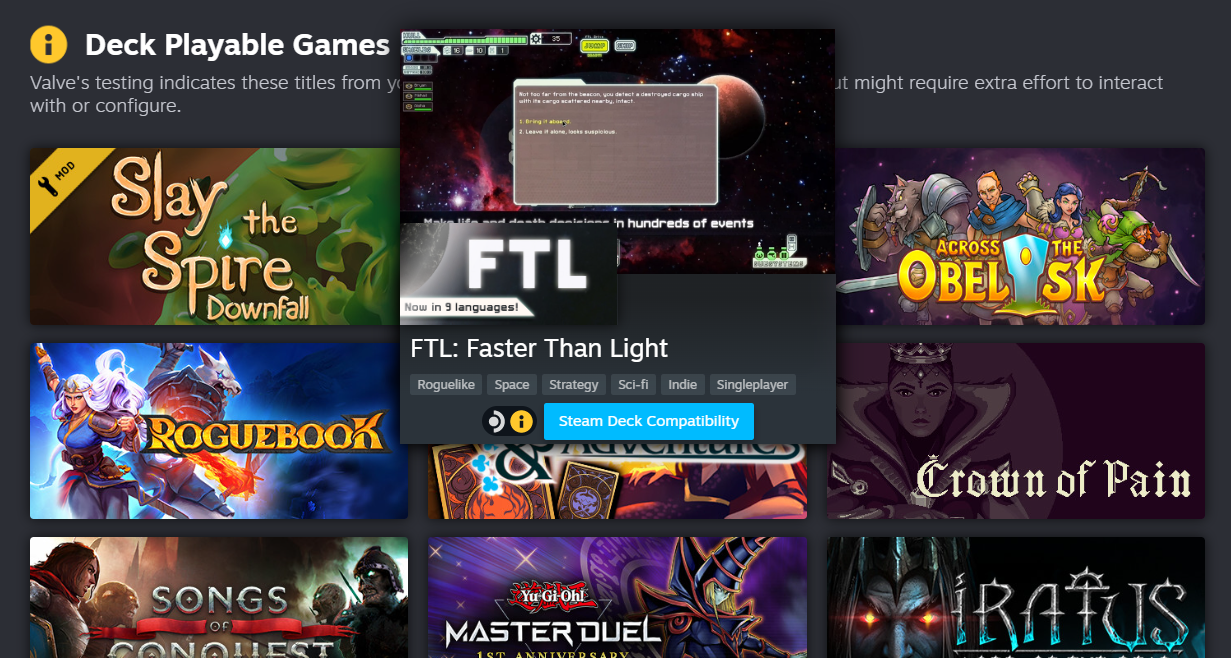
После нажатия окно затемняется, и появляется текстовое поле с перечислением конкретных ограничений и рекомендаций — например, проблемы с отображением иконок управления или необходимость ручной настройки контролов.
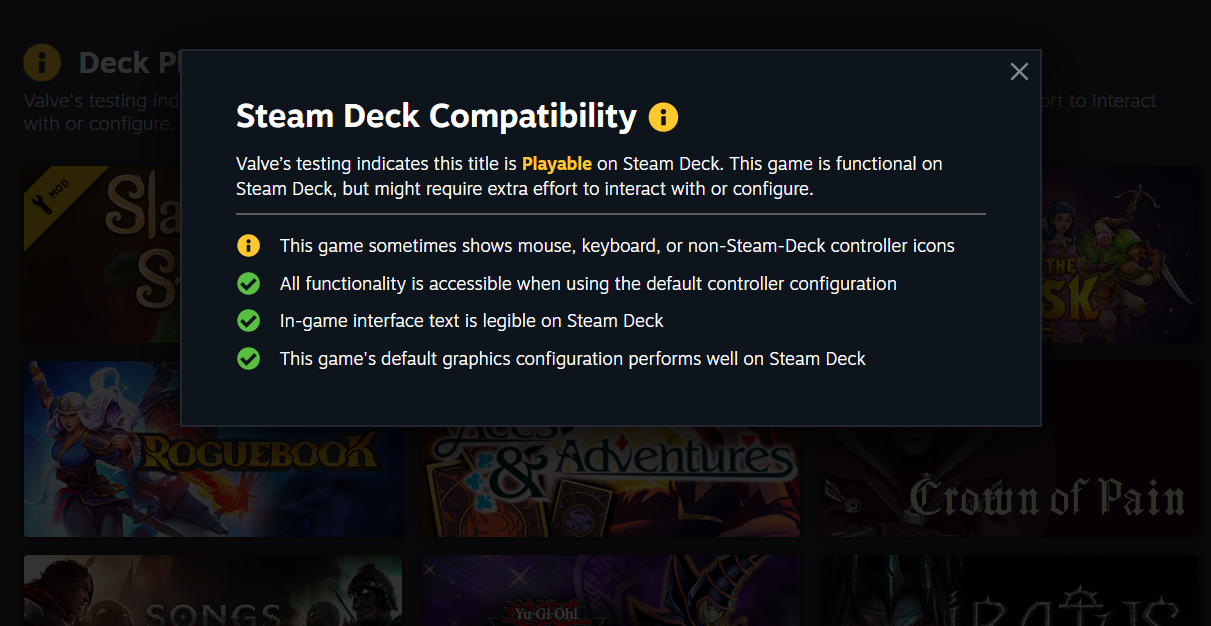
Пример: для FTL указано, что иногда игра показывает иконки от мыши/клавиатуры или сторонних контроллеров вместо иконок Steam Deck — это эстетическая, но не критическая проблема.
Как найти общий список Steam Deck Verified
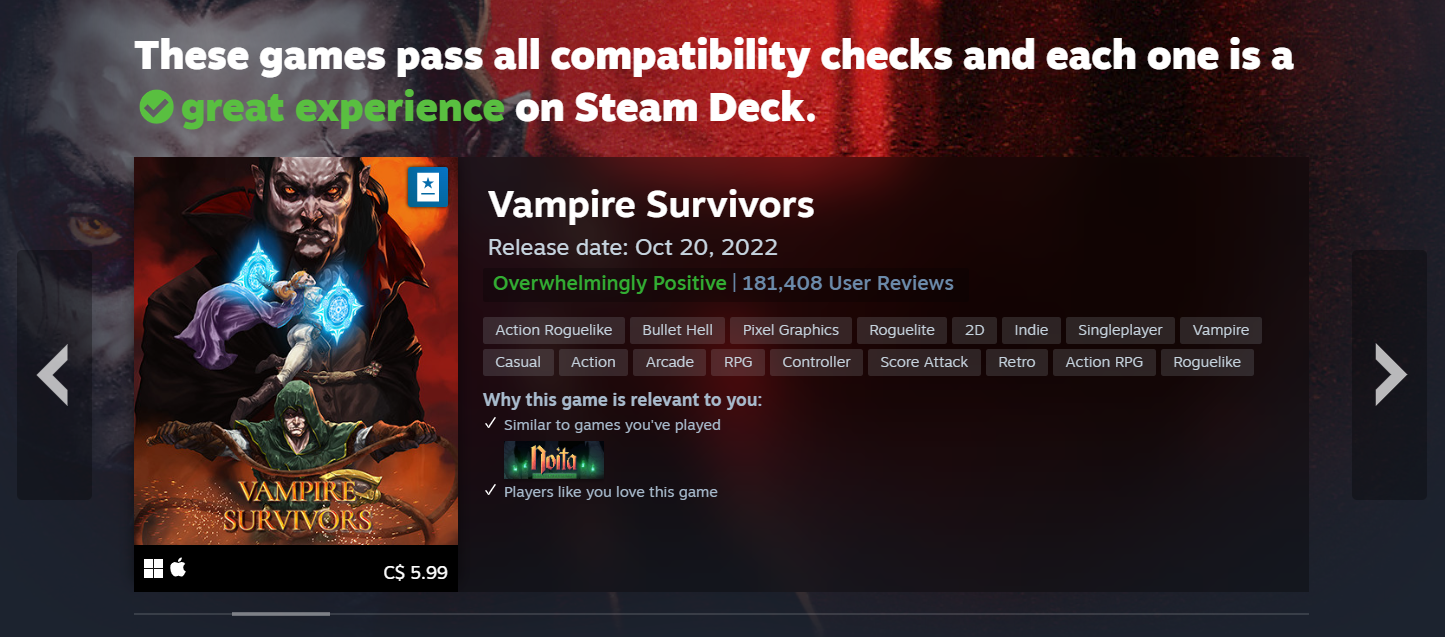
На сайте Steam есть отдельная страница со всеми играми, отмеченными как Verified. Там можно просматривать подборки по жанрам, популярности, тегам (New & Trending, Top Sellers, Top Rated) и т. д. Эта страница полезна, если вы выбираете, какие игры покупать после покупки Steam Deck.
Обновления списка происходят регулярно: если вы хотите заранее знать, какие игры из грядущих релизов будут поддерживаться, следите за этой страницей.
Что делать, если игра помечена как Playable или Unsupported
- Проверьте детали совместимости: узнайте, какие функции работают, а какие нет.
- Попробуйте сменить версию Proton: в свойствах игры в клиенте Steam можно выбрать параметр запуска через конкретную версию Proton — часто это решает проблемы с совместимостью.
- Проверьте сторонние ресурсы: сообщество Steam, форумы Reddit и страницы разработчиков часто публикуют инструкции и рабочие решения.
- Настройте контролы: используйте встроенный редактор контролов Steam Input или готовые профили пользователей.
- Снизьте графику или разрешение: ограничение графики может снизить нагрузку на аппарат и помочь стабилизировать FPS.
- Рассмотрите установку Windows на Steam Deck (если вам нужен нативный Windows): это увеличивает совместимость с Windows-ориентированными играми, но изменяет систему и поддержку SteamOS.
- Облачный стриминг/Remote Play: если игра не запускается локально, можно играть через удалённую трансляцию со своего ПК или через облачные сервисы.
Важно: некоторые ошибки критичны (игра не запускается или вылетает), другие — косметические (иконки, незначительные баги). Оцените, готовы ли вы мириться с ограничениями.
Когда проверка совместимости может «не сработать»
- Игра использует специфические закрытые драйверы или античит, несовместимые с Proton/SteamOS.
- Игра требует низкоуровневых расширений Windows или драйверов, отсутствующих в Linux-окружении SteamOS.
- Производительность недостаточна для современных ААА-тайтлов в высоких настройках — даже если игра запускается, опыт может быть далёк от комфортного.
Альтернативные подходы и обходы
- Установка Windows на Deck: повышает совместимость, но усложняет установку и поддержку (обновления драйверов, батарея, охлаждение).
- Использование Proton GE (сообщества): неофициальные сборки Proton иногда решают проблемы, которые не покрывает официальная версия.
- Remote Play / Steam Link / Cloud gaming: потоковая передача с более мощного ПК или через сервисы облачного гейминга.
Минимальная методология тестирования Valve (кратко)
Valve тестирует игры на реальном железе Steam Deck с разными профилями: проверяют запуск, стабильность, корректность отображения интерфейса на маленьком экране, соответствие контролам Deck и наличие критичных багов. Результатом является один из четырёх статусов: Verified, Playable, Unsupported, Untested.
Модель зрелости совместимости
- Уровень 0 — Untested: игра не проверена.
- Уровень 1 — Unsupported: критические проблемы.
- Уровень 2 — Playable: рабочий, но с ограничениями.
- Уровень 3 — Verified: полностью готова для Deck.
Эта модель помогает приоритизировать проверку и обновления: чем выше уровень, тем меньше ручных действий нужно от пользователя.
Чек-листы по ролям
Покупатель
- Проверил статус игры в Your Library on Deck или на странице Verified.
- Уточнил, какие функции (контролы, онлайн, настройки) поддерживаются.
- Решил, готов ли мириться с возможными ограничениями.
Игрок / владелец Steam Deck
- Обновил SteamOS и Proton до последних версий.
- Проверил профиль контролов и применил пользовательские схемы при необходимости.
- Попробовал разные версии Proton, если игра нестабильна.
Разработчик
- Протестировал игру на Steam Deck-устройстве: проверка ввода, UI-скейлинга, производительности.
- Обеспечил fallback для случаев отсутствия мыши/клавиатуры.
- Предоставил ясные инструкции по запуску и совместимости в описании игры.
Критерии приёмки (для разработчиков и тестировщиков)
- Игра запускается и доходит до игрового процесса без вмешательства пользователя.
- Инструменты ввода соответствуют Steam Deck контролам или имеют объяснение по переназначению.
- Интерфейс читаем и корректно масштабируется на 7-дюймовом экране Deck.
- Производительность обеспечивает приемлемый игровой опыт (без критических просадок FPS при стандартных настройках).
Набор действий при проблемах (runbook для пользователя)
- Обновите SteamOS и Steam-клиент.
- В свойствах игры смените версию Proton на последнюю стабильную или Proton GE.
- Снизьте графические настройки и разрешение.
- Примените профиль Steam Input или импортируйте профиль из сообщества.
- Если не помогло — попробуйте Remote Play или установку Windows.
Короткий глоссарий
- Proton: слой совместимости, позволяющий запускать Windows-игры в Linux.
- SteamOS: операционная система Valve на базе Linux для Steam Deck.
- Steam Deck Verified: метка Valve, означающая полную совместимость игры с Deck.
Дерево решений (Mermaid)
flowchart TD
  A[Нужна ли игра на Steam Deck?] --> B{Игра в библиотеке}
  B -- Да --> C[Открыть Your Library on Deck]
  C --> D{Статус}
  D -- Verified --> E[Можно играть — без действий]
  D -- Playable --> F[Проверить детали → смена Proton/настройки]
  D -- Unsupported --> G[Рассмотреть Remote Play/Windows/ожидать патча]
  D -- Untested --> H[Проверить позже]
  B -- Нет --> I[Посмотреть страницу Steam Deck Verified перед покупкой]
Заключение
Steam предоставляет удобные инструменты для оценки совместимости игр с Steam Deck — от автоматического сканирования вашей библиотеки до общего списка Verified-игр. Статусы дают понятную картину: «Verified» гарантирует минимальные трудности, «Playable» требует внимания к деталям, а «Unsupported» и «Untested» объясняют ожидаемые ограничения. Если игра не работает идеально, часто помогают смена версии Proton, настройка контролов или облачный стриминг.
Краткое резюме и рекомендации в одну фразу: проверяйте Your Library on Deck перед покупкой, изучайте детали у «Playable»-игр и используйте Proton/Remote Play как обходные пути.

Похожие материалы

Несколько аккаунтов Skype: Multi Skype Launcher

Журнал для работы: повысить продуктивность

Персональные звуки уведомлений на Android

Скачивание шоу Hulu для офлайн‑просмотра

Microsoft Start: персонализированная новостная лента
