
Как проверить и исправить замедление iPhone из‑за аккумулятора

Важно: перед тестом отключите режим низкого энергопотребления и выполните несколько прогонов бенчмарка при примерно одинаковых условиях (температура, заряд батареи).
Почему Apple замедляет телефоны?
Apple признаёт, что при заметном износе аккумулятора iOS может уменьшать напряжение и частоту CPU, чтобы предотвратить внезапные выключения устройства. Это даёт более стабильную работу, но снижает пиковую производительность. Частично замедление также может быть вызвано требовательными обновлениями приложений и самой системы, но снижение ёмкости батареи — отдельный и измеримый фактор.
Кратко: если батарея не может стабильно отдавать нужный ток, iOS снижает нагрузку на процессор.
1. Проверка через Geekbench
Geekbench — простой и распространённый инструмент для измерения производительности CPU. Сравнивая ваш итог с историческими значениями для той же модели, можно понять, уменьшилась ли пиковая скорость.
Шаги:
- Установите приложение Geekbench из App Store (платное, недорогое).
- Откройте приложение и выберите раздел CPU под «Select Benchmark».
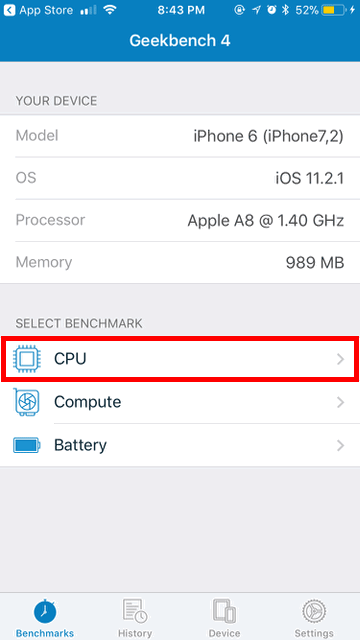
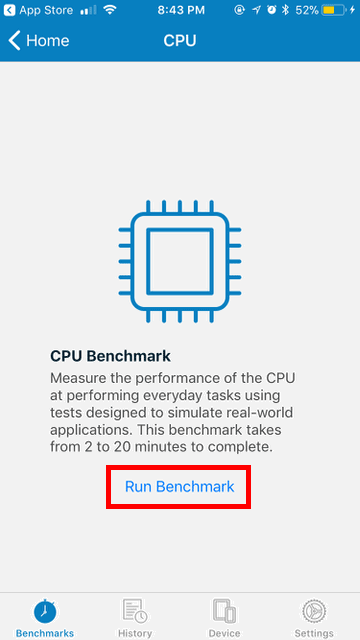
- Нажмите «Run benchmark» внизу экрана. Тест занимает обычно 2–10 минут. Перед запуском выключите режим низкого энергопотребления и убедитесь, что телефон не нагревается.
- Дождитесь завершения. Вверху вы увидите оценку «Single-Core Score» — она наиболее показательна для одноядерной производительности.
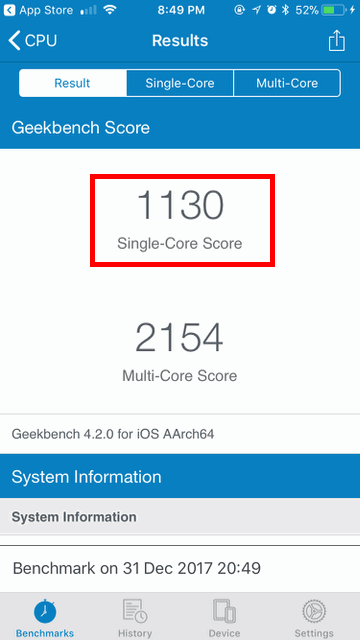
- Сравните ваше значение с результатами других пользователей той же модели. Небольшие колебания нормальны, но падение на сотни баллов обычно указывает на ограничение производительности.
Мини‑методология для корректного сравнения:
- Запустите тест минимум три раза и возьмите медиану.
- Делайте прогоны при зарядке 50–80% или при ~100% и в стабильной температуре 20–25 °C.
- Не запускать бенчмарки сразу после тяжёлой нагрузки или зарядки от мощного источника, чтобы избежать термального троттлинга.
Критерий приёмки: если медианный single-core значительно ниже типичного для данной модели (на 10%+ или сотни баллов), это повод для дальнейшей проверки батареи.
2. Проверка предупреждений о батарее
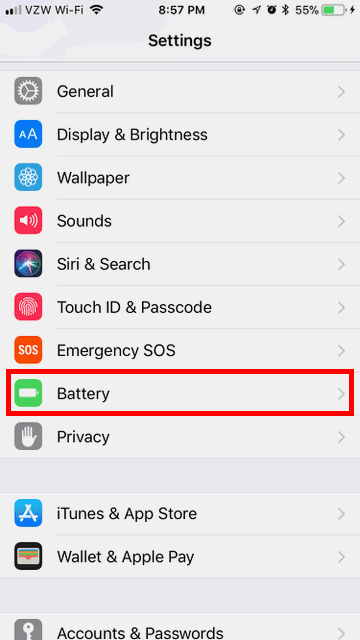
iOS показывает явное предупреждение, если батарея сильно изношена.
Шаги:
- Откройте Настройки → Аккумулятор → Состояние аккумулятора.
- Если видите сообщение «Возможно, аккумулятор вашего iPhone нуждается в обслуживании», батарея требует внимания.
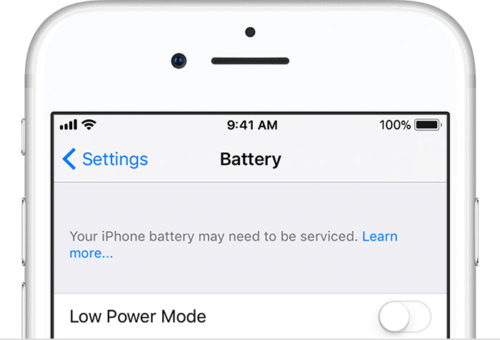
Если предупреждения нет, это хороший знак, но не абсолютная гарантия — иногда деградация ещё не достигла порога сообщения.
3. Как проверить состояние батареи: варианты тестов
Существует несколько надёжных способов узнать реальную ёмкость и состояние аккумулятора.
Опции:
- Посетить Apple Store: специалисты выполнят диагностический тест. Это самый точный способ, но потребует записи и поездки.
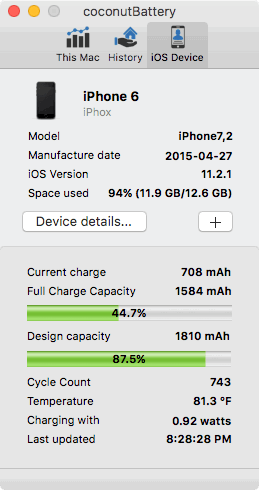
- Использовать macOS‑приложение coconutBattery: подключите iPhone к Mac, запустите приложение и выберите «iOS Device» — оно покажет текущую ёмкость относительно проектной.
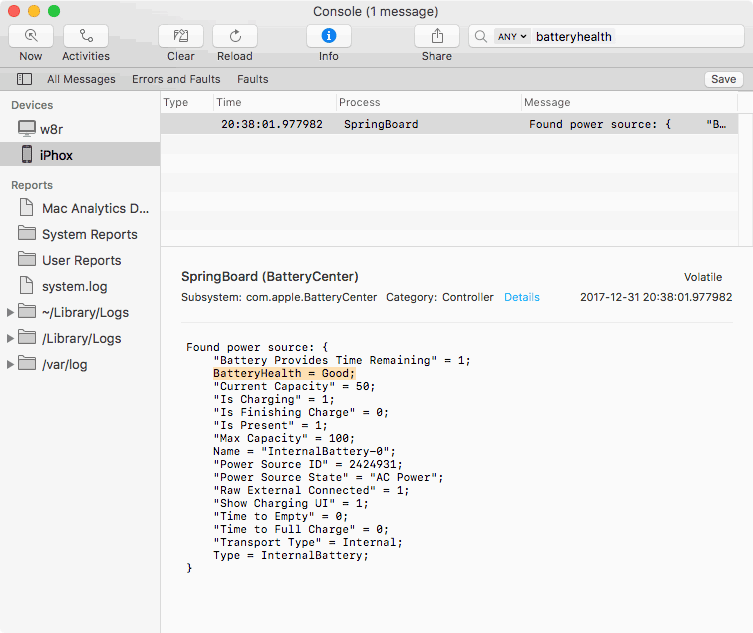
- Открыть Console на Mac (Applications/Utilities → Console), выбрать iOS‑устройство в боковой панели и найти сообщения с текстом batteryhealth. В деталях сообщения ищите пометку BatteryHealth.
Практическое правило: если фактическая ёмкость составляет около 80% от проектной или меньше, рекомендуется замена аккумулятора.
Как исправить замедление iPhone
Если вы подтвердили, что замедление связано с аккумулятором, основное решение — заменить батарею.
- Исторически Apple предложила временную замену батарей для старых моделей за $29 (обычная цена $79) для iPhone 6 / 6 Plus / 6s / 6s Plus / SE в рамках программы, действовавшей до 2018 года. Скидка применялась только если батарея действительно требовала замены по тестам Apple.
Альтернативные и временные подходы:
- Уменьшите нагрузку: отключите фоновые обновления, снизьте яркость, выключите ненужные сервисы и анимации.
- Обновление или переустановка iOS: иногда софт может некорректно использовать ресурсы, и чистая установка помогает.
- Замена батареи в авторизованном сервисе Apple — предпочтительна. Некачественные сторонние батареи могут дать временный эффект, но снизят безопасность и надёжность.
Безопасность и риски:
- Установка несертифицированной батареи может лишить гарантии и привести к нестабильной работе или риску возгорания.
- Перед заменой сделайте резервную копию iPhone.
Когда снижение производительности НЕ связано с батареей
Контрпримеры, когда замедление вызвано не батареей:
- Современные версии приложений и игр требуют больше ресурсов, особенно графики.
- Мало свободного хранилища: iOS использует пространство для кэшей и временных файлов, и при почти полном накопителе может страдать производительность.
- Фоновая синхронизация или конфликт приложений: анти‑вирусы, VPN или специфичные сервисы могут нагружать CPU.
- Термальное троттлинг: перегрев устройства из‑за внешней температуры или длительной нагрузки снизит частоты CPU независимо от батареи.
Проверка: если после зарядки и охлаждения телефон всё равно медленный, проверьте использование процессора в настройках или перезагрузите устройство в безопасный режим.
Чек-лист по ролям
Пользователь:
- Запустить Geekbench и записать медиану single‑core.
- Открыть Настройки → Аккумулятор → Состояние аккумулятора.
- Сделать резервную копию и записаться в сервис при наличии предупреждений.
Техник / мастер в сервисе:
- Выполнить аппаратную диагностику и записать фактическую ёмкость (mAh) и процент от проектной.
- Проверить логи Console на предмет batteryhealth и unexpected shutdowns.
- Заменить батарею только на сертифицированную или оригинальную.
IT‑администратор (для компаний):
- Собрать выборку результатов Geekbench и состояния батарей по устройствам.
- Планировать замену по порогу 80% ёмкости или появлению пользовательских жалоб.
- Уведомить сотрудников о временных мерах уменьшения энергопотребления.
Мини‑методология: как последовательность тестов
- Подготовка: заряд 50–100%, отключён режим низкого энергопотребления, температура 20–25 °C.
- Базовый прогон Geekbench ×3, фиксируйте медиану.
- Сравнение с типичными результатами для модели (онлайн‑репорты и форумы).
- Диагностика батареи: Настройки → Аккумулятор → Состояние и/или coconutBattery/Console.
- Заключение: если batteryhealth ≈80% или есть предупреждение — рекомендована замена.
Критерии приёмки: медианный single‑core ≥ типичного −10% и отсутствие системного предупреждения.
Краткий глоссарий
- Троттлинг: преднамеренное снижение частот CPU для защиты устройства.
- BatteryHealth: индикатор состояния батареи в iOS.
- Geekbench: популярный кроссплатформенный бенчмарк для CPU и GPU.
Итог
Если iPhone стал заметно медленнее, последовательно проверьте производительность в Geekbench, ознакомьтесь с предупреждениями в настройках и измерьте реальную ёмкость батареи. В большинстве случаев замена аккумулятора в авторизованном сервисе — единственное корректное и надёжное решение. Временно можно снизить энергопотребление и нагрузку на устройство, но это лишь обходной путь.
Резюме: подтвердите проблему бенчмарками и показателями батареи, затем планируйте замену или сервисную проверку.

Похожие материалы

Несколько аккаунтов Skype: Multi Skype Launcher

Журнал для работы: повысить продуктивность

Персональные звуки уведомлений на Android

Скачивание шоу Hulu для офлайн‑просмотра

Microsoft Start: персонализированная новостная лента
