Как в Windows 11 увидеть, какие процессы запущены с правами администратора
Краткое описание и зачем это нужно
Понимание того, какие процессы имеют повышенные права (администратора), помогает быстро находить потенциально опасные или ошибочно запущенные приложения. “Elevated” означает, что процесс работает с токеном, предоставляющим расширенные системные права (через UAC — Контроль учётных записей). Это важно для безопасности и отладки.
Шаги — пошаговая инструкция
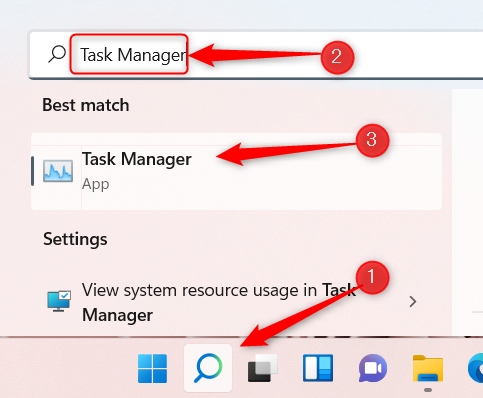
- Откройте Диспетчер задач. Самый быстрый способ — нажать Ctrl+Shift+Esc. Можно также нажать значок поиска на панели задач, ввести «Диспетчер задач» и открыть приложение.
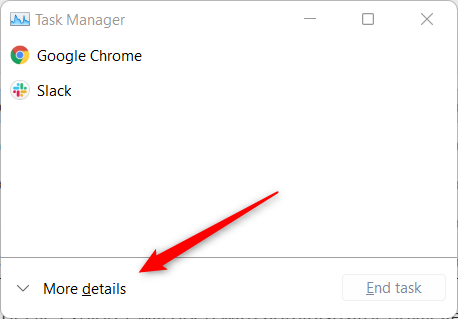
- В окне Диспетчера задач внизу нажмите кнопку “Подробнее” (More Details), если она видна — это переключит интерфейс в расширенный режим.
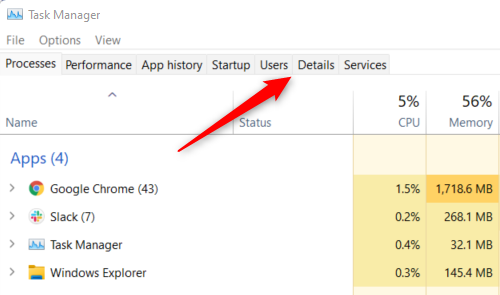
- Перейдите на вкладку “Подробности” (Details). Здесь отображаются все запущенные процессы с набором колонок.
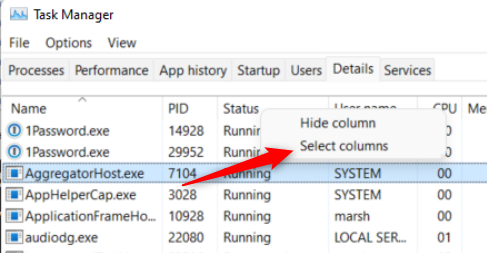
- Щёлкните правой кнопкой мыши по заголовку любого столбца (например, «Имя», «PID», «Состояние») и выберите «Выбрать столбцы» (Select Columns).
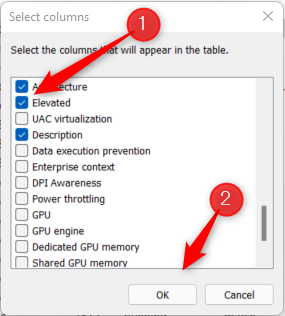
- В списке доступных колонок прокрутите вниз и найдите пункт “Elevated”. Поставьте галочку рядом с ним и нажмите “ОК”.
- В таблице появится столбец “Elevated”. Если для процесса указано «Yes», значит он запущен с правами администратора. Если «No», процесс работает с обычными правами.
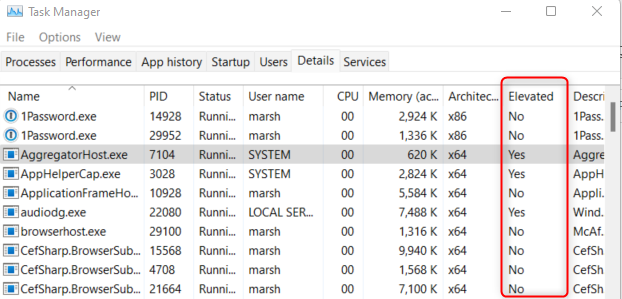
Важно: иногда процессы службы системы отображаются как запущенные от имени SYSTEM — это не то же самое, что “Elevated” для интерактивных процессов пользователя.
Что означает “Elevated” (одно предложение)
“Elevated” — процесс получил токен с повышенными правами (через запрос UAC) и может выполнять операции, требующие административного доступа.
Когда этот способ не сработает или покажет неполные данные
- На старых сборках Windows или при ограниченных правах учётной записи колонка может отсутствовать. В таком случае используйте сторонние инструменты (ниже).
- Некоторые системные процессы работают от имени NT AUTHORITY\SYSTEM и не помечаются как “Elevated”, хотя имеют высокие привилегии.
- Если Диспетчер задач запущен под учётной записью стандартного пользователя, информация о чужих процессах может быть ограничена.
Альтернативные способы увидеть повышенные процессы
- Process Explorer (Sysinternals): показывает иконку щита для процессов с повышенными правами и даёт расширённые сведения. Скачайте от Microsoft Sysinternals и запустите с правами администратора.
- PowerShell + админ: сторонние скрипты могут проверять токены процессов, но для точной информации часто требуется привилегированный запуск PowerShell.
- Журнал событий и средства EDR: в корпоративной среде используйте систему мониторинга и журналов для аудита повышений прав.
Быстрый чек-лист для администратора и обычного пользователя
- Администратор:
- Убедитесь, что критичные сервисы работают под системными учётными записями, а не под учётной записью администратора.
- Проверяйте недавно запущенные процессы с Elevated = Yes для выявления нежелательных программ.
- Обычный пользователь:
- Не запускайте приложения с правами администратора без необходимости.
- Если не уверены в процессе с Elevated = Yes, завершите его только после проверки.
Мини‑методология для расследования процесса с Elevated = Yes
- Посмотрите имя и путь исполняемого файла (столбцы Имя и Расположение). 2. Проверьте цифровую подпись файла. 3. Сравните с запущенными задачами автозагрузки. 4. При необходимости выполните сканирование антивирусом/анти‑малваре. 5. Если процесс неизвестен — завершите и заблокируйте автозапуск.
Практические советы по безопасности
- По возможности работайте под учётной записью с обычными правами и поднимайтесь до администратора только при необходимости.
- Включите UAC и не отключайте его в системе.
- Используйте современный антивирус и средства детектирования поведения процессов.
Краткое резюме
Добавление колонки “Elevated” в Диспетчере задач даёт быстрый способ увидеть, какие процессы запущены с правами администратора. Если столбец недоступен или нужен более глубокий анализ, используйте Process Explorer или корпоративные средства мониторинга. Минимизируйте запуск приложений с повышенными правами и проверяйте неизвестные процессы.
Важно: всегда проверяйте происхождение и подпись исполняемых файлов перед тем, как завершать или удалять процессы.

Похожие материалы

Как выбрать умный замок для дома

Подключить Fitbit к Apple Health — подробная инструкция

Типичные проблемы Android: быстрые решения

Заметки о встречах в Google Docs — шаблон и инструкция

Как найти самый быстрый интернет провайдер рядом