
Как проверить и конвертировать диск между MBR и GPT
Кому и зачем это нужно
Коротко: MBR (Master Boot Record) — устаревшая схема разделов, GPT (GUID Partition Table) — современная, требуется для загрузки в режиме UEFI. Если вы устанавливаете современную систему с UEFI, нужен GPT. Если у вас старый BIOS или старые утилиты, может потребоваться MBR. В статье описано, как быстро проверить таблицу разделов и безопасно выполнить конвертацию.
Важно: любые операции с таблицей разделов могут привести к потере данных. Всегда делайте полную резервную копию перед изменениями.
Быстрый план действий
- Сделайте резервную копию важной информации с диска.
- Проверьте текущую схему разделов (Disk Management или diskpart).
- Примите решение: конвертировать без потери (MBR2GPT) или стереть и создать заново (Disk Management/diskpart).
- Выполните процедуру и проверьте результат.
Как проверить, какую таблицу разделов использует диск
Есть два простых способа: через графический интерфейс «Управление дисками» и через командную строку с diskpart.
Вариант 1: «Управление дисками»
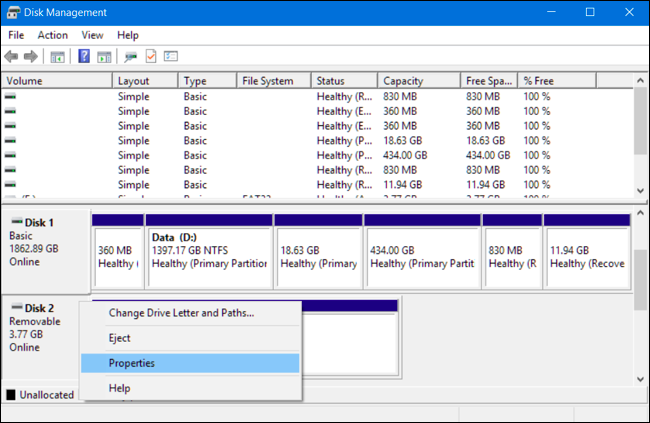
- Правой кнопкой по Пуску → «Управление дисками» или нажмите Windows+R, введите diskmgmt.msc и нажмите Enter.
- В окне «Управление дисками» найдите нужный диск (Disk 0, Disk 1 и т.д.).
- Правой кнопкой по метке диска → «Свойства».
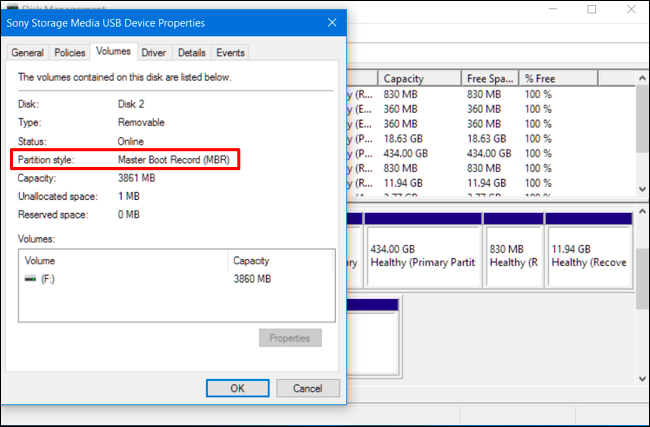
- Откройте вкладку «Тома» и посмотрите поле «Стиль разделов»: там будет либо “Master Boot Record (MBR)”, либо “GUID Partition Table (GPT)”.
Вариант 2: diskpart в командной строке
- Запустите «Командную строку» от имени администратора (правой кнопкой по Пуску → «Командная строка (Администратор)» или PowerShell (Администратор)).
- Выполните:
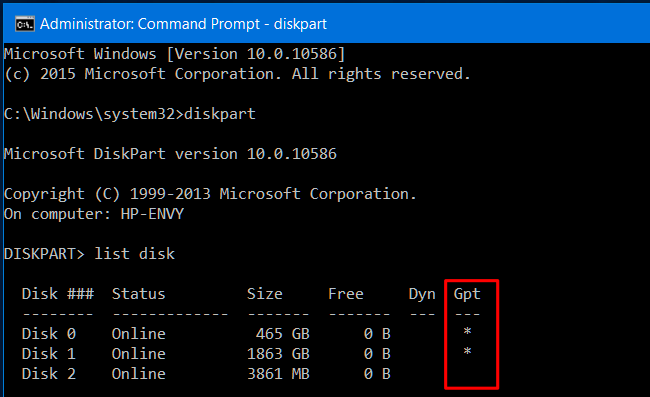
diskpartlist disk- В выводе будет таблица подключённых дисков. Если у диска в столбце Gpt стоит звёздочка (*), диск использует GPT. Пустая ячейка — MBR.
Пример вывода, где два диска — GPT, один — MBR:
Как конвертировать между MBR и GPT — важное примечание
Любая конвертация зачастую затрагивает таблицу разделов и может привести к потере данных. Сначала резервная копия. Дальше — два основных подхода:
- Полное стирание и создание новой таблицы разделов (официально поддерживается Windows и безопасно).
- Попытка конвертации без удаления (возможно с MBR2GPT или сторонними программами), что требует выполнения условий и всё равно несёт риск.
Ниже — пошаговые варианты с инструкциями, контрольными точками и чеклистами.
Вариант A — Удалить разделы и конвертировать через «Управление дисками» (графический, простой)
Перед началом: полностью создайте резервную копию. Убедитесь, что на диске нет нужных данных.
- Откройте «Управление дисками».
- Правой кнопкой по каждому разделу диска → «Удалить том» или «Удалить раздел» до тех пор, пока весь диск не станет «Не распределён».
- Правой кнопкой по метке диска (слева) → «Преобразовать в GPT-диск» или «Преобразовать в MBR-диск» (опция доступна только если на диске нет разделов).
- Создайте новые разделы через «Создать простой том» и форматируйте их.
- Перенесите резервную копию обратно на диск.
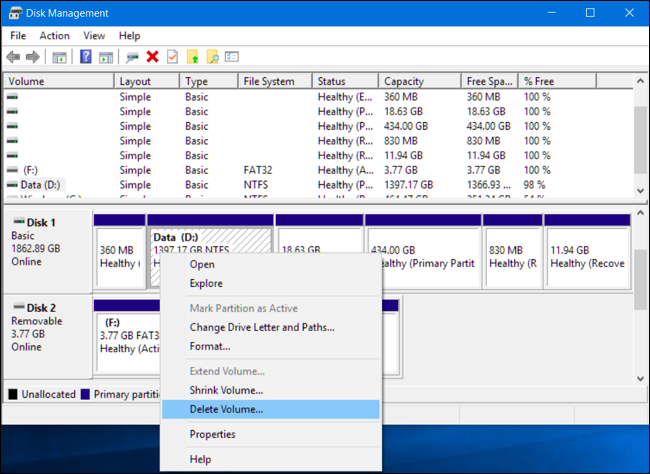
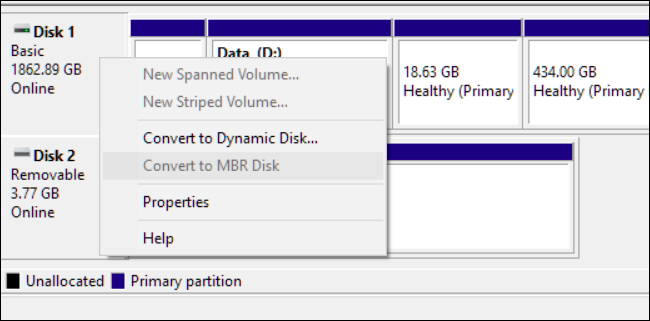
Преимущества: простота, официально поддерживаемый путь, минимизируется риск оставшихся ошибок в таблице разделов.
Недостатки: требуется полная очистка диска и восстановление данных из резервной копии.
Вариант B — diskpart: очистка и конвертация через командную строку (полезно, если графика не позволяет)
Важно: выбирайте номер диска очень внимательно.
- Откройте «Командную строку» от имени администратора.
- Введите:
diskpartlist disk- Найдите номер диска, который нужно конвертировать (по размеру).
- Выполните, заменив # на номер диска:
select disk #cleanКоманда clean удаляет все разделы и запись MBR/GPT — диск становится как новый.
- Конвертируйте в GPT или MBR:
Чтобы перевести в GPT:
convert gptЧтобы перевести в MBR:
convert mbr- После этого можно создать тома через diskpart или через «Управление дисками».
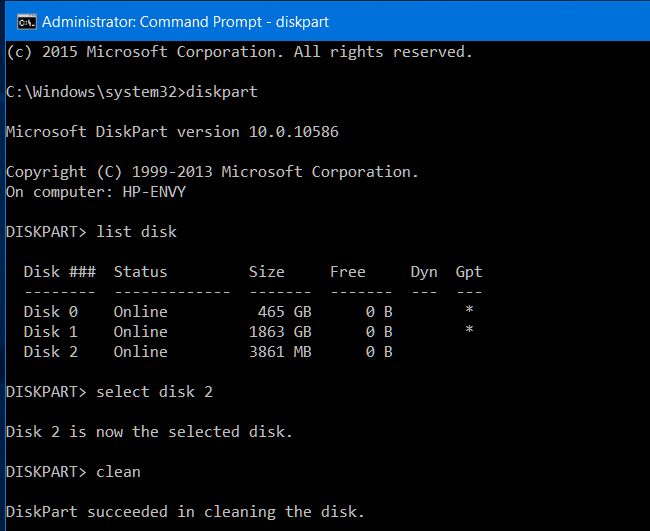
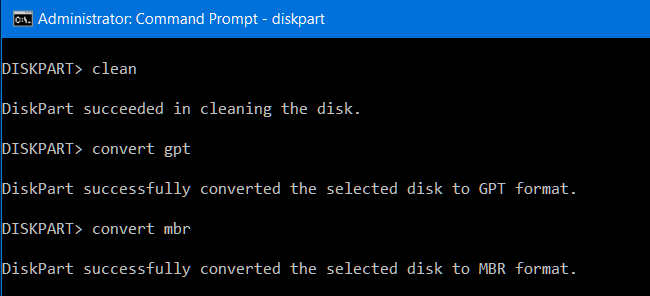
Преимущества: работает с дисками, которые заблокированы или недоступны в графическом интерфейсе.
Недостатки: риск выбрать неправильный диск и стереть данные.
Вариант C — MBR2GPT: конвертация без удаления (официальный инструмент Microsoft)
MBR2GPT — утилита, позволяющая преобразовать системный диск из MBR в GPT без удаления разделов в большинстве случаев. Она проверяет совместимость перед изменениями.
Основные шаги:
- Сделайте резервную копию системы и данных (всегда).
- Отключите шифрование диска (например, BitLocker) или подготовьте ключ восстановления.
- Откройте «Командную строку» от имени администратора.
- Запустите проверку (пример для диска 0):
mbr2gpt /validate /disk:0 /allowFullOSЕсли проверка успешна, выполните конвертацию:
mbr2gpt /convert /disk:0 /allowFullOSПримечания:
- Параметр /allowFullOS разрешает запуск в работающей системе; альтернативно инструмент можно запускать из среды WinPE без этого параметра.
- Утилита создаёт EFI-раздел и обновляет записи загрузки.
Ограничения и риски:
- MBR2GPT применим преимущественно для системных дисков и требует, чтобы диск соответствовал ряду условий (структура разделов, свободное место для EFI, поддержка прошивки UEFI).
- Всегда проверяйте результат команды /validate перед /convert.
- После успешной конверсии нужно перейти в BIOS/UEFI и переключить способ загрузки на UEFI (если необходимо).
Альтернативы: существуют сторонние инструменты, которые обещают конвертацию без потерь, однако они не поддерживаются Microsoft и несут риск. Если вы выбираете стороннюю программу — сохраняйте резервную копию.
Чеклист перед любыми действиями (обязательный)
- Полная резервная копия всех данных с диска (образ диска или копирование файлов).
- Проверка схемы разделов и нужных дисков (diskpart -> list disk).
- Отключение шифрования (BitLocker) или сохранение ключа восстановления.
- Убедиться, что материнская плата поддерживает UEFI, если вы переводите системный диск в GPT.
- Закрыть все программы и убедиться, что выбран правильный диск по размеру и номеру.
Критерии приёмки
- В «Управлении дисками» в свойствах диска во вкладке «Тома» отображается нужный стиль разделов (GPT или MBR).
- Команда diskpart list disk показывает звёздочку в колонке Gpt для GPT-диска.
- Если конвертировали системный диск — система корректно загружается в нужном режиме (UEFI для GPT, Legacy/BIOS для MBR).
- Все важные данные восстановлены из резервной копии и целостность проверена.
Когда конвертация не даст желаемого результата или может провалиться
- Диск содержит критические системные разделы в нестандартном состоянии: MBR2GPT может не пройти валидацию.
- Недостаточно свободного пространства для создания EFI-раздела (в редких случаях).
- Прошивка компьютера не поддерживает UEFI — GPT не поможет при загрузке в режиме BIOS-only.
- Повреждения таблицы разделов или файловой системы — сначала нужно восстановить диск или применить chkdsk/восстановление.
Восстановление и откат (инцидентный план)
- Если операция завершилась ошибкой и диск не загружается — загрузитесь с внешнего носителя (WinPE или установочный USB).
- Восстановите данные из образа/резервной копии.
- Если нужно вернуть MBR, самый надёжный путь — повторно очистить диск и создать MBR-схему (diskpart clean → convert mbr), затем восстановить данные из резервной копии.
- Если вы использовали MBR2GPT и система не загружается: проверьте настройки прошивки (UEFI/Legacy), наличие правильных загрузочных записей и включение Secure Boot по необходимости.
Роли и краткие чеклисты
Администратор сервера:
- Сделать резервную копию образа диска.
- Отключить шифрование, снять снимки VM (если виртуальная машина).
- Запустить mbr2gpt /validate, затем /convert.
- Переключить сервер в режим UEFI и протестировать загрузку.
Домашний пользователь:
- Копировать важные файлы на внешний диск.
- Использовать «Управление дисками» для полной очистки и преобразования (если готовы стереть диск).
- При работе с системным диском рассмотреть помощь специалиста.
Мини-методология выбора подхода
- Нужна быстрая, гарантированная и простая процедура → очистка диска и конвертация (Disk Management / diskpart).
- Нужна попытка без потери данных и диск — системный → MBR2GPT (после валидации).
- Риск приемлем ради удобства → сторонние утилиты (с большой резервной копией).
Полезные команды и сниппеты (шпаргалка)
Просмотр дисков:
diskpart
list disk
Очистка и преобразование:
select disk #
clean
convert gpt
Использование MBR2GPT:
mbr2gpt /validate /disk:0 /allowFullOS
mbr2gpt /convert /disk:0 /allowFullOS
Альтернативные инструменты и их оценка
- MBR2GPT — официальный инструмент Microsoft; хорош для системных дисков при соблюдении условий.
- Сторонние программы для управления разделами (например, редакторы разделов) могут обещать конвертацию без потерь, но они не являются официально поддерживаемыми средствами Microsoft и всегда требуют резервной копии.
Совет: если задача критична (серверы, рабочие станции с важными данными), выбирайте путь с резервным образом диска и проверяемыми шагами.
Примеры ошибок и краткие решения
- Ошибка валидации MBR2GPT: проверьте структуру разделов и наличие активных нестандартных разделов.
- После конверсии система не загружается: проверьте в UEFI переключатель режима загрузки и порядок устройств.
- Diskpart clean выполнён по ошибке на чужом диске: немедленно прекратите запись на диск и восстановите данные из образа/резервной копии.
Диаграмма принятия решения
flowchart TD
  A[Нужно конвертировать диск?] --> B{Это системный диск?}
  B -- Да --> C{Хотите риск минимизировать или сохранить данные?}
  C -- Сохранить данные --> D[Попробовать MBR2GPT '/validate']
  D --> E{Валидация пройдена?}
  E -- Да --> F[MBR2GPT /convert и переключить UEFI]
  E -- Нет --> G[Сделать резервную копию и стереть диск]
  C -- Риск не важен --> G
  B -- Нет --> G
  G --> H[Удалить разделы и convert mbr/gpt]
  H --> I[Создать новые разделы и восстановить данные]
Краткое резюме
- GPT — современная схема; нужна для загрузки в UEFI. MBR — старее и совместимее с BIOS.
- Проверить схему можно через «Управление дисками» или diskpart list disk.
- Для конвертации безопаснее всего сделать резервную копию и стереть диск перед преобразованием.
- Когда нужно сохранить данные на системном диске — попробуйте MBR2GPT после проверки совместимости.
Пожалуйста, перед началом выберите соответствующий подход и обязательно создайте резервную копию данных.

Похожие материалы

Несколько аккаунтов Skype: Multi Skype Launcher

Журнал для работы: повысить продуктивность

Персональные звуки уведомлений на Android

Скачивание шоу Hulu для офлайн‑просмотра

Microsoft Start: персонализированная новостная лента
