
Как проверить время использования экрана в Windows 11
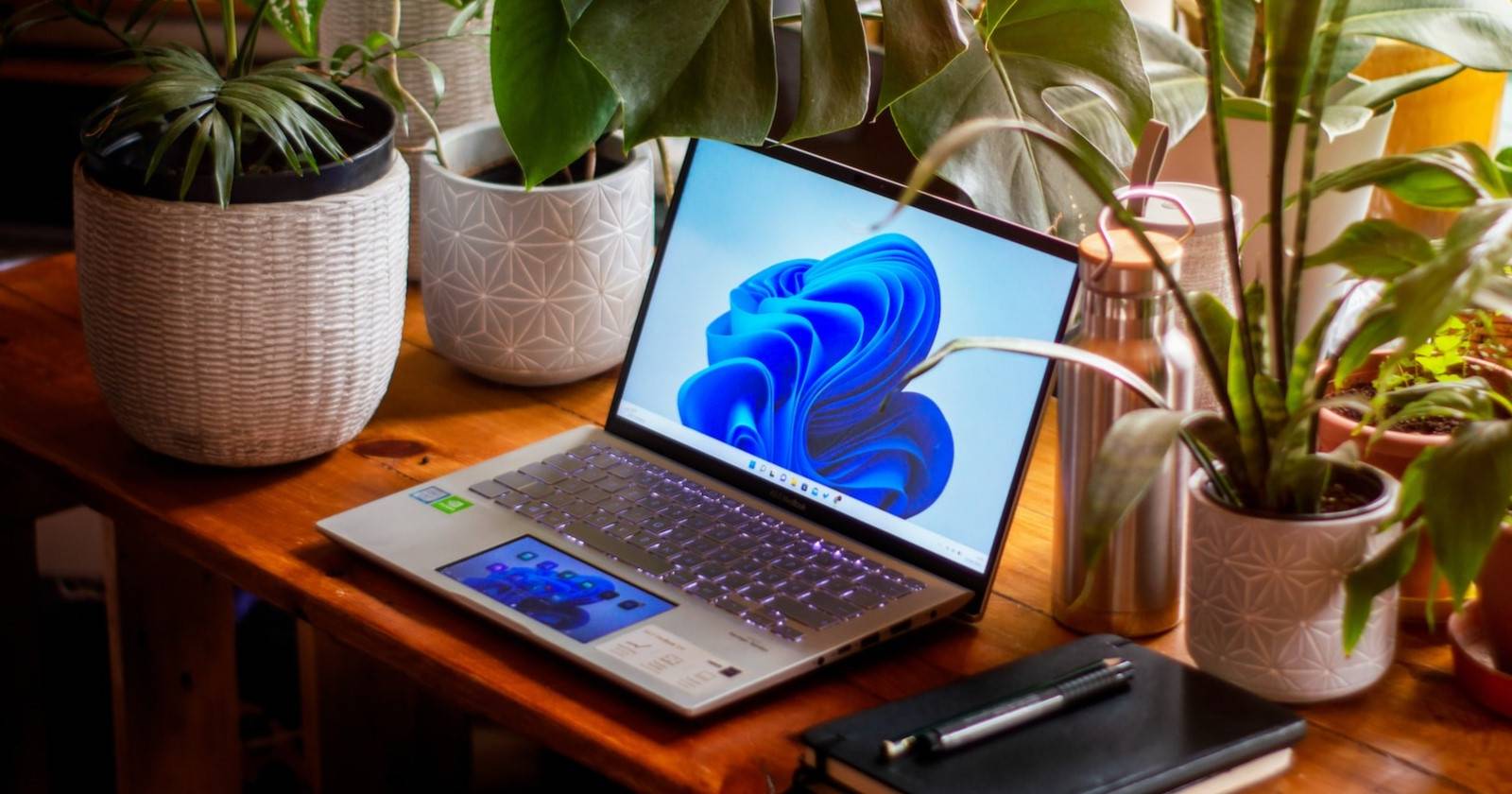

Часто мы теряем счёт времени за экраном. Если вы хотите понять, сколько фактически проводите времени за компьютером, начните с простого — посмотрите данные в Параметрах Windows 11. Ниже — как это сделать и что дальше с этими данными делать.
Как проверить время экрана через Параметры Windows
Windows 11 показывает сводку использования батареи и времени работы экрана в разделе «Питание и батарея». Там видно: время включённого экрана (screen on), время выключенного экрана (screen off) и общее время сна (sleep).
Следуйте этим шагам:
- Откройте меню «Пуск» и нажмите значок шестерёнки, чтобы открыть Параметры.
- В левой колонке выберите «Система», затем в правой части — «Питание и батарея».
- Разверните секцию «Батарея» и нажмите «Использование батареи» (Battery usage).
- Под графиком вы увидите время включённого экрана за последние 24 часа, а также значения screen off и sleep.
- В выпадающем списке рядом с уровнем батареи можно выбрать «7 дней», чтобы увидеть среднее ежедневное время за прошлую неделю.
- Щёлкнув по дате в графике, вы увидите данные конкретного дня.
Важно: Параметры показывают только суммарное время работы экрана и режимы питания. Они не дают разбивки по приложениям или активным окнам.
Что делать, если нужно время по приложениям
Когда требуется детальная статистика — сколько времени вы тратили на браузер, редактор или видеоплеер — встроенных средств недостаточно. Рассмотрите следующие варианты:
- Microsoft Family Safety — для родительского контроля и отчётов по экранному времени детей.
- ActivityWatch — бесплатный и с открытым исходным кодом, собирает локальные данные о приложениях и активности.
- RescueTime и ManicTime — популярные коммерческие решения для трекинга продуктивности.
Выбор зависит от требований к приватности, цене и уровню детализации.
Мини‑методика: еженедельный аудит экранного времени (5 шагов)
- Снимите базовые показатели: откройте «Питание и батарея», запишите среднее за 7 дней и текущий день.
- Определите категории: работа, общение, развлечение, фоновые задачи.
- Используйте трекер (ActivityWatch/RescueTime) семь дней, чтобы получить разбивку по приложениям.
- Сравните данные с целями: согласуется ли ваше фактическое время с ожидаемым?
- Внедрите правило: ежедневный «экранный бюджет» (например, цель сокращения на 15%) и пересмотрите через неделю.
Ролевые чек‑листы
Пользователь, который работает удалённо:
- Проверьте среднее за 7 дней каждую неделю.
- Запустите трекер на 2 рабочих дня для оценки фоновых процессов.
- Установите напоминания о перерывах (Pomodoro).
Родитель:
- Настройте Microsoft Family Safety для детских аккаунтов.
- Сверяйте отчёты раз в неделю и обсуждайте лимиты с ребёнком.
Студент:
- Анализируйте время по приложениям для отделения учёбы от соцсетей.
- Используйте таймеры для сессий фокусировки.
Модели и эвристики для контроля экрана
- Экранный бюджет: задайте допустимое время в часах в неделю и распределите по дням.
- Правило 90/30: 90 минут работы → 30 минут перерыва (или адаптированный Pomodoro).
- «Окно фокуса»: выделяйте 2–4 часа в день без уведомлений для глубокой работы.
Приватность и соответствие регламентам
- Локальные трекеры (ActivityWatch) хранят данные на вашем устройстве — лучше для приватности.
- Коммерческие сервисы могут синхронизировать данные в облако. Перед установкой проверьте политику конфиденциальности и настройки экспорта/удаления данных.
- Для сотрудников и семейных аккаунтов учитывайте локальные требования к защите данных и, при необходимости, корпоративные правила (GDPR, если применимо).
Когда данные из Параметров бесполезны — примеры
- Вы хотите знать, сколько времени потрачено в конкретном браузерном табе — Параметры этого не покажут.
- Устройство подключено к внешнему монитору и монитор использует собственное энергопотребление — показания могут отличаться.
- Если процессы работают в фоне и не используют экран, общее экранное время не отразит фактической нагрузки на пользователя.
Совет по снижению экранного времени
- Отключайте уведомления для неважных приложений.
- Вводите «часы без экрана» вечером и в выходные.
- Настройте ночной режим и автоматическое уменьшение яркости.
Краткое объявление (для рассылки или блога)
Хотите следить за временем за компьютером? Windows 11 показывает суммарное время работы экрана и среднее за 7 дней в разделе «Питание и батарея». Для разбивки по приложениям используйте трекеры типа ActivityWatch или RescueTime. Примените простую недельную проверку, чтобы понять, как сократить ненужное время.
Краткое резюме
- Windows 11 показывает время работы экрана за 24 часа и среднее за 7 дней.
- Параметры не дают разбивку по приложениям — для этого применяйте сторонние трекеры или Microsoft Family Safety.
- Проведите недельный аудит и установите экранный бюджет.
Примечание: если вам нужна шаблон‑таблица для аудита или конфигурация ActivityWatch, могу подготовить в следующем сообщении.

Похожие материалы

Несколько аккаунтов Skype: Multi Skype Launcher

Журнал для работы: повысить продуктивность

Персональные звуки уведомлений на Android

Скачивание шоу Hulu для офлайн‑просмотра

Microsoft Start: персонализированная новостная лента
