
Как проверить свободное место в iCloud на iPhone, iPad и Mac
Быстрые ссылки
- Как проверить место iCloud на iPhone или iPad
- Как проверить место iCloud на Mac
- Что делать, если место в iCloud заканчивается
Как проверить место iCloud на iPhone или iPad
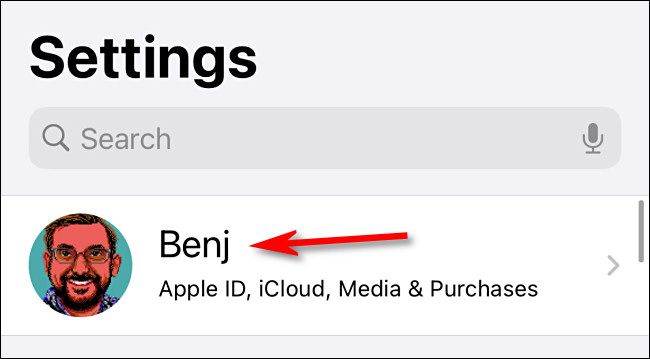
Проверить доступное место в iCloud на iPhone или iPad просто. Откройте приложение «Настройки». Вверху нажмите на ваш аккаунт (аватар или имя).
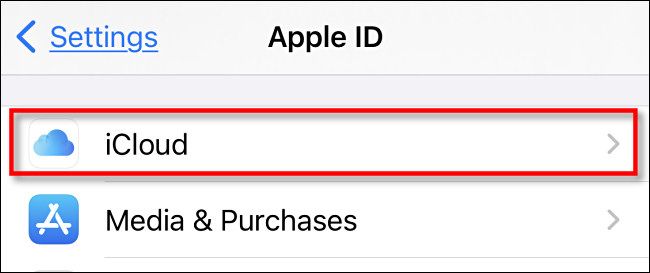
На экране аккаунта прокрутите вниз и нажмите «iCloud».
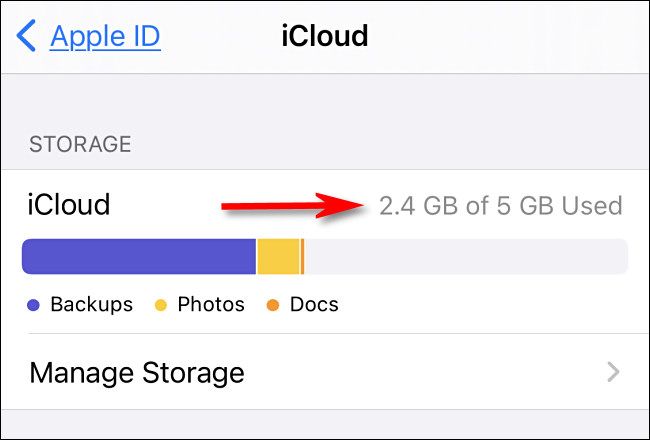
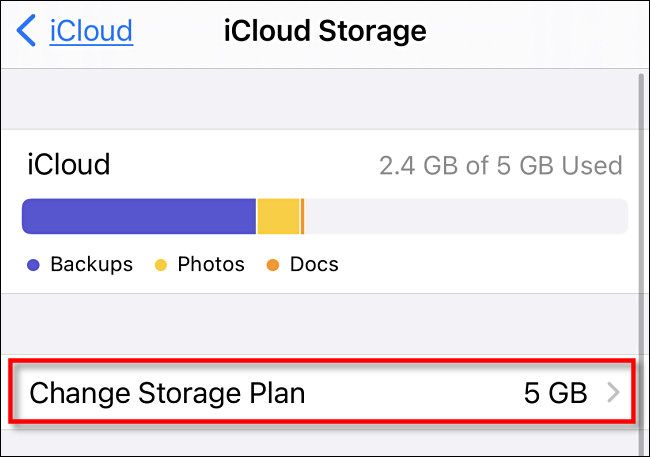
На странице iCloud вы увидите полосовой график, показывающий использование хранилища. Чтобы узнать, сколько осталось свободного места, вычтите использованное из общего объёма.
В примере в интерфейсе указано 5 ГБ всего и 2,4 ГБ используется. 5 − 2,4 = 2,6, значит свободно 2,6 ГБ.
Чтобы получить подробности о том, какие приложения и службы занимают место, нажмите «Управление хранилищем» (Manage Storage) под графиком. На этом экране можно удалить отдельные резервные копии или данные приложений.
Советы по проверке на iPhone/iPad:
- Если не видите график — убедитесь, что вы вошли в тот же Apple ID, который использовали для резервных копий.
- Семейный доступ: если вы используете общий план, показывается общий пул, а не индивидуально распределённое место.
Как проверить место iCloud на Mac
На Mac откройте «Системные настройки» (System Preferences). Если вы ещё не вошли в iCloud, сначала авторизуйтесь с вашим Apple ID. Затем нажмите «Apple ID».
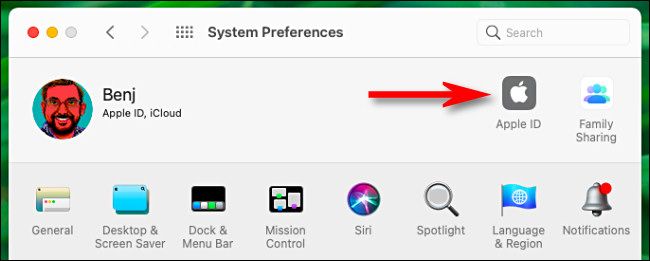
На экране Apple ID выберите «iCloud» в боковой панели. Внизу списка приложений вы увидите полосовой график с указанием занятого и свободного места.
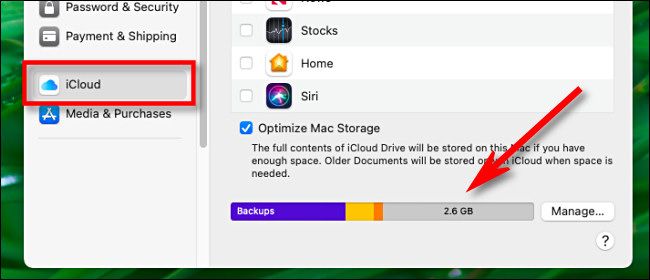
Чтобы посмотреть, какие службы занимают место, нажмите кнопку «Управление» (Manage) рядом с графиком. Откроется окно с разбиением по приложениям, резервным копиям и хранилищу.
Что делать, если место в iCloud заканчивается
Если доступного места недостаточно, есть два основных пути: купить дополнительное место или освободить существующее.
- Купить дополнительное место
- На iPhone/iPad: Настройки → Apple ID → iCloud → Управление хранилищем → Изменить тарифный план. Выберите подходящий объём и подтвердите покупку.
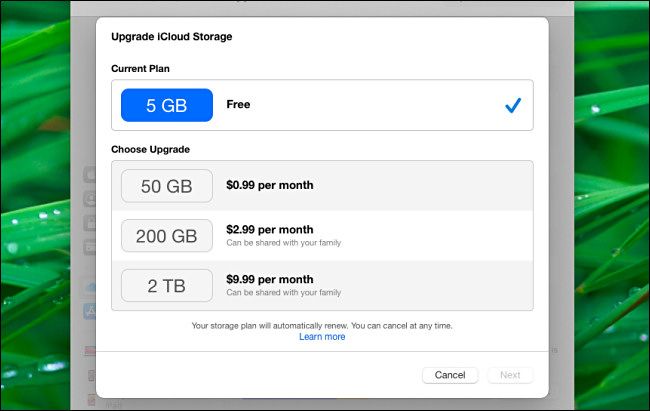
- На Mac: Системные настройки → Apple ID → iCloud → Управление → Купить больше хранилища. Выберите тариф и оплатите через ваш Apple ID.
- Освободить место без оплаты
- Удалите старые резервные копии устройств, которыми вы больше не пользуетесь.
- Отключите резервное копирование отдельных приложений, если их данные не критичны.
- Перенесите фото и видео на внешний диск или на альтернативный облачный сервис (например, Google Фото или локальное хранилище) и удалите их из iCloud Фото. Будьте внимательны — сначала убедитесь, что копии сохранены.
- Включите «Оптимизация хранилища» для Фото на устройствах Apple, чтобы держать уменьшенные версии на устройстве, а полноразмерные — в iCloud.
- Очистите iCloud Drive: удалите старые файлы, дубликаты и крупные архивы.
- Удалите ненужные вложения в Сообщениях и больших переписок.
Important: Перед удалением резервных копий или фото убедитесь, что у вас есть локальные копии или альтернативный бэкап, иначе данные будут потеряны.
Практические сценарии и альтернативные подходы
- Если вы часто делаете фото и видео: фото/видео обычно занимают большую часть хранилища — рассмотрите перенос медиатеки на внешний диск и использование iCloud только как рабочее хранилище для текущих проектов.
- Если вы управляете семьёй: семейный тариф может быть дешевле, чем несколько индивидуальных планов.
- Если вы предпочитаете бесплатные варианты: можно комбинировать несколько бесплатных облаков и локальных бэков, но это усложнит синхронизацию.
Когда проверка не даст результатов:
- Если вы не вошли в нужный Apple ID, график будет пустым.
- Если устройство не подключено к сети, информация может быть устаревшей.
Чек-лист: что сделать прямо сейчас
- Откройте Настройки → Apple ID → iCloud и посмотрите график
- Нажмите «Управление хранилищем» и найдите большие элементы
- Создайте локальную копию важных фото/видео
- Удалите старые резервные копии и неиспользуемые файлы
- Если нужно, купите подходящий тариф
Факто-бокс: ключевые цифры
- Бесплатный объём iCloud по умолчанию: 5 ГБ (пример из интерфейса). В вашем аккаунте может быть другой объём, если вы уже покупали тариф.
- Пример расчёта: 5 ГБ − 2,4 ГБ = 2,6 ГБ свободно.
Риски и примечания
- Удаление данных из iCloud может привести к их безвозвратной утрате на всех устройствах, синхронизированных с этим Apple ID. Всегда делайте резервные копии перед массовой очисткой.
- При переключении тарифов оплата идёт через ваш Apple ID и может быть ежемесячной; проверьте условия и стоимость в вашей стране.
Краткое объявление (для рассылки или соцсетей)
Если iCloud заканчивается, проверьте использование прямо в Настройках (iPhone/iPad) или Системных настройках (Mac) — там видно, какие данные занимают место. Удалите старые резервные копии и большие файлы или купите дополнительный тариф. Перед удалением обязательно сохраните локальные копии важных фото и документов.
Короткое резюме
- Откройте Настройки → Apple ID → iCloud на iPhone/iPad или Системные настройки → Apple ID → iCloud на Mac.
- Нажмите «Управление хранилищем»/«Управление», чтобы увидеть подробности.
- Освободите место или купите тариф. Всегда делайте резервные копии важных данных.
Ключевые советы: сначала проверьте, кто использует место (фото, резервные копии, iCloud Drive), затем принимайте решение — чистка или апгрейд.

Похожие материалы

Несколько аккаунтов Skype: Multi Skype Launcher

Журнал для работы: повысить продуктивность

Персональные звуки уведомлений на Android

Скачивание шоу Hulu для офлайн‑просмотра

Microsoft Start: персонализированная новостная лента
