
Как узнать, сколько места занимает ваш Google‑аккаунт
Быстрые ссылки
Что считается в хранилище Google?
Как проверить хранилище аккаунта Google
Что считается в хранилище Google?
Ранее пользователи иногда думали, что хранилище — это только Google Drive, но на самом деле пространство распределяется между тремя продуктами: Google Drive, Gmail и Google Photos. Google One — это платный план, который объединяет и управляет этим общим хранилищем.
Короткое определение: хранилище Google — суммарное пространство, которое занимают файлы в Drive, письма в Gmail и фотографии/видео в Google Photos.
Сюда входят:
- Google Drive: все файлы в разделе «Мой диск» и элементы в корзине. Файлы, созданные в Google Документах/Таблицах/Презентациях, тоже учитываются начиная с 1 июня 2021 года.
- Gmail: все письма и вложения, включая папки «Спам» и «Корзина».
- Google Photos: все загруженные в оригинальном качестве фото и видео. С 1 июня 2021 года все новые загрузки в «Высоком качестве» также начали учитываться в общем лимите.
Если вы подписаны на Google One, к общему объёму могут добавляться дополнительные типы данных: резервные копии устройств Android, квоты для членов семейной подписки и другие сервисы Google One.
Важная дата: с 1 июня 2021 года Google изменил правила — теперь большинство новых файлов Google Docs/Sheets/Slides и все новые фото/видео учитываются в общем лимите.
Как проверить хранилище аккаунта Google
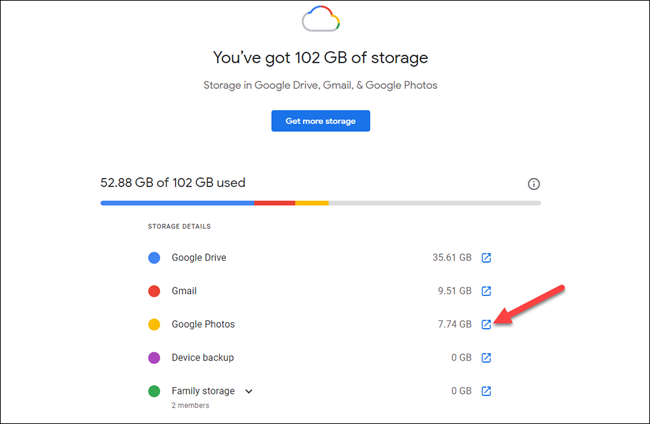
- Откройте этот адрес: https://drive.google.com/settings/storage. Браузер автоматически перенаправит на страницу Google One, если у вас есть подписка.
- На странице вы увидите график использования и кнопку «Просмотреть детали» или похожую ссылку. Нажмите её, чтобы увидеть подробную разбивку по Drive, Gmail и Photos.

Кнопка «Просмотреть сведения» показывает точную долю, которую занимает каждое приложение.
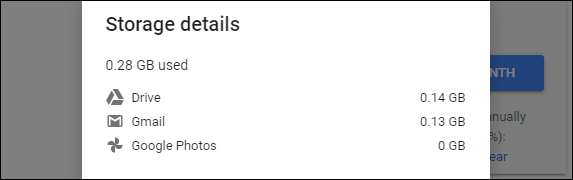
Если вы видите, что хранилище почти заполнено, рядом будет ссылка на тарифы Google One с вариантами покупки дополнительного места.
Практические советы по экономии места
- Очистите раздел «Корзина» в Google Drive и Gmail. Файлы в корзине всё ещё занимают место.
- Поиск больших файлов: в Google Drive можно отсортировать по размеру или выполнить поиск по параметру larger:10M, чтобы найти файлы больше 10 МБ.
- Оптимизируйте фото и видео: при желании используйте сжатие перед загрузкой или храните архивы в другом сервисе.
- Экспорт и удаление старых писем с крупными вложениями. Поиск has:attachment larger:5M поможет найти большие письма.
- Проверьте резервные копии устройств в Google One и удалите старые или ненужные бекапы.
Краткий список шагов для освобождения 1–2 ГБ:
- Удалите крупные вложения в Gmail.
- Очистите корзину Drive и Gmail.
- Удалите дубликаты фото в Google Photos.
- Перенесите редкоиспользуемые файлы в локальную копию или другой облачный сервис.
Когда стоит переходить на Google One
Если вы регулярно создаёте много фото/видео или используете аккаунт для работы с большим числом вложений, бесплатных 15 ГБ может быстро не хватать. Подписка на Google One подходит в следующих случаях:
- Нужны резервные копии Android‑устройств и дополнительные функции управления.
- Вы храните медиатеку семейного аккаунта и хотите общий план для всех членов семьи.
- Требуется больше места для рабочих файлов и почты.
Альтернатива: если вы предпочитаете не платить Google, можно распределить данные между несколькими учётными записями, хранить редкоиспользуемые файлы локально или использовать другие облачные сервисы с выгодными тарифами.
Рекомендации для семейного использования
Google One позволяет делиться планом с членами семьи. Когда вы подключаете семью, учитывайте:
- Все участники используют общий пул места.
- Администратор может управлять доступом и видеть общее использование.
- Для семьи полезно согласовать правила хранения: где хранить личные фото, а где совместные документы.
Совет: заранее обсудите квоты и удаление старых архивов, чтобы один пользователь не «съел» весь объём.
Когда мониторинг хранилища может не сработать
- Если у вас несколько аккаунтов Google, вы можете смотреть не тот аккаунт. Всегда проверяйте, под каким аккаунтом вы вошли в браузере.
- Кэш браузера или мобильного приложения иногда показывает устаревшие значения — обновите страницу или перезапустите приложение.
- Если вы используете корпоративный Workspace, администратор может ограничивать или контролировать распределение места иначе.
Быстрая методика для IT‑специалиста или продвинутого пользователя
- Шаг 1: Перейти на drive.google.com/settings/storage и записать текущее распределение.
- Шаг 2: Найти и сохранить список файлов >50 МБ в Drive (сортировка по размеру).
- Шаг 3: Выполнить поиск в Gmail has:attachment larger:5M, экспортировать список и удалить ненужные.
- Шаг 4: В Google Photos использовать фильтры по дате и размеру, архивировать старые медиа.
- Шаг 5: Очистить корзины и проверить резервные копии в Google One.
Критерии приёмки
- Пользователь может открыть https://drive.google.com/settings/storage и увидеть корректную разбивку по сервисам.
- После удаления больших файлов суммарный используемый объём уменьшается заметно (проверить через 1–2 минуты).
- При переходе на Google One пользователь получает доступ к новым опциям резервного копирования.
Короткое резюме
Google объединяет хранилище для Drive, Gmail и Photos. Проверить и управлять объёмом можно через настройки хранилища — это быстро и наглядно. Если 15 ГБ не хватает, рассмотрите Google One или альтернативные стратегии хранения.
Важное: всегда проверяйте, под какой учётной записью вы вошли, и очищайте корзины — удалённые элементы продолжают занимать место, пока корзина не пуста.
Примечание: на странице хранилища есть прямые ссылки на тарифы Google One и инструменты оптимизации, которые помогут выбрать подходящий план.

Похожие материалы

Несколько аккаунтов Skype: Multi Skype Launcher

Журнал для работы: повысить продуктивность

Персональные звуки уведомлений на Android

Скачивание шоу Hulu для офлайн‑просмотра

Microsoft Start: персонализированная новостная лента
