
Как узнать свободное место на диске в Ubuntu 14.10
Введение
В Windows информация о занятом и свободном месте обычно доступна в Проводнике. В Ubuntu это делается иначе — встроенные инструменты показывают те же данные и дают больше деталей. В этой статье вы найдёте два простых графических способа и краткие команды для запуска со правами root.
Примечание: если в тексте встречаются кавычки вокруг команд или слов — не вводите сами кавычки, если не сказано иначе.
Что нужно знать в одном предложении
System Monitor — для быстрой общей информации. Disk Usage Analyzer (Baobab) — для глубокого анализа и визуализации того, какие папки занимают место.
Системный монитор
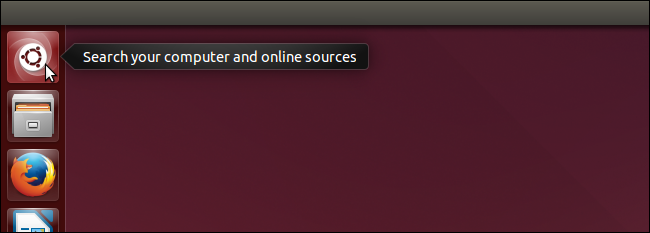
- Нажмите верхнюю кнопку на панели Unity, чтобы открыть поиск.
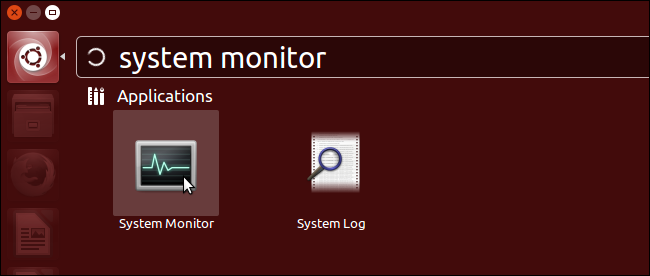
- Введите system monitor в поле поиска. Когда появится значок Системного мониторa, кликните по нему.
- Перейдите на вкладку «Файловые системы» (File Systems). Там вы увидите общее пространство (Total), доступное (Available), использованное (Used) и процент заполнения.
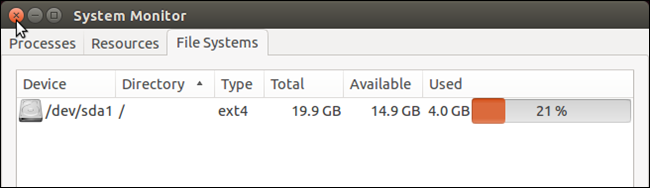
Когда использовать: быстро оценить оставшийся объём и процент заполнения без глубокого анализа.
Анализатор использования диска (Disk Usage Analyzer, Baobab)
Disk Usage Analyzer даёт визуальные отчёты по устройствам и папкам. Он показывает, какие каталоги занимают больше всего места, и позволяет «проваливаться» в структуру папок.
- Откройте поиск Unity и введите Disk Usage Analyzer.
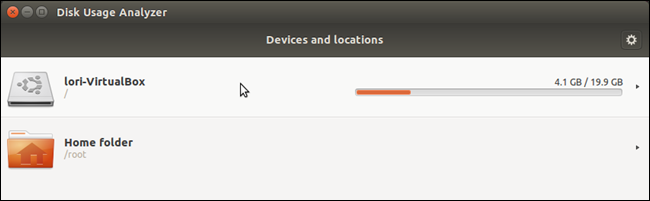
- На стартовом экране вы увидите список устройств и точек монтирования. Клик по устройству открывает детализацию.
Проблема прав доступа
Если вы открываете Baobab без прав администратора, он может не просканировать системные пути и выдаст сообщение об ошибке. Закройте приложение и запустите его с правами root.
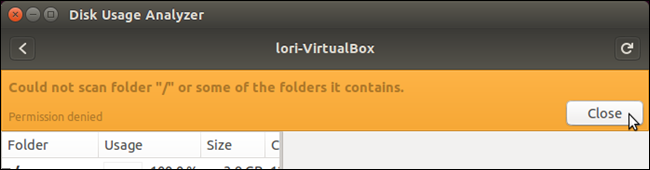
Запуск Disk Usage Analyzer с правами root
Для временного получения прав root мы установим маленькую утилиту gksu и используем её для запуска Baobab.
Откройте терминал: Ctrl + Alt + T.
В терминале выполните:
sudo apt-get install gksuВведите пароль своего пользователя и нажмите Enter. Когда установка спросит, хотите ли вы продолжить, введите y и нажмите Enter.
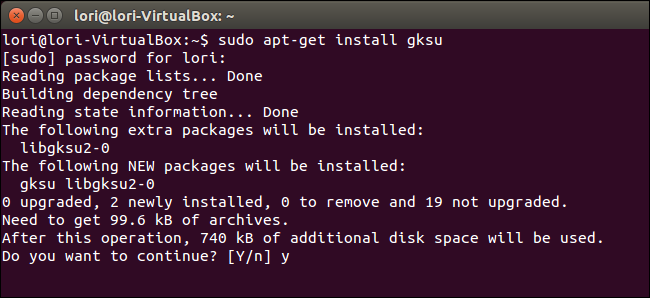
После установки запустите Disk Usage Analyzer с правами root:
gksu baobabВведите пароль своего пользователя в появившемся диалоговом окне и нажмите OK.
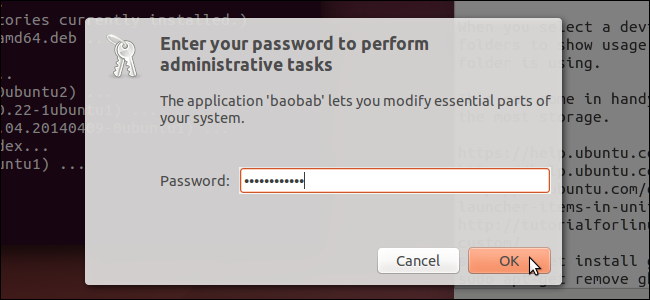
Теперь Baobab увидит все файлы и папки, в том числе системные, и просканирует их корректно.
Как читать результаты Disk Usage Analyzer
После сканирования слева вы увидите древовидную структуру папок с указанием размеров и процента от общего объёма. Справа — кольцевая диаграмма (rings) по умолчанию. Можно переключиться на древовидную карту (treemap) — каждый прямоугольник пропорционален размеру папки или файла.
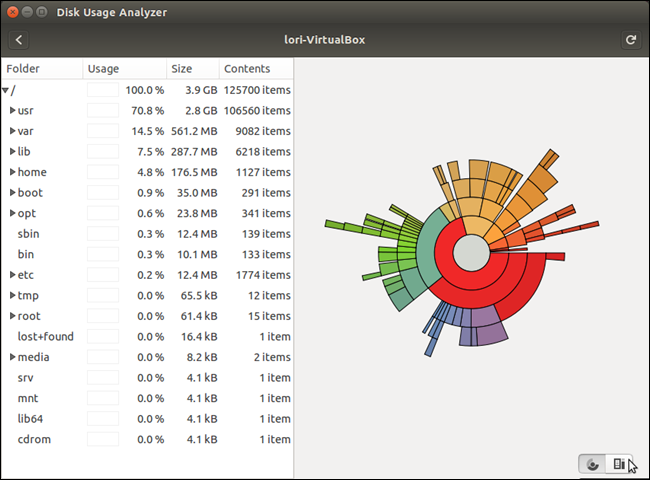
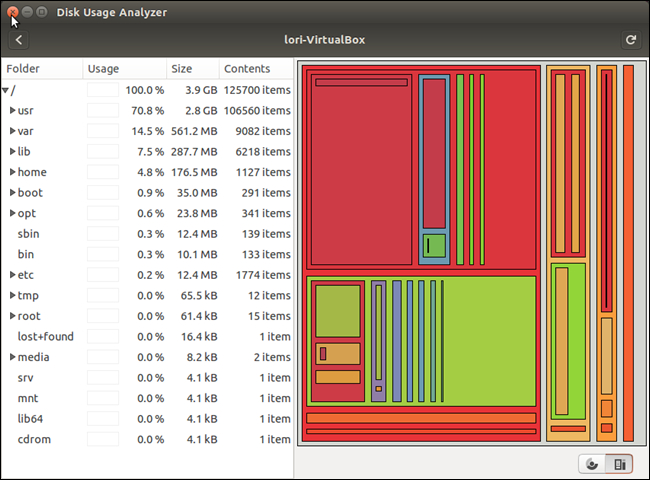
Клик по сегменту диаграммы или по папке в дереве откроет более глубокие уровни и покажет пути, где можно освободить место.
Практические советы по освобождению места
- Проверьте /var/log и /tmp: лог-файлы и временные файлы часто растут с течением времени. Удаляйте старые архивы логов.
- Очистите кэш пакетного менеджера: sudo apt-get clean очищает кеш .deb-файлов.
- Найдите большие файлы командой find:
sudo find / -type f -size +100M -exec ls -lh {} \;(выполняется в терминале). - Удалите старые ядра и ненужные пакеты через apt или с помощью утилит управления пакетами.
Важно: перед удалением системных файлов сделайте резервную копию или убедитесь, что вы понимаете назначение файла.
Альтернативные подходы
- Использовать терминальные команды: df -h показывает доступное место по файловым системам; du -sh /path/* даёт размер папок. Эти команды полезны на серверах без GUI.
- Графические альтернативы: сторонние утилиты вроде ncdu (терминальная) или GUI-аналоги, которые можно установить через apt.
Пример команды для быстрого обзора:
df -hИли для глубокого анализа в терминале:
sudo du -xh / | sort -h -r | head -n 40Когда описанные инструменты не помогают
- Если диск показывает 100% занятости и система не отвечает, GUI может не запуститься. В этом случае загрузитесь в однопользовательском режиме или используйте live-USB для очистки.
- Если доступ запрещён даже при использовании gksu — вероятно, есть проблемы с разрешениями или файловой системой. Тогда проверяйте логи и используйте fsck из режима восстановления.
Модель принятия решения (простая эвристика)
- Нужна общая оценка? — System Monitor.
- Хочу найти большие папки/файлы? — Disk Usage Analyzer с правами root.
- Интервенция на сервере или нет GUI? — df/du/ncdu.
flowchart TD
  A[Начало] --> B{Нужен быстрый обзор?}
  B -- Да --> C[System Monitor]
  B -- Нет --> D{Нужно детально?}
  D -- Да --> E[Запустить Baobab с gksu]
  D -- Нет --> F[Использовать df/du в терминале]
  E --> G[Анализ и очистка]
  C --> G
  F --> G
  G --> H[Конец]
Контрольные списки по ролям
Администратор:
- Запустить Disk Usage Analyzer с gksu и просканировать корневую файловую систему.
- Найти папки >1 ГБ и проверить их назначение.
- Очистить кеш пакетов: sudo apt-get clean.
- Архивировать старые логи и удалить локальные резервные копии.
Обычный пользователь:
- Проверить домашнюю папку через Disk Usage Analyzer.
- Удалить ненужные мультимедиа и временные файлы.
- Перенести большие файлы на внешний диск или облако.
Критерии приёмки
- Видим общую и доступную ёмкость диска в System Monitor.
- Disk Usage Analyzer показывает полный список папок и их размеры после запуска с правами root.
- После очистки свободного места как минимум на 5–10% возвращается нормальная отзывчивость системы (оценка по поведению системы).
Краткое резюме
System Monitor подходит для быстрой проверки свободного дискового пространства. Disk Usage Analyzer (Baobab) даёт подробные визуализации и помогает найти «узкие места» в хранении данных. Для полного доступа сканируйте с правами root, используя gksu. При очистке будьте осторожны с системными файлами и делайте резервные копии.
Важно: Ubuntu 14.10 — устаревшая версия, поэтому в новых релизах пути и пакеты могут отличаться. Если вы используете более новую версию, проверьте актуальность утилит и команд.
Полезные команды (краткая шпаргалка)
- Открыть терминал: Ctrl + Alt + T
- Установка gksu:
sudo apt-get install gksu - Запуск Baobab от root:
gksu baobab - Просмотр свободного места:
df -h - Поиск больших файлов:
sudo find / -type f -size +100M -exec ls -lh {} \;
Глоссарий в одну строку
- root — учетная запись администратора в UNIX-подобных системах; даёт полный доступ к системе.
- gksu — графический фронтенд для временного получения прав суперпользователя и запуска GUI-приложений.
- Baobab (Disk Usage Analyzer) — графический инструмент для анализа используемого места на диске.

Похожие материалы

Несколько аккаунтов Skype: Multi Skype Launcher

Журнал для работы: повысить продуктивность

Персональные звуки уведомлений на Android

Скачивание шоу Hulu для офлайн‑просмотра

Microsoft Start: персонализированная новостная лента
