
Как проверить температуру GPU в Windows 11 и что с этим делать
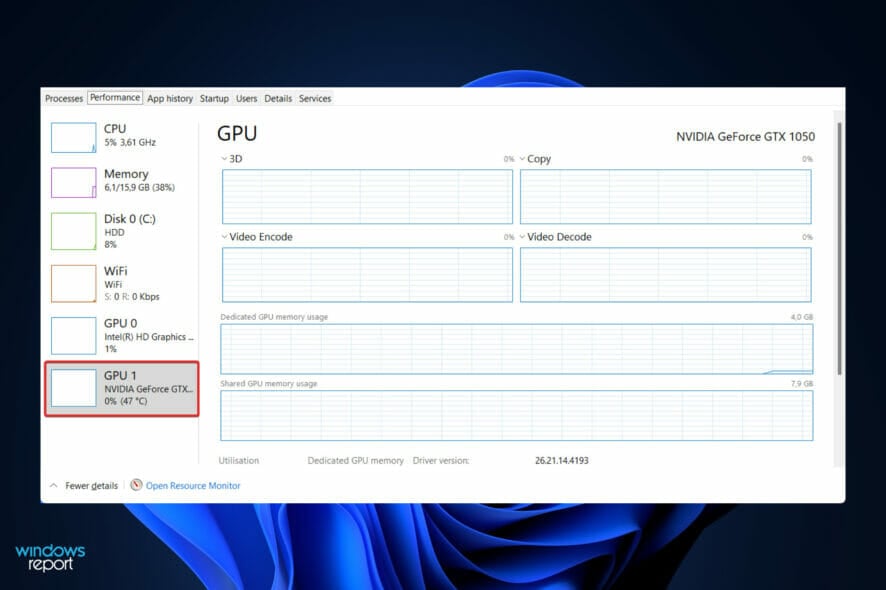
Когда вы играете или запускаете ресурсоёмкое приложение (виртуальную машину, видеоредактор), вы можете заметить, а чаще услышать, как усиливается шум вентиляторов. Это нормальная реакция компьютера на повышение тепловой нагрузки.
Вентиляторы создают поток воздуха через корпус, помогая отводить тепло от процессора и видеокарты. Без этого компоненты перегревались бы, что привело бы к троттлингу производительности или повреждениям.
Нагрев GPU при игре — ожидаемое явление. Но важно знать допустимые значения, уметь измерять температуру, интерпретировать показания и предпринимать корректирующие действия, если что-то выходит за пределы нормы.
Почему важна температура GPU
Коротко: высокая температура снижает производительность и срок службы аппаратуры. Тепло — побочный продукт вычислений: при росте частот и нагрузки компоненты выделяют больше энергии, которая преобразуется в тепло.
Определения:
- GPU — графический процессор, основной вычислитель рендеринга и ускорения графики.
- Троттлинг — автоматическое понижение частот для защиты от перегрева.
Последствия постоянного перегрева:
- Частые троттлинги — падение FPS и лаги в играх.
- Снижение ресурса чипов и радиаторов.
- Возможные сбои и артефакты на экране.
Какая оптимальная температура GPU
Ниже — ориентиры (условно):
- Идл (простои): 30–45°C.
- Нагрузки (игры, рендер): 65–85°C — в большинстве современных карт это нормальный диапазон.
- Предельно допустимо: 90–95°C — приближаясь к этой отметке, стоит принять меры.
- Опасно: около 100°C и выше — риск повреждения или автоматического выключения.
Факт-бокс — ключевые числа:
- 30–45°C — простои.
- 65–85°C — нормальная игровая температура.
- 90–100°C — тревога/опасность.
Важно: допустимые температуры зависят от модели GPU и производителя. Профессиональные карты (серии workstation) и карты с водяным охлаждением работают холоднее; старые и компактные решения могут быть теплее.
Как проверить температуру GPU в Windows 11
Использование Диспетчера задач
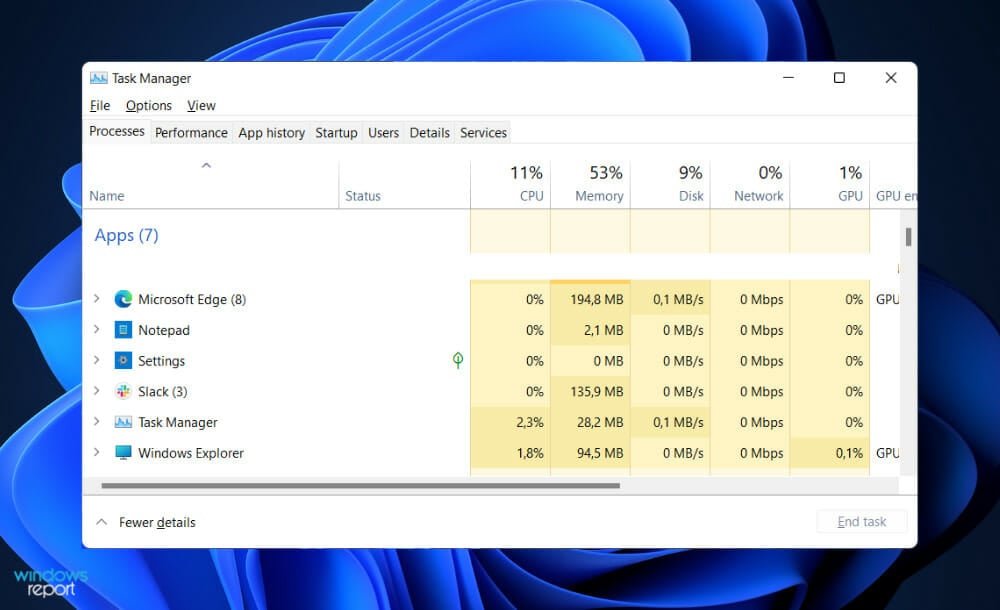
- Нажмите одновременно Ctrl+Alt+Del и выберите «Диспетчер задач».
- Перейдите на вкладку Производительность и в списке слева выберите «Графический процессор» (GPU). Снизу вы увидите текущую температуру; клик по панели покажет дополнительные детали справа.
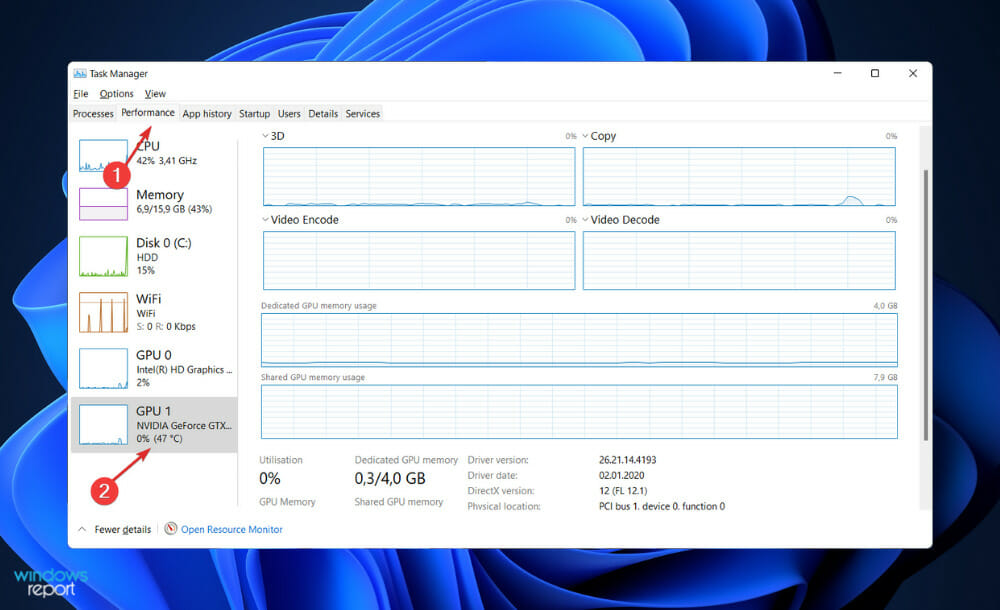
Диспетчер задач удобен тем, что встроен в систему и не требует установки. Минус — ограниченные возможности логирования и детализации.
Альтернативные инструменты и как их использовать
MSI Afterburner + RivaTuner Statistics Server (RTSS)
- Устанавливайте MSI Afterburner для просмотра температуры, частот, управления вентилятором и создания оверлея в играх.
- RTSS позволяет отображать показания поверх игры.
- Полезно: настройка пользовательского профиля вентиляторов и мониторинг в реальном времени.
GPU-Z
- Лёгкая утилита для детального просмотра параметров GPU: температуры, напряжений, версии BIOS видеокарты.
HWiNFO
- Профессиональный мониторинг со списком всех датчиков и возможностью логирования в файл для дальнейшего анализа.
AIDA64
- Платный набор инструментов для глубокого анализа системы и мониторинга температур с графиками на длительный период.
Производитель драйверов (NVIDIA / AMD)
- Панели управления и приложения (NVIDIA GeForce Experience, AMD Radeon Software) часто показывают базовую температуру и могут управлять профилями производительности.
Совет: при сравнении показаний учитывайте погрешности разных утилит — разница в 2–5°C нормальна.
Когда нужно волноваться: симптомы и тесты
Симптомы перегрева:
- Резкое падение FPS и «подвисания».
- Внезапные перезагрузки или выключения.
- Артефакты на экране (шум, полосы, мусор).
Быстрые тесты:
- Запустите игру или бенчмарк (Unigine Heaven, 3DMark) и наблюдайте температуру в течение 10–15 минут.
- Если температура стабильно >90°C — действуйте по плану снижения температуры.
Критерии приёмки:
- После вмешательства (чистка, увеличение скорости вентиляторов, подстройка) температура под нагрузкой стабилизируется ниже 85°C.
- Троттлинга и артефактов нет при целевых сценариях использования.
Как снизить температуру GPU — пошаговый план
Мини-методология: измерить → определить причину → применить минимум инвазивных мер → повторно измерить.
Очистка и базовая диагностика
- Выключите компьютер, откройте корпус и продуйте пылесосом или баллончиком со сжатым воздухом радиаторы и вентиляторы.
- Проверьте, не ослабли ли крепления кулера и не повреждены ли лопасти вентиляторов.
Улучшение циркуляции воздуха в корпусе
- Убедитесь в правильном потоке воздуха: передние вентиляторы — вдув, задние/верхние — выдув.
- Добавьте корпусные вентиляторы или замените на более производительные модели.
Настройка управления вентилятором
- Используйте MSI Afterburner или утилиты производителя для задания кривой скорости вентилятора.
- Снизьте комфортный порог: начальный оборот вентилятора при 40–50°C, более агрессивный рост до 85°C.
Понижение энергопотребления и частот
- Уменьшите power limit карты на 5–15% либо сделайте лёгкий андервольт. Это снизит тепло и минимально повлияет на FPS.
- Уменьшение частоты ядра (core clock) или ограничение FPS/включение V-Sync/Frame Limit также помогает.
Аппаратные меры
- Переустановка термопасты (если это применимо к GPU и вы уверены в процессах разборки).
- Замена термопрокладок или установка более эффективного кулера (включая полноценную СЖО) для продвинутых пользователей.
Замена охлаждения в специфичных сценариях
- Для компактных сборок лучше подходят карты с кулером-блоуером (выдув наружу), чтобы снизить нагрев внутри корпуса.
- Для максимальной эффективности — водяное охлаждение GPU.
Обновления
- Обновите драйверы GPU и BIOS материнской платы; иногда производители выпускают оптимизации энергопотребления и охлаждения.
Роль-процедуры: что сделать по ролям
Gamer — быстрое руководство:
- Очистка корпуса каждые 3–6 месяцев.
- Настроить MSI Afterburner с ограничением FPS и пользовательской кривой вентилятора.
- Если температура >90°C — снизьте настройки графики.
Контент-редактор/рендерер:
- Обеспечить постоянный приток свежего воздуха в корпус.
- Планировать длительные рендеры при более низких частотах или использовать распределённые очереди задач.
Системный администратор/инженер:
- Настроить мониторинг (HWiNFO/Prometheus+Grafana) и оповещения при превышении порогов.
- Документировать и регламентировать обслуживание серверных GPU.
Тесты и критерии приёмки
Тесты:
- Стресс-тест 15–30 минут в бенчмарке: наблюдать, есть ли троттлинг и как меняется частота/температура.
- Долговременная игровая сессия 60+ минут: стабильность FPS и температура.
Критерии приёмки:
- Температура под нагрузкой стабильно <85°C.
- Отсутствие артефактов и аварийных перезагрузок.
Контрпримеры и когда описанные меры не помогут
- Если радиатор или чип повреждены физически — чистка не спасёт, нужна замена.
- Для слишком компактных ноутбуков или встраиваемых систем термальное решение ограничено размерами корпуса — иногда единственный выход — внешнее охлаждение или замена устройства.
Блок мер безопасности и рисков
- Не трясите вентиляторы; аккуратно снимайте пыль.
- При разборке видеокарты теряете гарантию у большинства производителей — проверяйте условия гарантии.
- Не применяйте экстремальные стресс-тесты на «боевом» железе без предварительной подготовки и мониторинга.
flowchart TD
  A[Измерили температуру] --> B{Температура < 85°C?}
  B -- Да --> C[Наблюдайте и записывайте]
  B -- Нет --> D{Температура 85–90°C}
  D -- Да --> E[Настройка кривой вентиляторов, снижение power limit]
  D -- Нет --> F{>90°C}
  F -- Да --> G[Очистка, проверка корпуса, переустановка пасты]
  G --> H{Проблема ушла?}
  H -- Да --> C
  H -- Нет --> I[Обратиться в сервис или заменить карту]
Часто задаваемые вопросы
Вопрос: Можно ли безопасно ограничить FPS, чтобы снизить нагрев? Ответ: Да. Установка лимита FPS или включение V-Sync снижает нагрузку на GPU и помогает уменьшить температуру.
Вопрос: Насколько точны встроенные датчики? Ответ: Встроенные датчики достаточно точны для практических задач; для точных замеров используйте HWiNFO или AIDA64 и сравнивайте несколько источников.
Краткое резюме
- Нормальная игровая температура GPU: примерно 65–85°C.
- Проверять можно встроенным Диспетчером задач или сторонними утилитами (MSI Afterburner, GPU-Z, HWiNFO).
- При температурах >90°C — принимайте срочные меры: очистка, улучшение циркуляции воздуха, настройка вентиляторов, андервольт/понижение power limit.
Если статья была полезна — напишите в комментариях. Спасибо за чтение!

Похожие материалы

Несколько аккаунтов Skype: Multi Skype Launcher

Журнал для работы: повысить продуктивность

Персональные звуки уведомлений на Android

Скачивание шоу Hulu для офлайн‑просмотра

Microsoft Start: персонализированная новостная лента
