
Как проверить свободное место на диске в Windows
Краткие ссылки
- Проверить свободное место через Проводник
- Проверить свободное место через приложение «Параметры»
Резюме
- Откройте Проводник и выберите «Этот ПК», чтобы увидеть доступное место на каждом диске.
- В «Параметрах» → Система → Хранище можно получить разбивку по типам данных и запустить очистку.
- Если места мало — удалите ненужные программы, временные файлы или перенесите данные на внешний диск или облако.
Иногда кажется, что свободного места никогда не хватает: каждое приложение, кэш и обновление занимают объём. Ниже — простые и безопасные способы проверить текущую занятость и советы по освобождению места.
Проверить свободное место через Проводник
- Откройте Проводник. Для быстрого запуска нажмите Windows+E или кликните по иконке папки на панели задач.

- В левой колонке выберите «Этот ПК». Под заголовком «Устройства и диск» вы увидите системный том (обычно C:) и другие диски. Под именем каждого диска Windows отображает доступный объём.
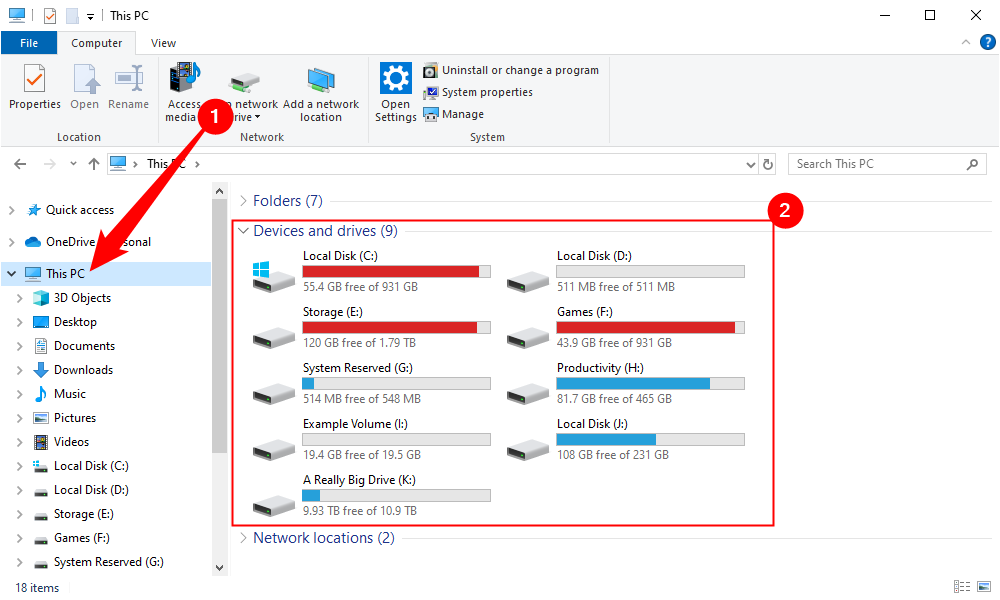
- Для быстрого представления наведите курсор на полосу состояния диска — появится всплывающая подсказка с точным объёмом в ГБ.
Важно: оставляйте резерв свободного места — Windows использует его для кэша и виртуальной памяти.
Проверить свободное место через приложение Параметры
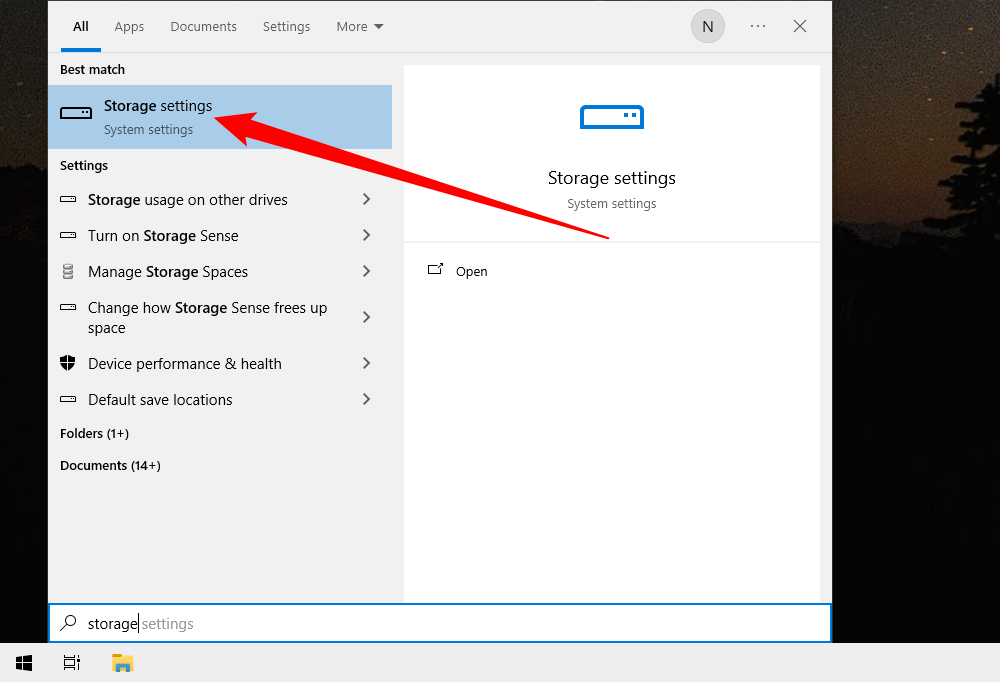
- Откройте «Параметры» (кнопка Пуск → шестерёнка или нажмите Windows+i) и перейдите в раздел «Система» → «Хранилище». Также можно найти «Хранилище», введя запрос в поиске Пуска.
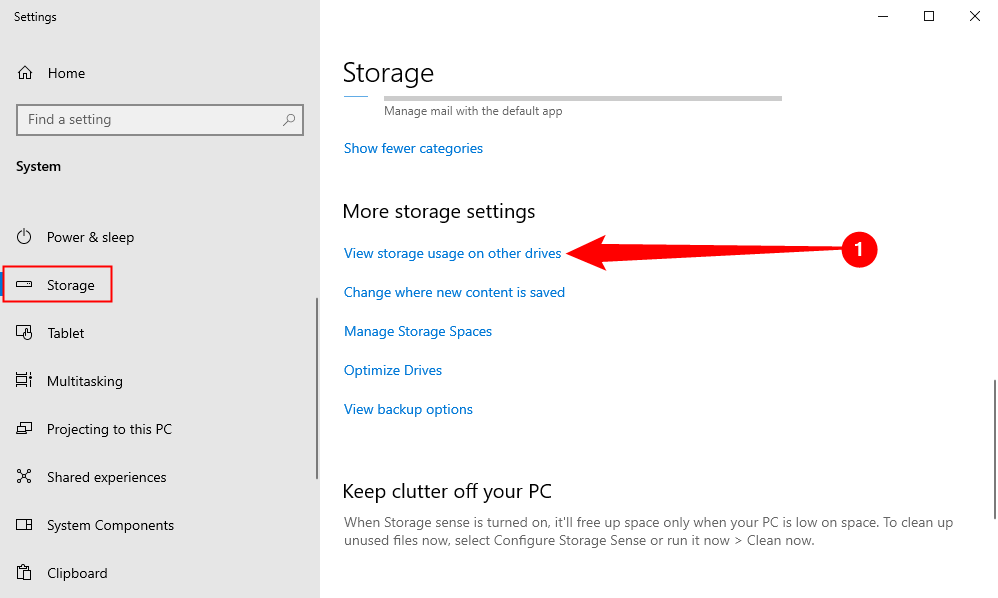
- В окне «Хранилище» вы увидите общий объём и занятую часть. Прокрутите вниз и нажмите «Просмотреть хранилище на других дисках», чтобы получить список всех подключённых устройств — как внутренних, так и внешних.
- Открыв устройство, посмотрите, какие категории занимают место: Система, Приложения, Временные файлы, Документы, Медиа и т.д. Отсюда можно перейти к очистке конкретных категорий или воспользоваться функцией «Освободить место».

Когда результаты могут быть неточными
- Внешние диски могут быть не смонтированы или отключены — они не появятся, пока не подключены и распознаны.
- Если диск зашифрован (BitLocker) или использует нестандартную файловую систему, Проводник может показывать доступное место иначе.
- После очистки корзины освободившееся место может не появиться мгновенно в индикаторах — подождите несколько секунд или обновите окно.
Альтернативные способы получить информацию
- PowerShell: команда Get-PSDrive или Get-Volume даёт детальные сведения для администраторов.
- diskmgmt.msc (Управление дисками) показывает разделы и состояние томов.
- Сторонние утилиты (WinDirStat, TreeSize) дают визуализацию распределения по файлам и папкам.
Когда использовать альтернативы: если нужно найти большие отдельные файлы или непонятные директории, визуализирующие инструменты помогают быстрее.
План освобождения места — пошаговое руководство
- Сначала создайте резервную копию важных данных (внешний диск или облако).
- Удалите неиспользуемые программы через «Приложения и возможности» в Параметрах.
- Очистите временные файлы: «Параметры» → «Система» → «Хранилище» → «Временные файлы» → удалите безопасные элементы.
- Проверьте папку «Загрузки» — часто там копятся большие файлы.
- Очистите Корзину — файлы в ней продолжают занимать место.
- Перенесите мультимедиа (фото, видео) на внешний диск или в облако.
- Включите «Контроль памяти» (Storage Sense) для автоматической очистки по расписанию.
- Для продвинутых: отключите гибернацию (если не нужна) и уменьшите размер файла подкачки — только при понимании последствий.
Роль‑ориентированные чек‑листы
- Обычный пользователь:
- Проверил «Этот ПК» и «Параметры» → Хранилище
- Очистил временные файлы и корзину
- Перенёс фото/видео в облако или на флешку
- IT‑администратор:
- Использовал PowerShell или управление дисками для диагностики
- Проверил состояние разделов, SMART и логи ошибок
- Настроил политику очистки и Storage Sense на рабочих станциях
- Разработчик/контент‑творец:
- Выделил отдельный диск/SSD под проекты
- Организовал автоматические бэкапы и очистку старых версий
Модель принятия решения (упрощённая)
- Место > 20% свободно — ежедневно действия не требуются.
- Место 10–20% — плановая очистка: удалить временные файлы, пересмотреть приложения.
- Место < 10% — срочные меры: перенос файлов, деинсталляция или добавление дискового пространства.
Краткая справка по терминам
- Проводник — стандартный файловый менеджер Windows.
- Параметры — приложение Windows для настройки системы.
- Файл подкачки (pagefile) — часть виртуальной памяти на диске.
- Hiberfil.sys — файл гибернации, может занимать значительный объём.
Примечания и безопасность
Важно: прежде чем удалять системные файлы или менять параметры виртуальной памяти, сделайте резервную копию и убедитесь, что понимаете последствия. Отключение hibernation или уменьшение файла подкачки может повлиять на стабильность системы.
Короткое резюме
Проверить свободное место просто: Проводник показывает доступный объём под каждым диском, «Параметры» дают разбивку по типам файлов и инструменты очистки. Если места мало — следуйте пошаговому плану: резервное копирование, удаление ненужных файлов и перенос больших данных.
Важно: храните резерв свободного места и периодически проверяйте состояние диска, чтобы избежать проблем с производительностью.

Похожие материалы

Несколько аккаунтов Skype: Multi Skype Launcher

Журнал для работы: повысить продуктивность

Персональные звуки уведомлений на Android

Скачивание шоу Hulu для офлайн‑просмотра

Microsoft Start: персонализированная новостная лента
