
Как показать FPS в Windows 10
TL;DR
Xbox Game Bar в Windows 10 имеет встроенный счётчик кадров (FPS). Откройте игру, нажмите Win + G, перейдите в раздел Performance — там отобразится FPS вместе с использованием CPU, GPU и памяти. Если обновление отсутствует, обновите Xbox Game Bar через Microsoft Store или используйте сторонние оверлеи (MSI Afterburner, Steam, связки NVIDIA/AMD).
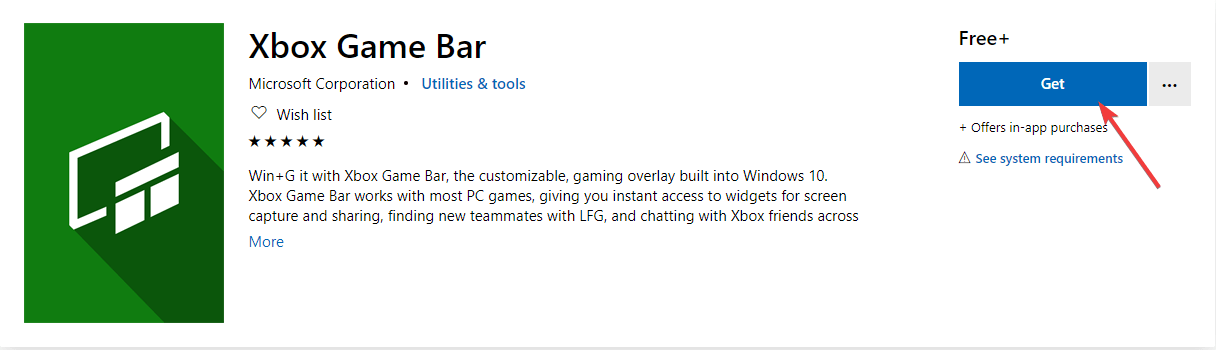
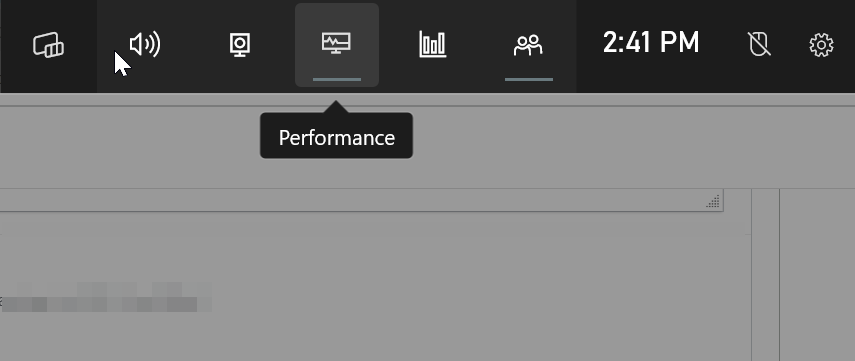
Изображения: встроенные подсказки показывают, где искать счётчик и как включить обновление Xbox Game Bar.
FPS (frames per second) — это количество отдельных кадров, показанных на экране за одну секунду. Большее значение FPS делает движение на экране более плавным. Для большинства игровых сценариев важны значения 30, 60, 120 и 240 FPS — сопоставьте их с частотой обновления вашего монитора.
Что такое счётчик FPS и зачем он нужен
Счётчик FPS показывает текущую частоту кадров в реальном времени. Это помогает:
- Оценить производительность игры на текущих настройках.
- Найти узкие места в системе (CPU/GPU/память).
- Подобрать настройки графики для баланса качества и плавности.
Краткое определение: FPS — количество кадров в секунду; чем выше — тем плавнее анимация.
Есть ли в Windows 10 встроенный счётчик FPS
Да. В октябре 2019 Microsoft добавила счётчик FPS в оверлей Xbox Game Bar. Он появляется в разделе Performance и показывает FPS наряду с загрузкой CPU, GPU и объёмом используемой VRAM/RAM.
Важно: счётчик доступен начиная с обновления Xbox Game Bar от октября 2019. Если у вас старая версия Windows 10 или старый Game Bar — обновите через Microsoft Store.
Как показать FPS в Windows 10 — пошагово
Если Xbox Game Bar не установлен или устарел, откройте Microsoft Store и найдите приложение “Xbox Game Bar”. Установите или обновите его.
Примите необходимые разрешения, если система запросит доступы для работы оверлея.
Перезагрузите систему после установки обновления, чтобы изменения вступили в силу.
Запустите любую игру или приложение в полноэкранном/окном и нажмите Win + G, чтобы открыть Xbox Game Bar.
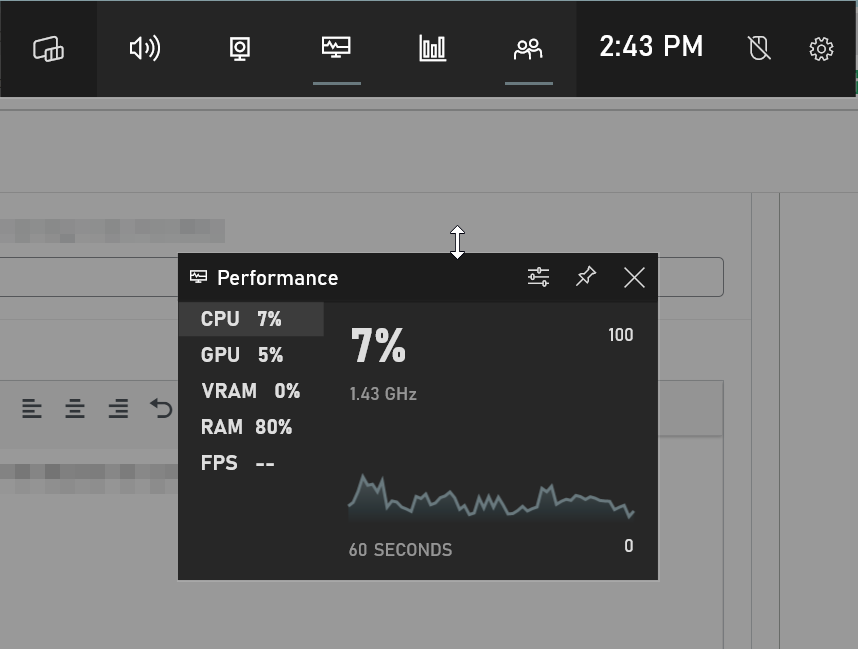
Перейдите в раздел “Performance” (Производительность). Там отобразится небольшой виджет с графиком и счётчиком FPS.
- При необходимости переместите окно Performance в удобное место на экране.
Что делать, если счётчик не отображается
- Проверьте версию Xbox Game Bar в Microsoft Store и обновите приложение.
- Убедитесь, что Windows 10 обновлена до актуального билда, совместимого с последним Game Bar.
- Проверьте права доступа — Game Bar требует разрешений для оверлея и доступа к аппаратным данным.
- Отключите полноэкранный эксклюзивный режим в некоторых играх — он может блокировать оверлей.
- Попробуйте запустить игру в оконном или оконном без рамки режиме.
Если встроенный счётчик по-прежнему недоступен, используйте альтернативы (см. раздел ниже).
Альтернативные способы показать FPS
- Steam Overlay — если игра запущена через Steam, включите в настройках Steam опцию “Показывать частоту кадров” и назначьте место на экране.
- NVIDIA GeForce Experience — в разделе “HUD” (In-Game Overlay) можно включить счётчик FPS для карт NVIDIA.
- AMD Radeon Overlay — у AMD есть подобная функция в их приложении Radeon Software.
- MSI Afterburner + RivaTuner Statistics Server — гибкая связка для подробных оверлеев и логирования.
- Fraps — классический инструмент для показа и записи FPS (старее, но работает в ряде случаев).
Каждый инструмент имеет свои настройки, преимущества и ограничения. Например, MSI Afterburner полезен для записи логов и настройки профилей, а встроенные оверлеи NVIDIA/AMD проще и не требуют сторонних приложений.
Быстрые рекомендации и эвристики
- Если у вас монитор 60 Гц, цель — стабильно ~60 FPS.
- Для 120/144 Гц стремитесь к 120–144 FPS, иначе повышенная частота обновления теряет смысл.
- Падения ниже 30 FPS заметны и ухудшают игровой опыт; попытайтесь держать минимум 30 FPS.
- Снижение графики (тени, качество текстур, эффекты) часто улучшает FPS сильнее, чем апгрейд отдельных настроек.
Таблица совместимости и советы по обновлению
| Компонент | Где смотреть | Совет по обновлению |
|---|---|---|
| Xbox Game Bar | Microsoft Store | Обновите приложение и перезагрузите ПК |
| Windows 10 | Параметры → Обновление и безопасность | Установите последние системные обновления |
| GPU драйверы | Сайт производителя (NVIDIA/AMD/Intel) | Скачайте актуальные драйверы для стабильности оверлея |
Рольовые чек-листы
Для быстрого контроля перед измерением FPS:
Игрок:
- Закрой фоновые приложения (браузеры, Discord в режиме видео).
- Выключи запись/стриминг, если не нужен.
- Запусти игру и проверь FPS в нескольких сценах.
Стример:
- Настрой сцены и проверяй FPS во время тестового стрима.
- Используй MSI Afterburner для логирования и графиков.
Тестировщик/бенчмаркер:
- Зафиксируй параметры графики и разрешение.
- Сделайте несколько прогонов с логированием FPS и средними/минимальными значениями.
Мини-методология измерений
- Запустите игру и дождитесь стабильной сцены (менее динамичной).
- Включите счётчик и дайте ему собирать данные 60–120 секунд.
- Фиксируйте среднее и минимальное значение FPS.
- Повторите с изменёнными настройками для сравнения.
Когда встроенный счётчик не даст нужной информации
- Если нужен детализированный лог (мин/макс/среднее) за сессию — используйте MSI Afterburner.
- Если вы сравниваете оборудование — предпочтительнее внешние бенчмарки и логирование.
- Если оверлей конфликтует с античитом — используйте внешние инструменты, одобренные разработчиком игры.
Диаграма принятия решения
flowchart TD
  A[Нужен FPS] --> B{Xbox Game Bar доступен?}
  B -- Да --> C[Открыть Win + G → Performance]
  B -- Нет --> D{Игра в Steam?}
  D -- Да --> E[Включить FPS в Steam Overlay]
  D -- Нет --> F[Использовать MSI Afterburner или драйверы GPU]
  C --> G[Проверить стабильность и логировать при необходимости]
  E --> G
  F --> G
Часто задаваемые вопросы
Как включить счётчик FPS, если Win + G не работает?
Проверьте в “Параметры” → “Игры” → “Xbox Game Bar”, включено ли приложение. Если нет — включите и перезапустите ПК.
Показывает ли счётчик среднее или реальное FPS?
Виджет показывает текущую частоту кадров и график изменения. Для средней и минимальной статистики используйте логирование внешних инструментов.
Можно ли записывать видео с отображением FPS?
Да. Многие оверлеи (MSI Afterburner, NVIDIA ShadowPlay, Xbox Game Bar) поддерживают запись видео с оверлеем.
Съест ли большой FPS много ресурсов?
Высокий FPS повышает нагрузку на GPU/CPU и может увеличивать энергопотребление и температуру. Контролируйте температуру при длительных сессиях.
Итог
Встроенный счётчик FPS в Xbox Game Bar — быстрый и удобный способ проверить производительность в Windows 10. Если он недоступен или не даёт нужной детализации, используйте сторонние утилиты и драйверные оверлеи. Перед измерением отключайте лишние фоновые процессы и фиксируйте условия теста для корректного сравнения.
Короткие действия: обновите Xbox Game Bar, перезапустите ПК, откройте Win + G и смотрите Performance.
Дополнительные ресурсы
- Как повысить FPS на ноутбуке в Windows 10 — подробный гайд
- Исправление низкого FPS в Windows 10/11
- Устранение падений FPS и подвисаний в играх
Краткое резюме
- Встроенный счётчик FPS доступен в Xbox Game Bar с октября 2019.
- Открытие: Win + G → Performance.
- Если не работает — обновите Game Bar, Windows и драйверы GPU или используйте сторонние инструменты.

Похожие материалы

Несколько аккаунтов Skype: Multi Skype Launcher

Журнал для работы: повысить продуктивность

Персональные звуки уведомлений на Android

Скачивание шоу Hulu для офлайн‑просмотра

Microsoft Start: персонализированная новостная лента
