
Как вручную проверить обновления Windows
Почему это важно
Обновления Windows содержат исправления безопасности, улучшения стабильности и драйверов. Пропускать их опасно — многие атаки используют уязвимости старых версий. Ручная проверка полезна, если компьютер долго не использовался или автоматические обновления были отключены.
Краткие определения
- Active Hours — период, в который вы обычно работаете; система отложит перезагрузку на это время.
- Автоматические обновления — режим, при котором Windows сама загружает и устанавливает обновления.
Шаг за шагом: Windows 10 и 11
- Нажмите кнопку Windows или кнопку поиска.
- Введите «проверить наличие обновлений» и нажмите Enter или выберите первый результат.
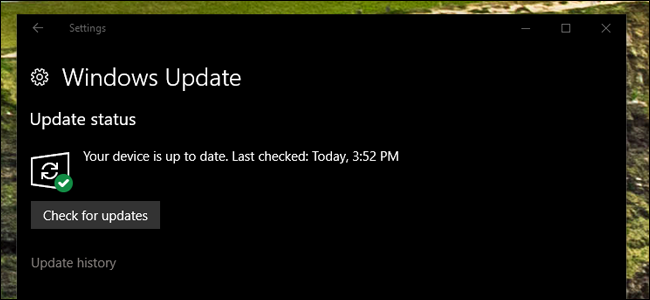
- Откроется страница «Центр обновления Windows» в Параметрах. Посмотрите время последней проверки.
- Нажмите «Проверить наличие обновлений». Подождите несколько секунд — система сообщит, есть ли новые пакеты.
- Если обновления найдены, нажмите «Загрузить» или «Установить» и следуйте инструкциям на экране. Сохраните все документы перед перезагрузкой.
Примечание о перезагрузках
Windows может предложить перезагрузку для завершения установки. Настройте Active Hours, чтобы перезагрузка происходила вне рабочего времени и не прерывала вашу работу.
Шаг за шагом: Windows 7 и 8
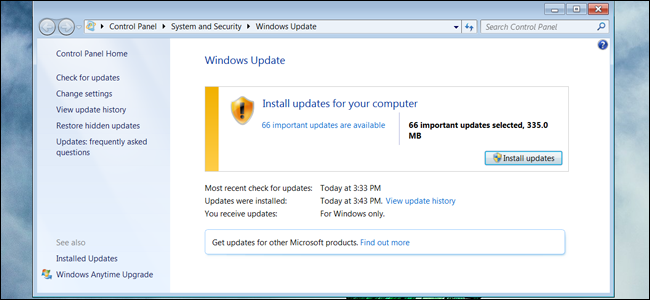
- Откройте Панель управления (Control Panel).
- Перейдите в раздел «Центр обновления Windows».
- Нажмите «Проверить наличие обновлений».
- Установите обнаруженные обновления и перезагрузите компьютер при необходимости.

Что делать, если обновления не устанавливаются
- Перезагрузите компьютер и попробуйте снова.
- Запустите средство устранения неполадок обновлений (Windows Troubleshooter).
- Проверьте свободное место на системном диске (обычно C:).
- Отключите временно антивирусные программы сторонних производителей и повторите попытку.
- В крайнем случае скачайте обновления вручную с сайта Microsoft Update Catalog.
Когда следует вручную проверять обновления (сценарии)
- ПК длительное время не был в сети.
- Вы отключали автоматические обновления и хотите быстро догнать релизы.
- Требуется установить критическое исправление безопасности.
- Вы готовитесь к важной презентации и хотите минимизировать риск незапланированной перезагрузки.
Как управлять автоматическими обновлениями
- Windows 10/11: полностью отключить нельзя, но можно отложить перезагрузки, настроить Active Hours и выбрать способы доставки обновлений.
- Windows 7/8: в Панели управления — «Изменить параметры» — выберите автоматическую установку или уведомление.
Совет: если вы системный администратор, используйте WSUS или другие решения централизованного управления обновлениями для корпоративных политик.
План действий — чек-лист перед обновлением
- Сохранить и закрыть все документы.
- Сделать резервную копию важных данных (особенно для серверов и рабочих станций).
- Проверить свободное место на диске C: (рекомендуется минимум несколько гигабайт).
- Отключить ненужные внешние устройства (иногда мешают драйверам).
- Запустить проверку обновлений и следовать инструкциям.
Роль-ориентированные советы
- Домашний пользователь: включите автоматические обновления и настройте Active Hours.
- IT-специалист: тестируйте обновления на контрольной группе перед развёртыванием в продакшн.
- Малый бизнес: используйте централизованное расписание обновлений и систему резервного копирования.
Частые ошибки и как их избежать
- Ошибка: забыть сохранить документы — решение: всегда сохранять и закрывать рабочие файлы.
- Ошибка: отключенные обновления — решение: включить и проверить политику групп (Group Policy) или настройки Центра обновления.
- Ошибка: паника при внезапной перезагрузке — решение: настроить уведомления и Active Hours.
Критерии приёмки
- Система сообщает «Ваша система обновлена» или показывает актуальную версию.
- Все критические обновления установлены без ошибок.
- После перезагрузки ОС загружается и приложения работают корректно.
Быстрые шаблоны и команды (чек-лист для админа)
- Проверить состояние обновлений: открыть «Параметры» → «Обновление и безопасность».
- Запустить средство устранения неполадок: Параметры → Устранение неполадок → Центр обновления Windows.
- Ручная загрузка пакета: Microsoft Update Catalog (вводите точный номер KB).
Когда автоматические обновления не подходят
- Устаревшее ПО, которое ломается после патча — тестируйте обновления на стенде.
- Ограниченный трафик/медленный канал — планируйте загрузки в нерабочее время.
Краткое завершение
Регулярная проверка и установка обновлений — простая и эффективная мера безопасности. Для большинства пользователей достаточно оставить автоматические обновления включёнными и научиться настраивать Active Hours. Администраторам рекомендуется тестировать обновления перед массовым развёртыванием.
Important: всегда сохраняйте резервные копии перед крупными обновлениями.
flowchart TD
  A[Проверить необходимость обновления] --> B{Были ли отключены авт-обновления?}
  B -- Да --> C[Включить автоматические обновления или выполнить ручную проверку]
  B -- Нет --> D[Нажать «Проверить наличие обновлений»]
  D --> E{Обновления найдены?}
  E -- Да --> F[Установить и перезагрузить в удобное время]
  E -- Нет --> G[Готово — система обновлена]
Похожие материалы

Несколько аккаунтов Skype: Multi Skype Launcher

Журнал для работы: повысить продуктивность

Персональные звуки уведомлений на Android

Скачивание шоу Hulu для офлайн‑просмотра

Microsoft Start: персонализированная новостная лента
