
Как проверять драйверы через Просмотр дополнительных обновлений

Коротко о сути
Драйверы — частая причина проблем с обновлениями и синих экранов (BSoD). Начиная с Windows 10 версии 2004 Microsoft изменила процесс валидации и доставки драйверов. Теперь большинство обновлений драйверов публикуются в разделе «Просмотр дополнительных обновлений», где система распределяет обновления по когортам устройств, чтобы улучшить надёжность и снизить риск несовместимости.
Важно: когорты — это группы устройств с общими атрибутами (HWID, CHID, версия ОС), которые Microsoft использует для поэтапного развёртывания обновлений.
Как проверить драйверы через Просмотр дополнительных обновлений
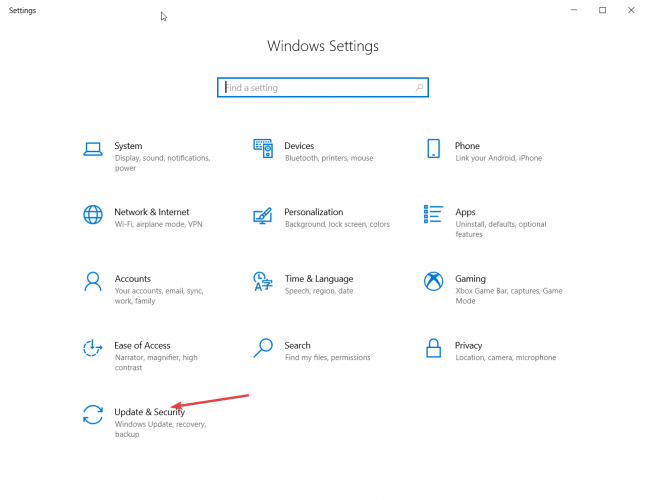
- Нажмите кнопку Пуск и откройте Настройки (значок шестерёнки над кнопкой питания).
- Перейдите в раздел «Обновления и безопасность».
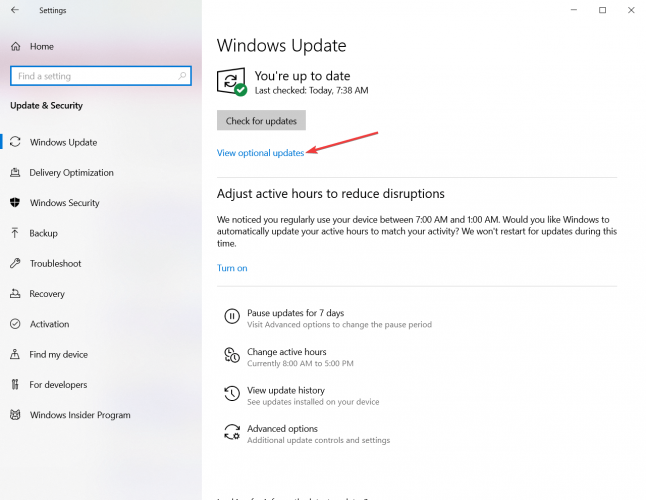
- В окне Windows Update выберите «Просмотр дополнительных обновлений».
- В следующем окне откройте категорию «Обновления драйверов». Может быть пусто, если для вашей конфигурации нет предложенных обновлений.
- Нажмите на «Обновления драйверов», чтобы раскрыть список доступных пакетов.
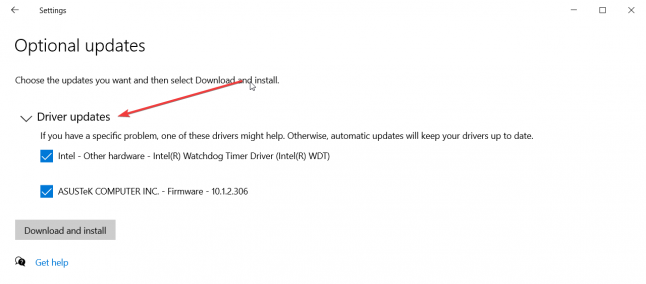
- Отметьте галочками нужные драйверы и нажмите «Загрузить и установить».
Советы по безопасности перед установкой
- Создайте точку восстановления системы и резервную копию важных данных. Это минимизирует риск при откате.
- Устанавливайте обновления по одному, чтобы легче было идентифицировать проблемный пакет.
- Следите за журналом обновлений и помечайте дату установки для быстрой диагностики.
Как узнать, какие драйверы вы уже устанавливали
- Откройте Windows Update и выберите «Просмотр журнала обновлений».
- В списке нажмите на «Обновления драйверов», чтобы увидеть установленные ранее драйверы и их версии.
![/files/9b5533a6-4ff0-4132-870e-2bf2c8897870.png]
Запись в журнале позволит точно определить, какое обновление могло вызвать проблему, и скачать предыдущую версию с сайта производителя при необходимости.
Использовать сторонний обновитель драйверов
Специализированные программы для обновления драйверов сканируют систему и показывают список всех установленных драйверов, их статус и рекомендации. Это удобно, но придерживайтесь правил:
- Используйте проверенное ПО и читайте отзывы.
- Делайте резервные копии перед массовым обновлением.
- Помните: официальный источник драйверов — сайт производителя оборудования.
Если хотите быстрый путь для домашнего пользователя, такие утилиты упрощают поиск обновлений. Для корпоративной среды предпочтительнее централизованные решения и тестирование на пилотных устройствах.
Когда это может не сработать
- Производитель не публикует драйвер через Windows Update для вашей модели.
- Драйвер помечен как несовместимый для вашей когорты — Microsoft и производитель могут блокировать установку.
- У вас корпоративная политика, запрещающая автоматическую установку драйверов.
В таких случаях скачивайте драйвер с сайта производителя или используйте Device Manager для ручной установки.
Альтернативные способы обновления драйверов
- Device Manager (Диспетчер устройств): найти устройство → Обновить драйвер → Автоматический поиск или указать путь.
- Сайт производителя: скачать подписанный пакет драйвера и установить вручную.
- Централизованные инструменты управления для организаций (WSUS, SCCM, Intune).
Мини‑методика безопасного обновления драйверов
- Зафиксируйте текущую версию драйвера (Журнал обновлений или Диспетчер устройств).
- Создайте точку восстановления и резервную копию важных файлов.
- Установите одно обновление и перезагрузите систему.
- Наблюдайте за стабильностью 24–48 часов.
- Если возникли проблемы — откатите драйвер или восстановите систему.
Контрольные списки по ролям
Домашний пользователь:
- Сделать точку восстановления.
- Установить одно обновление.
- Перезагрузить и тестировать.
- Проверить журнал обновлений.
ИТ‑администратор:
- Тестировать обновление в пилотной группе.
- Откатный план и инструкции для пользователей.
- Централизованное развёртывание через Intune/SCCM.
- Документировать версии и даты установки.
Критерии приёмки
- Устройство возвращается в рабочее состояние без BSoD и критических ошибок.
- Функциональность оборудования соответствует ожиданиям (звук, сеть, графика и т.д.).
- Нет повторяющихся ошибочных записей в журнале событий.
Небольшой справочник (одной строкой)
- HWID — аппаратный идентификатор устройства.
- CHID — код конфигурации оборудования.
- Точка восстановления — снимок ключевых настроек Windows для отката.
Решение проблем: простой алгоритм
flowchart TD
  A[Нужен драйвер?] -->|Да| B[Проверить Просмотр дополнительных обновлений]
  B --> C{Обновление доступно?}
  C -->|Да| D[Создать точку восстановления и установить]
  C -->|Нет| E[Скачать с сайта производителя или через Диспетчер устройств]
  D --> F{Проблемы после установки?}
  F -->|Да| G[Откатить драйвер или восстановить систему]
  F -->|Нет| H[Завершено]
Когда откат предпочтительнее удаления
Откат драйвера через Диспетчер устройств безопаснее полного удаления, потому что возвращает предыдущую рабочую версию без необходимости повторной установки всех компонентов.
Итог
Просмотр дополнительных обновлений в Windows Update — удобный и более безопасный способ получать драйверы, который минимизирует риски массового развёртывания неподходящих пакетов. Тем не менее, всегда сохраняйте резервные копии и устанавливайте обновления по одному. Для корпоративных сред придерживайтесь процедур тестирования и централизованного контроля.
Важно: если производитель не даёт обновления через Windows Update, скачивайте драйвер исключительно с официального сайта производителя.
Краткое резюме
- Большинство драйверов теперь показываются в «Просмотр дополнительных обновлений».
- Перед установкой создавайте точку восстановления.
- Устанавливайте и тестируйте по одному пакету.
- При проблемах делайте откат или используйте предыдущую версию с сайта производителя.

Похожие материалы

Несколько аккаунтов Skype: Multi Skype Launcher

Журнал для работы: повысить продуктивность

Персональные звуки уведомлений на Android

Скачивание шоу Hulu для офлайн‑просмотра

Microsoft Start: персонализированная новостная лента
