
Как обнаружить и исправить мёртвую зону у геймпада в Windows
Краткое объяснение
Мёртвая зона — это область вокруг нейтрального положения аналогового стика, в которой его отклонения не регистрируются или регистрируются частично. Это приводит к тому, что при полном нажатии в каком‑то направлении игра видит лишь частичное отклонение, и персонаж движется медленнее или совсем не реагирует.
Определение: мёртвая зона — участок хода стика, где система не интерпретирует ввод как движение.
Почему это важно
Проблемы с мёртвыми зонами ухудшают игровой опыт: потеря точного прицеливания, замедленное перемещение персонажа и фрустрация при управлении. До того как покупать новый контроллер, стоит проверить и откалибровать устройство.
Как обнаружить мёртвую зону
- Подключите контроллер к ПК.
- Откройте веб‑сервис для тестирования геймпадов, например Gamepad Tester (в статье использован этот инструмент). Он автоматически находит подключенные контроллеры и показывает положение стиков.
- Если ничего не появляется, нажмите кнопки на контроллере, чтобы «разбудить» устройство.
- В интерфейсе вы увидите две прицельные метки с белыми точками в центре — это индикаторы левого и правого стиков. Движение точек должно соответствовать физическому движению стиков.
- Проверьте, не «упирается» ли точка в определённом направлении: если при полном нажатии точка не уходит на край — есть мёртвая зона.
При тестировании стоит учесть, что небольшая дрожь (jitter) в нейтральном положении допустима; нас интересуют значительные недопечатания движения.
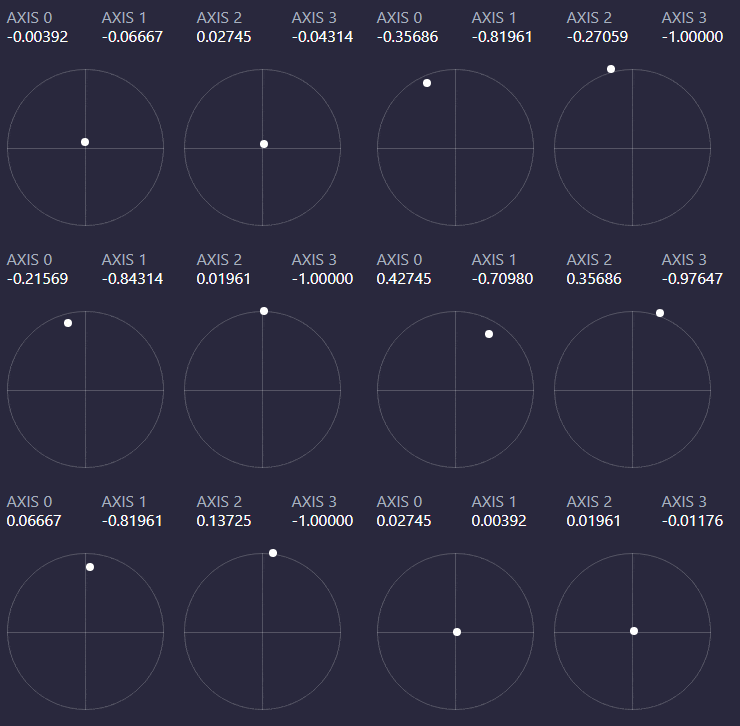
Описание изображения: анимация интерфейса проверки стиков, где видно, что левый индикатор не достигает верхней границы при полном нажатии стика.
Быстрое исправление через Windows
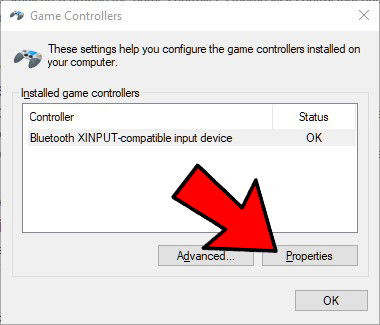
- Наберите в поиске Пуска словo “controllers” (или «контроллеры») и выберите “Set up USB controllers” / “Установить USB‑контроллеры” (интерфейс Windows может показывать английский или локализованный вариант). Контроллеру не обязательно быть USB‑устройством.
- В окне выберите проблемный контроллер и нажмите “Properties” / “Свойства”.
- Перейдите на вкладку Settings / Настройки и нажмите “Reset to default” / “Сбросить по умолчанию”, затем OK.
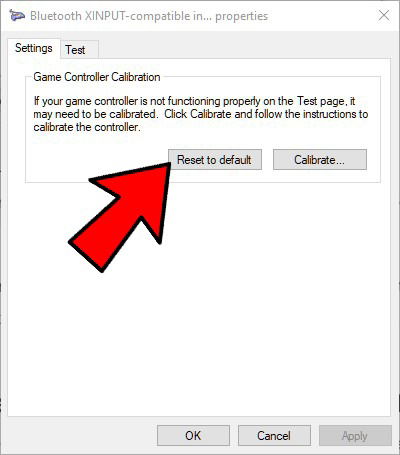
Примечание: визуального подтверждения может не быть, но этот сброс восстанавливает программную калибровку Windows и иногда решает мелкие смещения и мёртвые зоны.
Калибровка через Steam
Steam умеет компенсировать мёртвые зоны и предоставляет ползунки для точной настройки.
- Откройте Steam → Settings.
- В меню слева выберите Controller → General Controller Settings.
- Выберите ваш контроллер в списке и нажмите Calibrate.
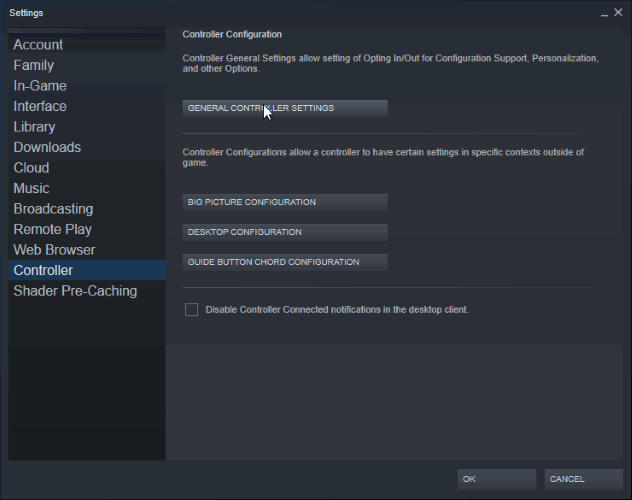
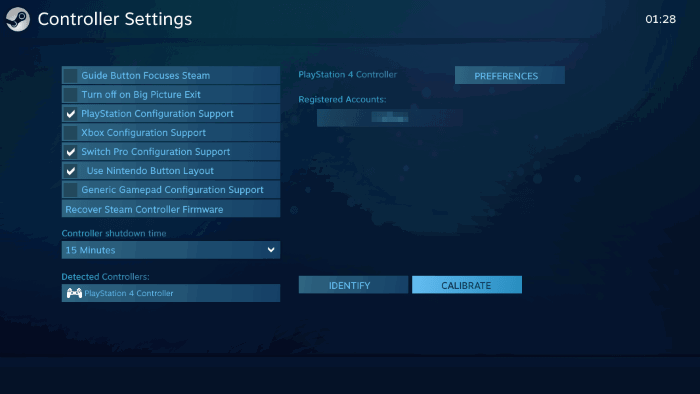
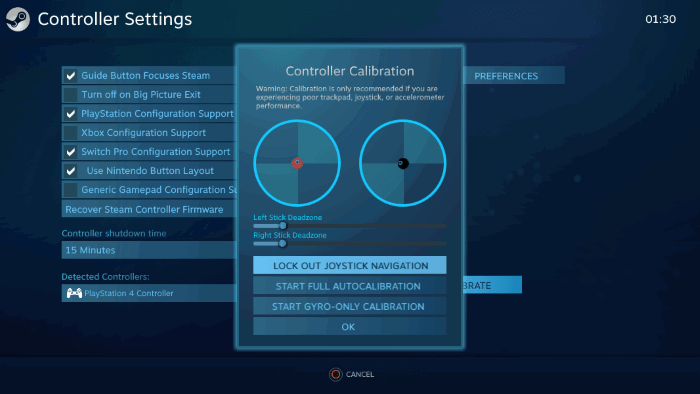
Преимущество Steam — вы можете установить отрицательную или положительную компенсацию мёртвой зоны для конкретного устройства и профиля, не покупая новый контроллер.
Если вы используете отдельные драйверы или программы (например, DS4Windows для контроллеров PlayStation), в них тоже есть опции калибровки и компенсации мёртвых зон.
Когда программная калибровка не помогает
- Механический износ: штыри и потенциометры стика износились — требуется замена модуля.
- Попадание грязи или коррозия контактов — может требоваться чистка контактного узла или контакт‑клинер (spray) и разборка корпуса.
- Повреждение платы или гибких шлейфов — ремонт у специалиста или замена контроллера.
- Аппаратные дефекты в беспроводном модуле — попробуйте проводное подключение и повторное тестирование.
В этих случаях программная калибровка лишь маскирует проблему или не действует вовсе.
Альтернативные подходы и советы
- Очистка: аккуратно снимите крышку стика (если конструкция позволяет) и обработайте контакт‑узел спиртом или специализированным средством для электроники. Дайте полностью высохнуть.
- Перенастройка в игре: многие игры имеют собственные ползунки deadzone для стика. Установите минимальные значения компенсации и тестируйте в игре.
- Использование сторонних утилит: DS4Windows, Steam Input или другие менеджеры профилей иногда дают гибкие настройки мёртвых зон и мёртвых точек по осям.
- Замена: если контроллер сильно изношен, замена механического модуля (thumbstick potentiometer) значительно дешевле покупки нового контроллера. Требует навыков пайки или сервиса.
Важно: при самостоятельном вскрытии корпуса вы можете потерять гарантию. Оцените соотношение затрат и риска.
Методология тестирования — пошагово
- Подключите контроллер и откройте Gamepad Tester.
- Проверьте нейтральное положение — точки должны быть в центре.
- Полностью нажмите в каждую сторону — точки должны достигать краёв прицела.
- Запишите направления с проблемами (влево, вправо, вверх, вниз, диагонали).
- Примените программную калибровку (Windows/Steam/утилита) и повторите тест.
- Если улучшения нет — проведите чистку контактов и повторите тест.
- При сохранении проблемы — рассмотрите замену механического модуля или контроллера.
Чек‑лист для пользователя
- Подключил контроллер к ПК и «разбудил» кнопками
- Проверил через Gamepad Tester
- Сбросил калибровку в Windows
- Настроил компенсацию в Steam или профиле игры
- Попробовал проводное подключение
- Очистил контакты, если доступно
- Подумал о замене механического стика, если ничего не помогло
Критерии приёмки
Контроллер считается исправным, если при полном отклонении стика индикатор достигает края области в тестовом приложении и в играх движения соответствуют физическим нажатиям без заметного запаздывания или «усечки» силы.
Часто задаваемые вопросы
Как понять, что это не настройка игры?
Если проблема видна в независимом тестере (Gamepad Tester) и в окне свойств Windows, то это аппаратная или системная проблема, а не игра.
Можно ли полностью убрать мёртвую зону программно?
Часто можно уменьшить её до приемлемого уровня с помощью калибровки, но при сильном механическом износе программные методы ограничены.
Стоит ли покупать новый контроллер?
Если вы пробовали калибровку, чистку и замены модулей, и проблема остаётся — замена контроллера гарантирует решение. При невысокой цене замены — это быстрее, чем ремонт.
Короткое резюме
Проблемы с мёртвыми зонами чаще всего решаются через тестирование и калибровку в Windows или Steam. Если программные методы не помогают — следуют чистка или замена механических компонентов. Тщательное тестирование по шагам поможет принять решение: ремонт, чистка или покупка нового контроллера.
Важно: всегда сохраняйте осторожность при разборке контроллера и оценивайте потерю гарантии.

Похожие материалы

Несколько аккаунтов Skype: Multi Skype Launcher

Журнал для работы: повысить продуктивность

Персональные звуки уведомлений на Android

Скачивание шоу Hulu для офлайн‑просмотра

Microsoft Start: персонализированная новостная лента
