
Как проверить и обновить Apple Watch (watchOS) через iPhone и на самих часах
Быстрые ссылки
- Обновления Apple Watch зависят от iPhone
- Обычно обновления приходят автоматически
- Как проверить обновления watchOS на Apple Watch
- Как проверить обновления Apple Watch на iPhone
Если у вас Apple Watch, не всегда очевидно, установлена ли последняя версия watchOS. Ниже — переводный и расширенный гайд: как проверить, какие обновления доступны, как их установить и что делать, если обновление не появляется или не устанавливается.
Обновления Apple Watch зависят от iPhone
Перед тем как обновлять Apple Watch, обновите iPhone до последней версии iOS. Обновления watchOS привязаны к iOS — их нельзя получить независимо. Если iPhone не обновлён, вы не увидите последние обновления watchOS ни на часах, ни в приложении «Часы» на iPhone.
Связано: Как обновить iPhone до последней версии iOS
Обычно обновления приходят автоматически
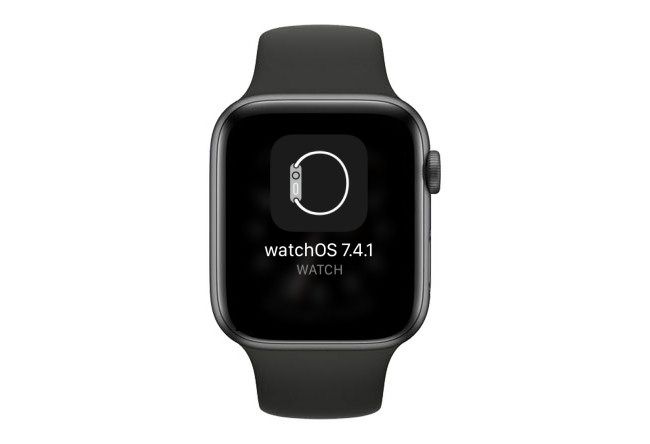
Если iPhone полностью обновлён, а Apple Watch подключены к интернету по Wi‑Fi или сотовой сети, часы обычно уведомляют вас, когда появляется новое обновление. Появляется экран с информацией об обновлении:
Если вы нажмёте на уведомление и выберете «Обновить ночью» при надетом на запястье устройстве, часы попытаются установить обновление позже в течение ночи. Для ночной установки часы должны быть на зарядке и подключены к Wi‑Fi. Установка начнётся, когда заряд батареи Apple Watch достигнет 50 % или больше.
Важно: ограничение в 50 % заряда нужно, чтобы предотвратить потерю питания во время установки и возможную порчу встроенного ПО часов.
Если хотите обновить сразу: откройте «Настройки» на Apple Watch, затем «Основные», далее «Обновление ПО». Нажмите «Загрузить и установить» или «Установить» и поместите часы на зарядку. Когда обновление загрузится и заряд достигнет 50 %+, установка начнётся автоматически.
Связано: Как обновить Apple Watch
Как проверить обновления watchOS на Apple Watch
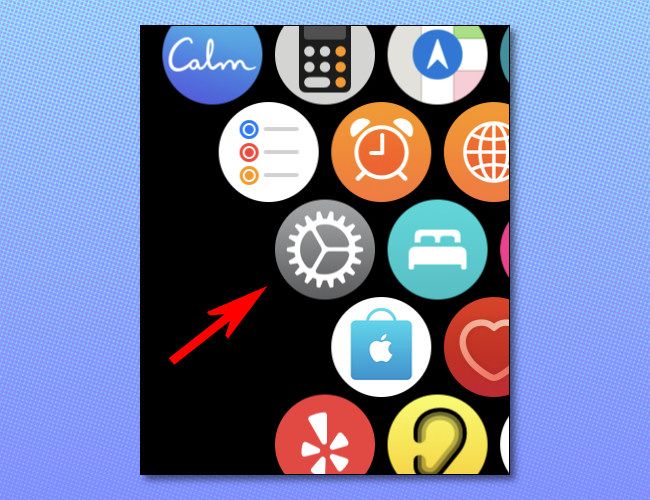
- Активируйте Apple Watch и откройте приложение «Настройки» (значок серой шестерёнки).
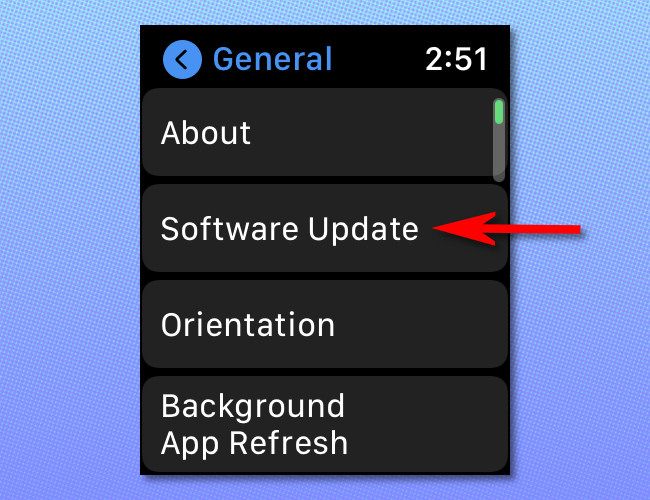
- Перейдите в «Основные», затем выберите «Обновление ПО».
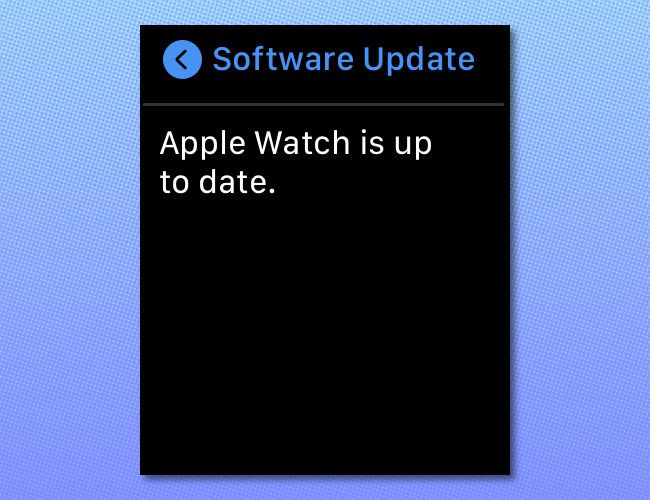
- Если часы обновлены, вы увидите сообщение «Apple Watch обновлены».
- Если обновление доступно, на экране будет версия обновления и краткое описание исправлений или новых функций.
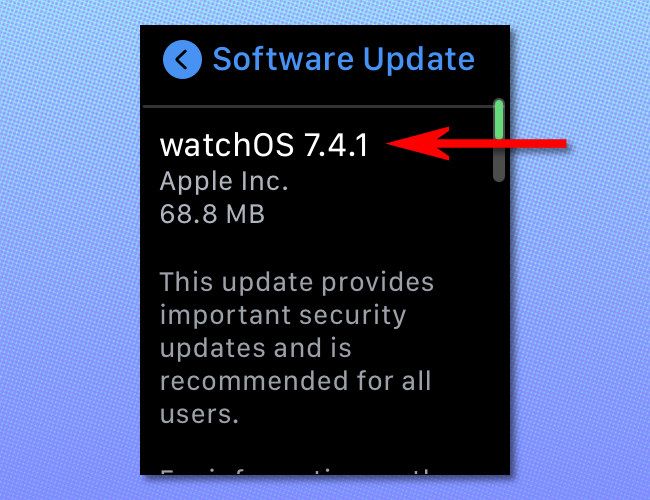
- Для установки прокрутите вниз и нажмите «Загрузить и установить» или «Установить», затем поместите часы на зарядку. После загрузки установка начнётся при 50 % батареи и выше.
Как проверить обновления Apple Watch на iPhone
Откройте приложение «Часы» на iPhone.
Выберите ту пару часов, которую хотите обновить
Прокрутите вниз и нажмите «Основные», затем «Обновление ПО».
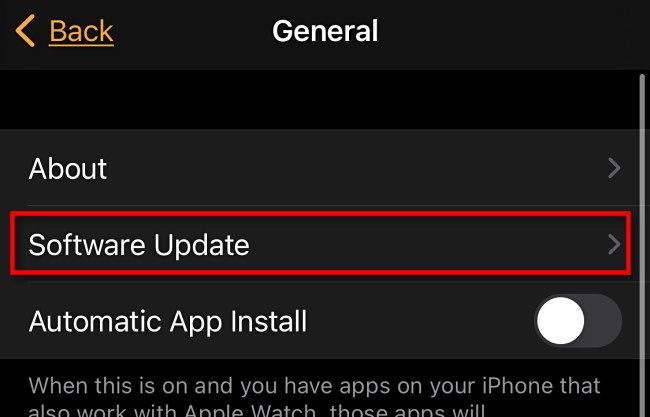
Приложение проверит наличие обновлений. Если часы обновлены, вы увидите сообщение «Ваши Apple Watch обновлены» — можно закрыть приложение.
Если доступно обновление, оно отобразится с описанием изменений.
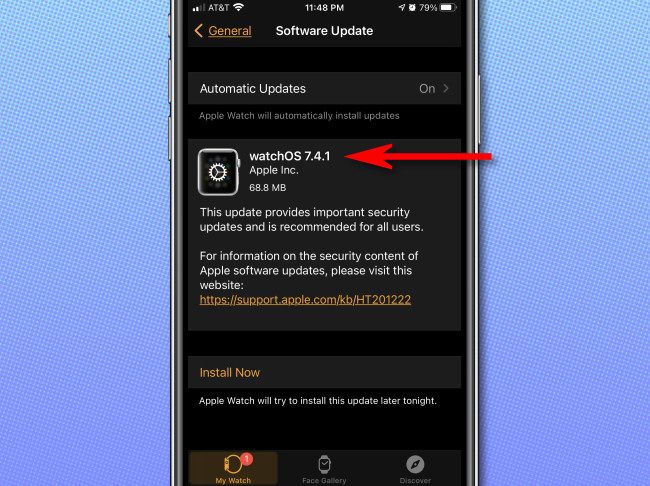
- Чтобы установить: поместите Apple Watch на зарядник рядом с iPhone. Нажмите «Загрузить и установить» (если обновление ещё не загружено) или «Установить» (если уже загружено). При необходимости введите код-пароль. Установка начнётся, когда заряд часов будет 50 % или выше.
Готово — наслаждайтесь новой версией watchOS.
Чеклист перед обновлением
- iPhone обновлён до последней iOS.
- Apple Watch подключены к Wi‑Fi или сотовой сети (если модель поддерживает).
- Часы на зарядке во время установки.
- Уровень заряда батареи Apple Watch ≥ 50 %.
- На iPhone достаточно свободного места для загрузки обновления.
- Подключение между iPhone и Apple Watch стабильно (Bluetooth включён).
Важно: если вы используете публичные или корпоративные профили конфигурации, обновления могут быть задержаны администратором.
Возможные проблемы и как их решать
Когда обновление не появляется или не устанавливается, проверьте следующие причины и решения.
- iPhone не обновлён. Решение: обновите iPhone до последней iOS и повторите проверку.
- Часы не подключены к сети Wi‑Fi. Решение: убедитесь, что часы подключены к сети, или поместите их рядом с iPhone с интернетом.
- Нехватка места. Решение: удалите контент с iPhone/часов или перезагрузите устройство и попробуйте снова.
- Батарея ниже 50 %. Решение: зарядите часы до 50 % и дождитесь начала установки.
- Зависание загрузки. Решение: отмените загрузку, перезагрузите часы и iPhone, повторите попытку.
- Парирование повреждено. Решение: если ничего не помогает, выполните разъединение («раз pairing») в приложении «Часы», затем снова спарьте часы с iPhone — при этом создастся резервная копия, и после повторного спаривания можно будет восстановить данные.
Критерии приёмки:
- Обновление успешно загружено и установлено.
- Часы включаются и работают без сбоев после установки.
- Приложения запускаются, данные синхронизируются с iPhone.
Пошаговый план при неудачной установке (инцидентный план)
- Отключите и снова включите Apple Watch и iPhone.
- Проверьте соединение Wi‑Fi и Bluetooth.
- Убедитесь, что iPhone обновлён до последней iOS.
- Освободите место и перезапустите загрузку обновления.
- Если установка зависла в середине, подождите 30–60 минут (иногда процесс завершается автоматически).
- Если установка всё равно не удалась, разъедините пару часов через приложение «Часы» и снова спарьте.
- В крайнем случае обратитесь в службу поддержки Apple или в авторизованный сервисный центр.
Мини‑методика (быстрый чек):
- Шаг 1: Проверить iPhone на обновления и обновить iOS.
- Шаг 2: На iPhone открыть «Часы» → «Основные» → «Обновление ПО».
- Шаг 3: Поместить часы на зарядку, дождаться 50 % и запустить установку.
Альтернативные подходы
- Обновление на самих часах через «Настройки» → «Основные» → «Обновление ПО».
- Разъединение и повторное спаривание пары — иногда это заставляет систему повторно проверить обновления.
- Перезагрузка маршрутизатора или смена Wi‑Fi на менее загруженную сеть.
Когда этот процесс не подойдёт
- Если Apple прекратила поддержку вашей модели часов для новой версии watchOS — в этом случае обновление недоступно.
- Если устройство повреждено аппаратно и не может удерживать заряд — обновление может быть невозможным до ремонта.
Советы по безопасности и приватности
- Перед крупным обновлением рекомендуется сделать резервную копию iPhone — при разъединении часов система сохраняет резервную копию автоматически.
- Убедитесь, что используете защищённую сеть Wi‑Fi при загрузке обновлений.
Роль‑ориентованные чек‑листы
Для обычного пользователя:
- Обновить iPhone.
- Подключить часы к зарядке и Wi‑Fi.
- Запустить обновление через «Часы» на iPhone или через самих часов.
Для администратора/IT:
- Проверить политики MDM и профили конфигурации, которые могут блокировать обновления.
- Оповестить пользователей о времени обслуживания и требовании наличия зарядки и Wi‑Fi.
Краткий глоссарий
- watchOS — операционная система Apple Watch.
- iOS — операционная система iPhone.
- Парирование — процесс установки связи между iPhone и Apple Watch.
Модель принятия решения (Mermaid)
graph TD
  A[Проверить iPhone на iOS] -->|iPhone не обновлён| B[Обновить iPhone]
  A -->|iPhone обновлён| C[Проверить обновление на Apple Watch]
  C -->|Обновление найдено| D[Поместить часы на зарядку]
  D --> E{Заряд >= 50%}
  E -->|Да| F[Начать установку]
  E -->|Нет| G[Дождаться 50%]
  C -->|Обновлений нет| H[Проверить позже]
  H --> I[Связаться с поддержкой при проблемах]
Вывод
Обновление Apple Watch обычно простое: сперва обновите iPhone, затем используйте приложение «Часы» или сами часы для установки. Если обновление не появляется или не устанавливается, последовательно проверьте iOS, соединения, заряд и при необходимости восстановите пару часов. При сложных проблемах обратитесь в службу поддержки.
Краткое резюме:
- Обновления watchOS зависят от iOS.
- Для установки требуется заряд ≥ 50 % и зарядка.
- Основные решения при проблемах: перезагрузка, проверка соединения, повторное спаривание.

Похожие материалы

Несколько аккаунтов Skype: Multi Skype Launcher

Журнал для работы: повысить продуктивность

Персональные звуки уведомлений на Android

Скачивание шоу Hulu для офлайн‑просмотра

Microsoft Start: персонализированная новостная лента
