
Как быстро узнать время в другом часовом поясе на iPhone и iPad
Коротко о терминах
- Часовой пояс — региональное смещение времени относительно UTC.
- Виджет «Сегодня» — панель виджетов iOS/iPadOS, доступная при свайпе вправо.
Быстрые ссылки
- Спросите Siri
- Через приложение «Часы»
- Виджет World Clock Time Widget
Спросите Siri
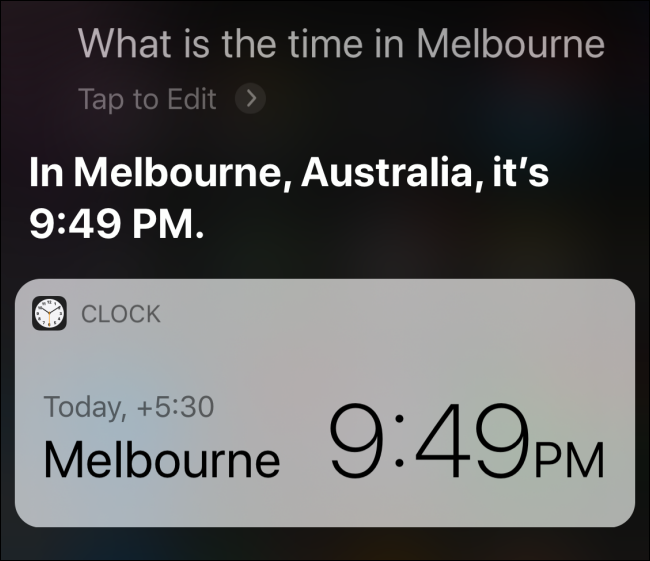
Если вам нужно узнать время в другом городе эпизодически, самый быстрый способ — Siri. Не нужно устанавливать сторонние приложения.
- Нажмите и удерживайте боковую кнопку на iPhone или скажите «Привет, Siri» на iPhone или iPad.
- Скажите: «Сколько времени в <городе>?» или «Время в <городе>».
Siri тут же ответит голосом и покажет время на экране. Этот способ удобен в дороге и когда руки заняты.
Примечание: Siri использует интернет для распознавания запросов и получения актуальной информации о часовых поясах.
Через приложение «Часы»
Если вы регулярно отслеживаете несколько городов, используйте встроенную вкладку «Мировые часы» в приложении «Часы».
- Откройте приложение «Часы» на iPhone или iPad.
- Перейдите на вкладку «Мировые часы».
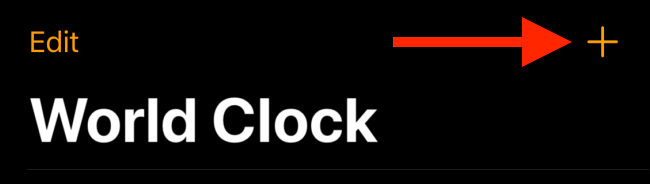
- Нажмите кнопку “+” в верхней части экрана.
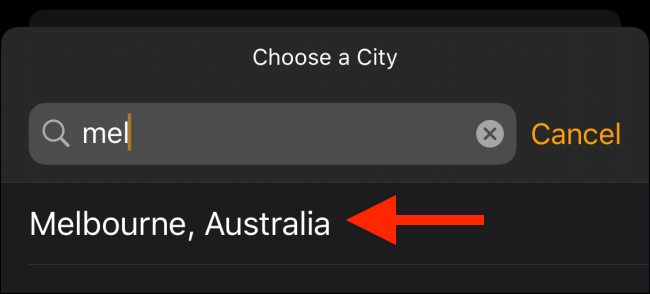
- В строке поиска введите название города и выберите его в списке.
После добавления вы увидите текущее время в каждом городе в списке. Повторите шаги, чтобы добавить столько городов, сколько нужно.

Совет: если вам нужно быстро сравнить два города, используйте экран «Мировые часы», а затем переключайтесь между ними.
Виджет World Clock Time Widget
Если вы проверяете время в разных зонах несколько раз в день, лучший вариант — виджет. Он отображается в панели «Сегодня» и доступен с заблокированного экрана без разблокировки устройства.
- Установите бесплатное приложение World Clock Time Widget из App Store.
- Откройте приложение и нажмите плюс «+» в правом верхнем углу.
- Найдите город и нажмите его, чтобы добавить в список.
- При необходимости повторите для других городов.

Чтобы отредактировать порядок или названия:
- Нажмите «Редактировать».
- Перетащите элемент за значок «◐◐» (handle), чтобы изменить порядок.
- Нажмите красный минус, чтобы удалить город.
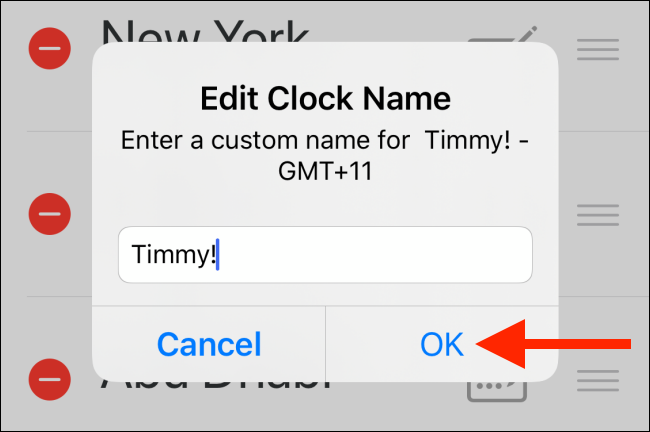
- Нажмите на название, чтобы задать собственное имя, например имя клиента или коллеги, и подтвердите «OK».

Настройка виджета на экран «Сегодня»:
- На домашнем экране свайпните вправо, чтобы открыть панель «Сегодня».
- Прокрутите вниз и нажмите «Изменить».
- Найдите виджет «World Clock» и нажмите плюс «+» рядом с ним.
- Перетащите виджет вверх, если хотите, чтобы он отображался первым.
- Нажмите «Готово».
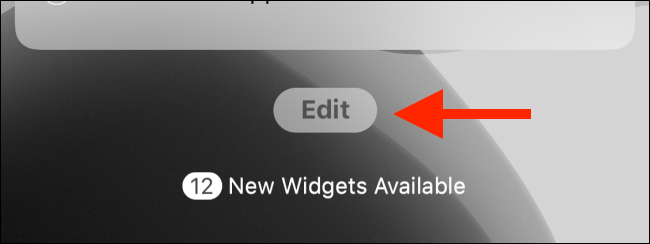
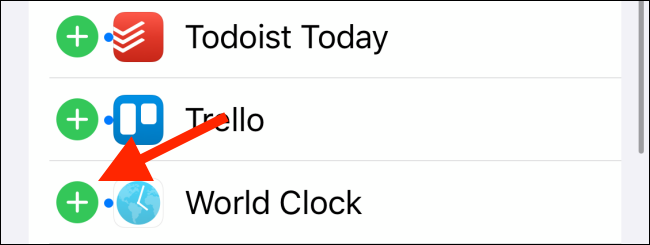
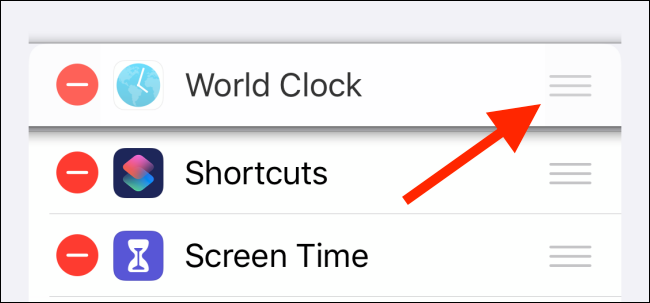
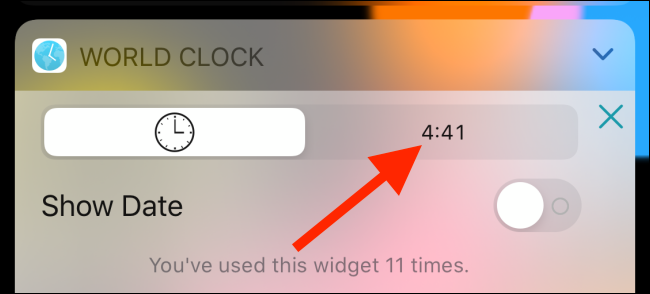
По умолчанию виджет показывает аналоговые часы. Чтобы переключиться на цифровой режим:
- В приложении виджета нажмите на значок шестерёнки (Настройки).
- Перейдите на вкладку «Digital» или «Цифровой».
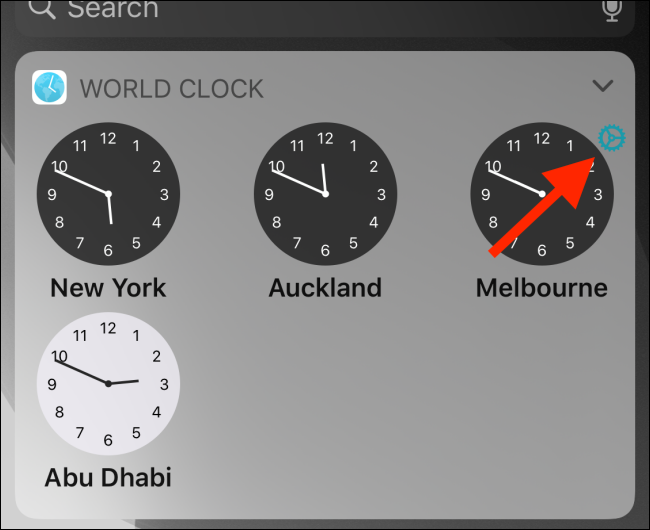
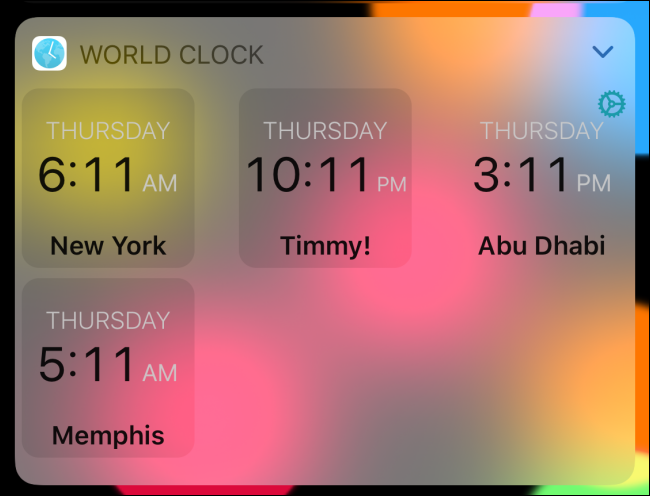
В цифровом режиме виджет показывает время и день недели для каждого города.
На iPad вы можете закрепить панель «Сегодня» на домашнем экране, чтобы виджеты всегда были под рукой.
Когда этот подход не сработает
- Устройство не подключено к интернету — некоторые виджеты и Siri могут не получить обновлённые данные.
- В базе данных приложения отсутствует необычный населённый пункт; в этом случае найдите ближайший крупный город.
- Изменения перехода на летнее/зимнее время в регионе не учтены — обновите приложение или проверьте системные обновления.
Альтернативные подходы
- Использовать Google: в поиске напишите «time <город>» и получите результат.
- Сторонние сервисы вроде WorldTimeBuddy или Time.is дают визуальные сравнения нескольких зон сразу.
- Для бизнеса: внедрить в командный мессенджер бот, который по команде показывает время в нужных офисах.
Простая методика для регулярного отслеживания (шаги)
- Определите список городов, которые нужно отслеживать.
- Добавьте их в приложение «Часы» или виджет.
- Переименуйте города на имена контактов, если нужно быстро сопоставлять.
- Переставьте важные города в начало списка.
- Проверяйте настройки перехода на летнее время при сомнениях.
Роль‑ориентированные чек‑листы
- Путешественник: добавьте город отправления, пункт назначения и город пересадки.
- Менеджер команды: добавьте часовые пояса офисов команды и переименуйте их в названия команд.
- Фрилансер: добавьте имена ключевых клиентов вместо названий городов.
Полезные советы и подводные камни
- Переименовывайте города в чёткие обозначения (например, «Клиент — Токио»), чтобы не путаться.
- Для встреч указывайте время по UTC в приглашениях — так вы избегаете ошибок с переходом на летнее время.
- Проверяйте, какая версия приложения установлена и есть ли у него разрешение на доступ к интернету.
Важно: если вы доверяете автоматическим переводам времени (например, в календаре), периодически проверяйте их вручную при планировании важных встреч.
Краткое резюме
- Siri — быстрый способ для разовых запросов.
- Приложение «Часы» удобно для списка городов.
- Виджет World Clock Time Widget — лучший вариант для частых проверок без разблокировки устройства.
Краткие рекомендации: используйте виджет, если проверяете время несколько раз в день. Для спонтанных вопросов обращайтесь к Siri. Для официальных приглашений указывайте время в UTC или дополнительно в местном времени участников.
Источники и дополнительные статьи: встроенная справка Apple и страница приложения World Clock Time Widget в App Store.

Похожие материалы

Несколько аккаунтов Skype: Multi Skype Launcher

Журнал для работы: повысить продуктивность

Персональные звуки уведомлений на Android

Скачивание шоу Hulu для офлайн‑просмотра

Microsoft Start: персонализированная новостная лента
