
Как проверить температуру CPU в Linux
Зачем мониторить температуру CPU
CPU (центральный процессор) выполняет вычисления и генерирует тепло в зависимости от нагрузки. Постоянно высокая температура может приводить к ошибкам, троттлингу (снижение частоты для защиты) и сокращению срока службы компонентов. В редких, но серьёзных случаях перегрев может вызвать отказ оборудования.
Важно: точные «безопасные» температуры зависят от модели процессора и производителя. Всегда сверяйтесь с документацией вашего CPU или ноутбука.
Как понять показания температуры
Коротко о терминах:
- Tj. Max — максимальная температура кристалла, указанная производителем. До неё система может работать, но ближе к ней начинается троттлинг.
- Throttle — снижение частоты процессора для снижения тепловыделения.
- Core/Package — «ядро» и «пакет» (в некоторых выводах отдельно показывают температуру отдельных ядер и общую температуру пакета).
Ориентиры (обобщённо): температура покоя обычно ниже, чем при полной загрузке; интенсивные вычисления дают пик. Если вы видите постоянные пиковые значения вблизи Tj. Max или системный троттлинг — необходимо вмешательство.
Общий подход: методология проверки
- Установите одну из утилит ниже.
- Запустите мониторинг в простой сессии терминала.
- Проверьте температуру в покое и под нагрузкой (например, 1–5 минут тестовой нагрузки).
- Сравните с документацией CPU и оцените вентиляцию корпуса.
- При необходимости — очистите пыль, проверьте вентиляторы, замените термопасту или настройте профиль питания.
Как проверить температуру — пошагово
В Linux есть несколько проверенных утилит. Ниже — практические инструкции и подсказки по использованию.
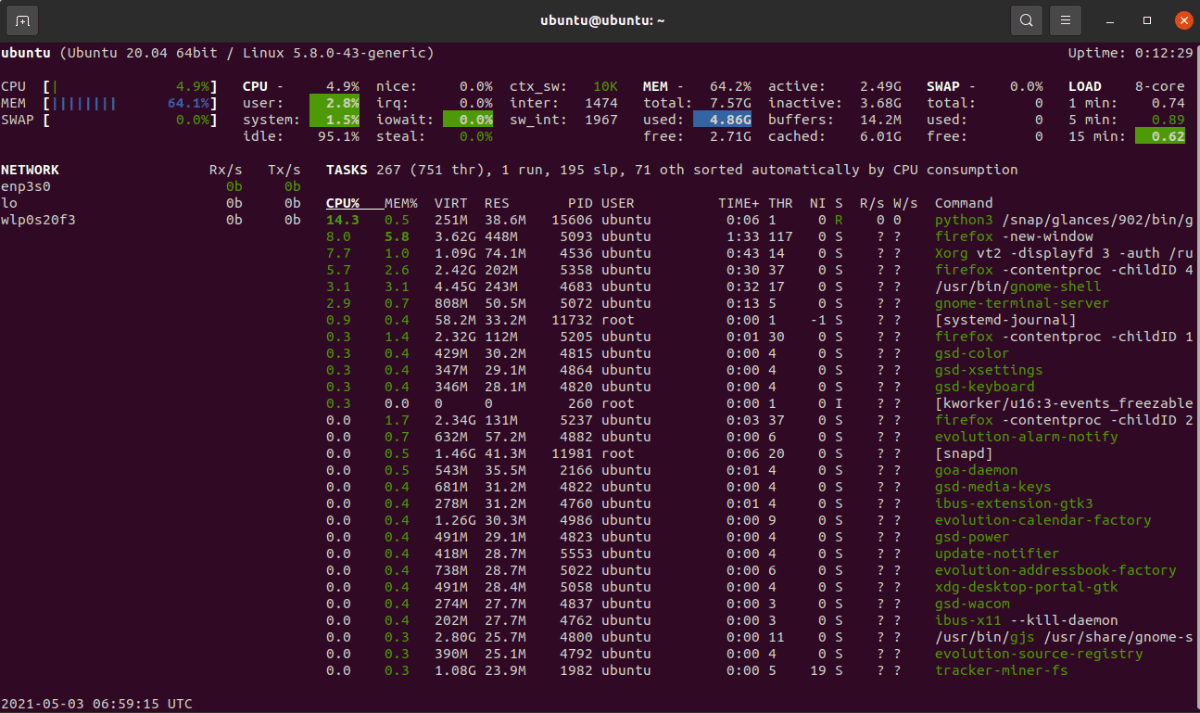
Glances — удобный монитор в реальном времени
Glances — кроссплатформенный монитор, написан на Python и использует библиотеку psutil. Он показывает загрузку CPU, память, сетевые интерфейсы, дисковую активность и датчики.
Установка (вариант curl или wget):
curl -L https://raw.githubusercontent.com/nicolargo/glancesautoinstall/master/install.sh | /bin/bash
wget -O- https://raw.githubusercontent.com/nicolargo/glancesautoinstall/master/install.sh | /bin/bash
Если дистрибутив не поддерживается автоскриптом (например, Manjaro), можно установить snap-пакет:
sudo snap install glancesЗапуск:
glancesВ интерфейсе нажмите клавишу S для показа датчиков (sensors). Glances удобно использовать для быстрого обзора и переключения между показателями в реальном времени.
lm-sensors (команда sensors) — классика для датчиков
Утилита sensors из пакета lm-sensors показывает показания сенсоров чипов — температуры, напряжения и скорость вентиляторов.
Установка на Debian/Ubuntu и производные:
sudo apt-get install lm-sensorsНа Arch/Manjaro:
sudo pacman -S lm_sensorsНа Fedora/RPM:
sudo dnf install lm_sensorsПосле установки выполните обнаружение датчиков (один раз):
sudo sensors-detect# отвечайте на вопросы Enter или Yes, если не увереныЗапуск просмотра показаний:
sensorsИнтерпретация вывода: в списке будут названия чипов и метки типа Core 0, Core 1, Package и т. п. Обратите внимание на единицы (°C) и пометки «high/critical», если они присутствуют.
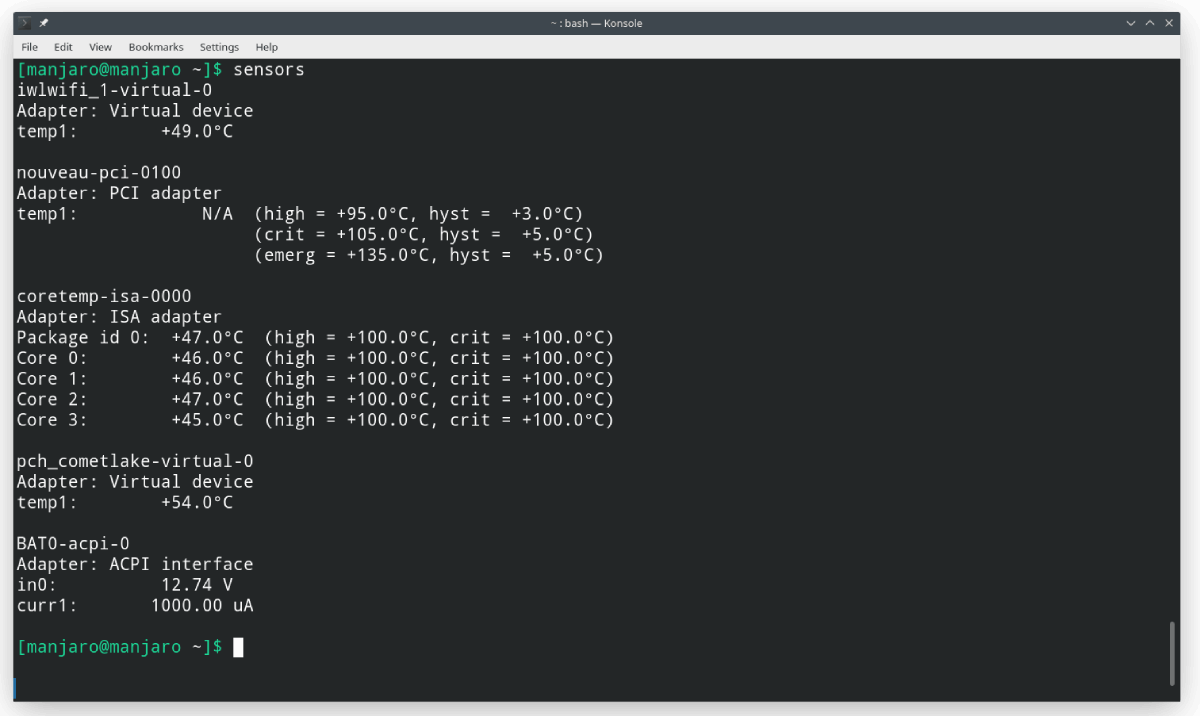
Важно: на некоторых ноутбуках датчики могут не отображаться из коробки — для них потребуются дополнительные модули ядра или драйверы от производителя.
HardInfo — GUI и CLI для информации о железе
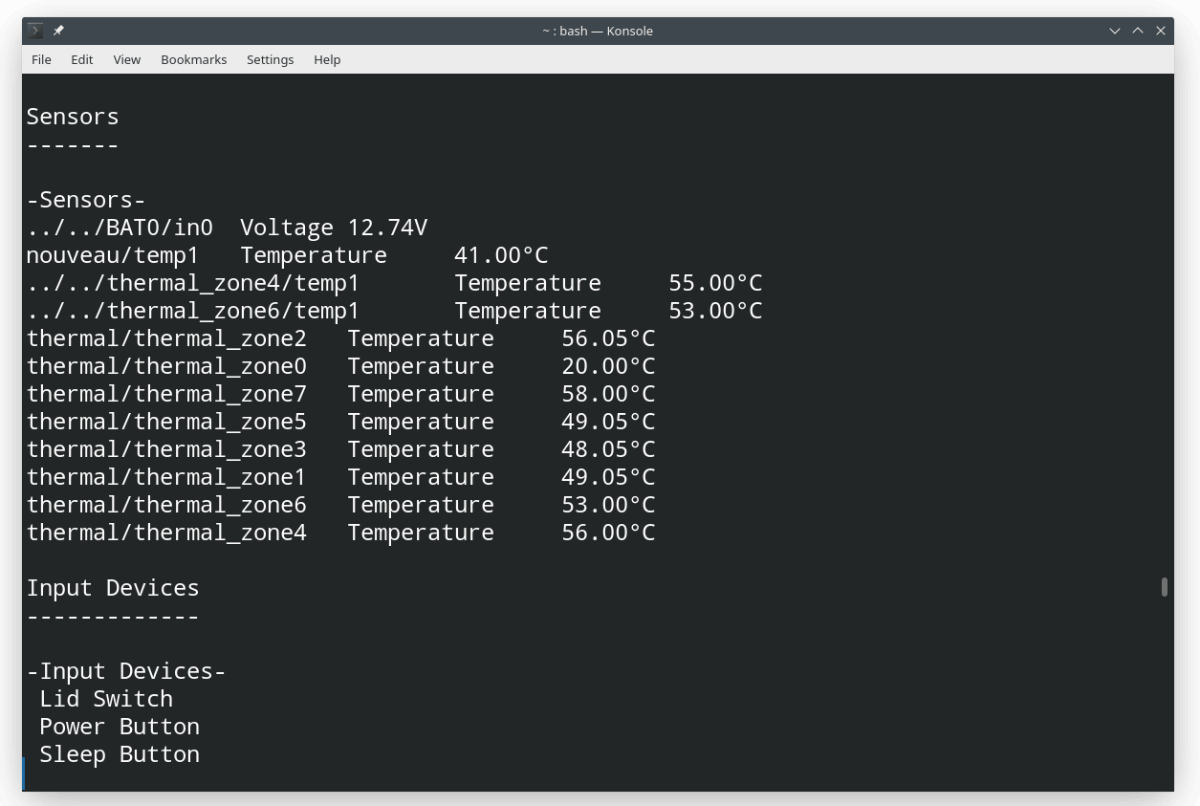
HardInfo собирает аппаратную информацию и может показать раздел «Sensors» с температурой.
Установка на Debian/Ubuntu:
sudo apt install hardinfoНа Arch:
sudo pacman -S hardinfoНа Fedora:
sudo dnf install hardinfo
Просмотр в командной строке:
hardinfo -rma devices.so
Либо запустите графический интерфейс из меню приложений или командой:
hardinfo
### i7z — для процессоров Intel
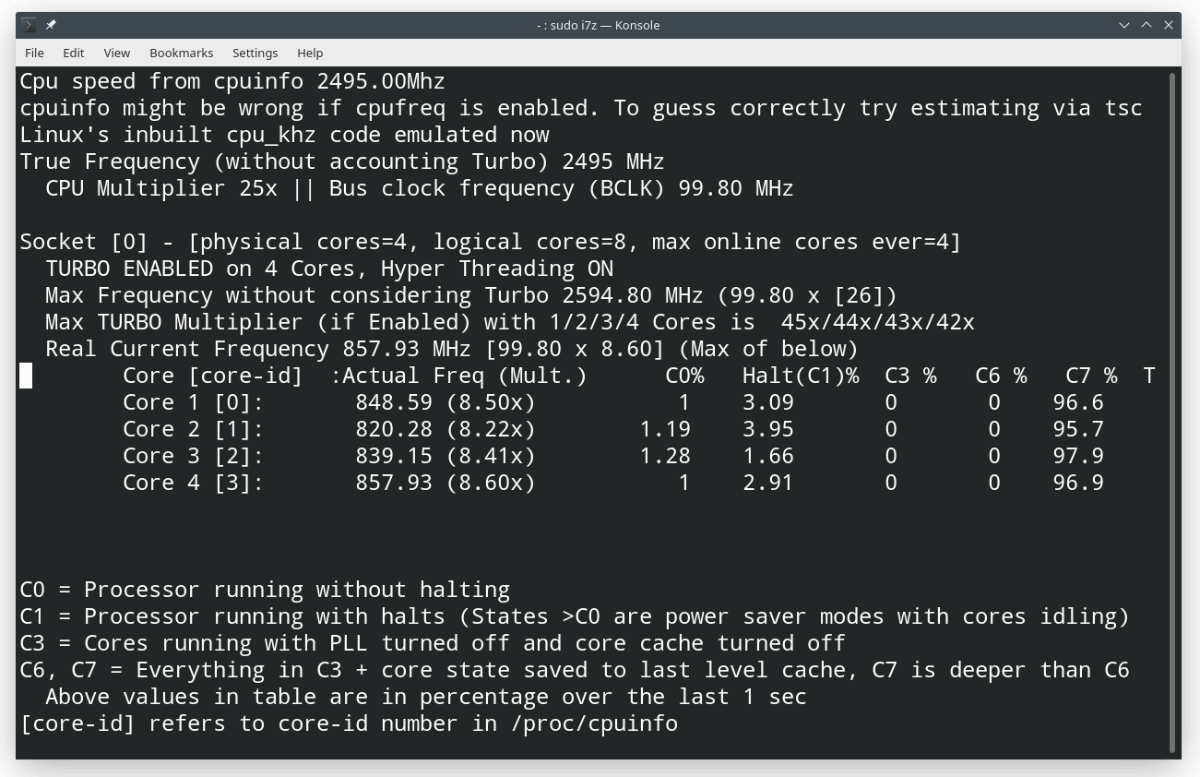
Если у вас Intel CPU, i7z даёт подробную информацию по ядрам, частотам, C‑state и температуре.
Установка на Debian/Ubuntu:
sudo apt install i7z
На Fedora/RPM:
sudo dnf install i7z
На Arch:
sudo pacman -S i7z
Запуск (требует root для доступа к MSR):
sudo i7z
i7z особенно полезен при отладке поведения частот и энергопотребления под нагрузкой.
## Дополнительные подходы и инструменты
- Powertop — для оценки энергопотребления и оптимизации режимов сна.
- turbostat — детализация по частотам и энергопотреблению (на Intel).
- vendor-specific tools — производители ноутбуков/плат предлагают собственные утилиты или драйверы.
## Что делать, если температура высокая
Шаги по снижению температуры:
1. Очистите корпус от пыли, продуйте вентиляторы и радиаторы.
2. Проверьте, крутятся ли вентиляторы и работают ли они корректно.
3. Обновите BIOS/UEFI — иногда прошивка исправляет управление вентиляцией.
4. Замените термопасту, если компьютер старый и термопаста высохла.
5. Улучшите вентиляцию корпуса или используйте подставку с вентиляторами для ноутбука.
6. Ограничьте пределы частоты CPU (governor, tlp) для снижения тепла временно.
Important: Если при минимальной нагрузке температура остаётся высокой, возможно аппаратная проблема: датчик, система охлаждения или монтаж процессора.
## Краткое руководство по устранению неполадок
1. Снять базовые показания в спокойном состоянии (после 10–15 минут простоя).
2. Запустить короткую стресс‑нагрузку (например, stress или stress-ng на 1–2 минуты) и записать пик температуры.
3. Сравнить показания с документацией CPU.
4. При аномалии последовательно проверить вентиляторы, пыль, контакты и термопасту.
Пример запуска стресс‑теста:
sudo apt install stress stress –cpu 4 –timeout 60s
Остановите тест при первых признаках троттлинга или предупреждений об ошибках.

## Чек-лист администратора и пользователя

- Пользователь (быстрая проверка):
  - Запустить glances или sensors.
  - Сравнить покой и пик при нагрузке.
  - Убедиться, что вентиляторы крутятся.

- Системный администратор (глубже):
  - Проверить lm-sensors и загруженность процессов.
  - Настроить мониторинг и алерты (Prometheus/node_exporter, Zabbix и т. п.).
  - Автоматизировать сбор логов и исторических графиков.

## Критерии приёмки

- Видно текущую температуру CPU в удобочитаемом виде.
- Температура в покое и под нагрузкой измерена и задокументирована.
- Определены и выполнены первые действия (чистка/проверка вентиляторов) при аномалии.

## Когда показатели могут быть недостоверны

- Датчики не поддерживаются аппаратно — вывод пустой или показывает нестабильные значения.
- Неправильные модули kernel/drivers — требуется дополнительная настройка (особенно на ноутбуках).
- Виртуальные машины часто не передают реальные показания хоста — мониторьте на хосте гипервизора.

## Мини‑факто́чка: что учитывать

- Разные утилиты показывают разные метрики (ядра vs пакет).
- Производители указывают Tj. Max — используйте её как ориентир.
- Исторические графики помогают понять, постоянна ли проблема.

## Пример потока принятия решения (Mermaid)
flowchart TD A[Запустить sensors/glances] –> B{Температура нормальная?} B – Да –> C[Мониторить периодически] B – Нет –> D[Проверить вентиляторы и пыль] D –> E{Вентиляторы работают?} E – Нет –> F[Заменить/починить вентиляторы] E – Да –> G[Проверить термопасту и охлаждение] G –> H[При необходимости — ремонт/замена]
## Безопасность и приватность

Мониторинг температуры сам по себе не раскрывает персональных данных, но инструменты мониторинга и логирования могут содержать информацию о конфигурации системы. При отправке метрик на удалённые сервисы шифруйте канал (TLS) и контролируйте доступ.

## Резюме

- Используйте glances, lm-sensors (sensors), HardInfo или i7z в зависимости от задач.
- Сравнивайте показания с документацией CPU и следите за троттлингом.
- Если показатели постоянно высоки — проверьте охлаждение, термопасту и биос.

Заметки:
- Для мониторинга в продакшне настройте сбор метрик и алерты в системе наблюдения.
- На виртуальных машинах проверяйте температуру на хосте гипервизора, а не внутри гостевой ОС.
Похожие материалы

Несколько аккаунтов Skype: Multi Skype Launcher

Журнал для работы: повысить продуктивность

Персональные звуки уведомлений на Android

Скачивание шоу Hulu для офлайн‑просмотра

Microsoft Start: персонализированная новостная лента
