
Как проверить температуру процессора в Windows 11
Важно: при установке сторонних программ скачивайте только с официальных сайтов и внимательно следите за дополнительными предложениями инсталлятора.
Что такое нормальная температура процессора
Нормальная рабочая температура центрального процессора обычно находится в диапазоне 30°C–55°C. При тяжёлой нагрузке (игры, рендеринг, стресс-тесты) кратковременные пики до ~65°C допустимы, но они не должны быть частыми. Температуры выше 90°C считаются высокими и требуют проверки охлаждения и конфигурации.
Факторы, влияющие на температуру:
- Охлаждение корпуса и расположение вентиляторов.
- Качество и состояние термопасты между крышкой и радиатором.
- Нагрузка (фоновые процессы, игры, трансляции).
- Конфигурация энергопотребления и профиль производительности в Windows.
- Пыль, контакт и возраст компонентов.
Факт-бокс с ключевыми цифрами:
- Идёт: 30°C–55°C
- Под нагрузкой: до ~65°C
- Предупреждение: 80°C–90°C (следует проверить)
- Критично: выше 90°C
Как проверить температуру процессора в Windows 11
Ниже описаны три безопасных способа: через BIOS/UEFI, через специализированную утилиту Core Temp и через комплексную утилиту Speccy. Выберите подходящий метод в зависимости от ваших задач и уровня комфорта.
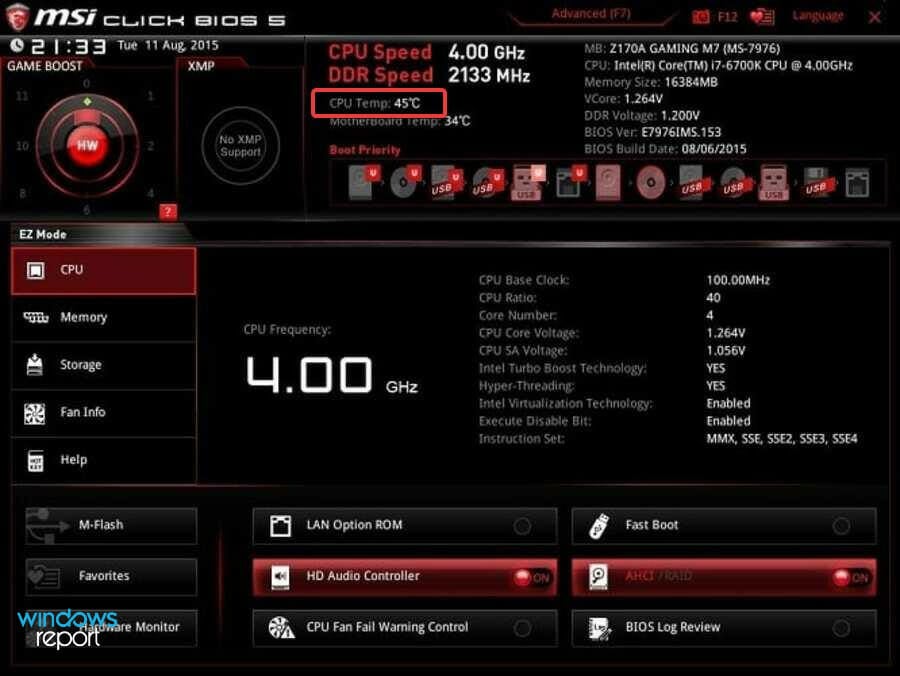
Проверка в BIOS или UEFI
Когда нужен точный снимок температуры до загрузки операционной системы, используйте BIOS/UEFI:
- Сохраните работу и перезагрузите компьютер.
- Во время начальной загрузки нажмите клавишу входа в BIOS/UEFI. Частые клавиши: Del, F2, F10, F12, Esc. На ноутбуках это может отличаться — смотрите документацию производителя.
- В интерфейсе BIOS/UEFI найдите разделы «CPU», «Hardware Monitor», «H/W Monitor», «Status» или «Performance». Там обычно указан текущий температурный показатель процессора.
Примечания:
- Интерфейс BIOS/UEFI сильно зависит от модели материнской платы и производителя. Если не уверены, загляните на сайт производителя.
- BIOS показывает температуру «в простое» во время загрузки. Для оценки поведения под нагрузкой лучше использовать мониторинг в ОС.
Использование Core Temp для мониторинга в Windows 11
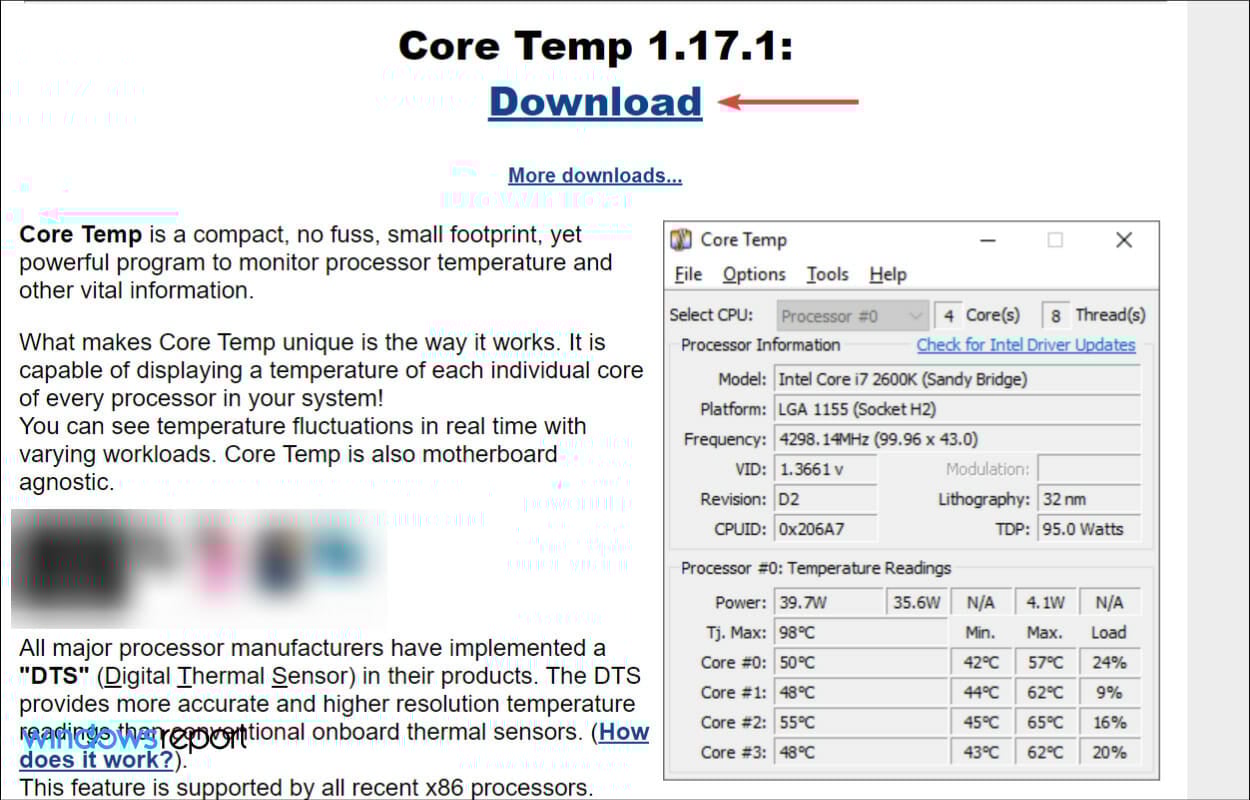
Core Temp — лёгкая утилита, специализирующаяся на показателях процессора:
- Перейдите на официальный сайт Core Temp и скачайте инсталлятор.
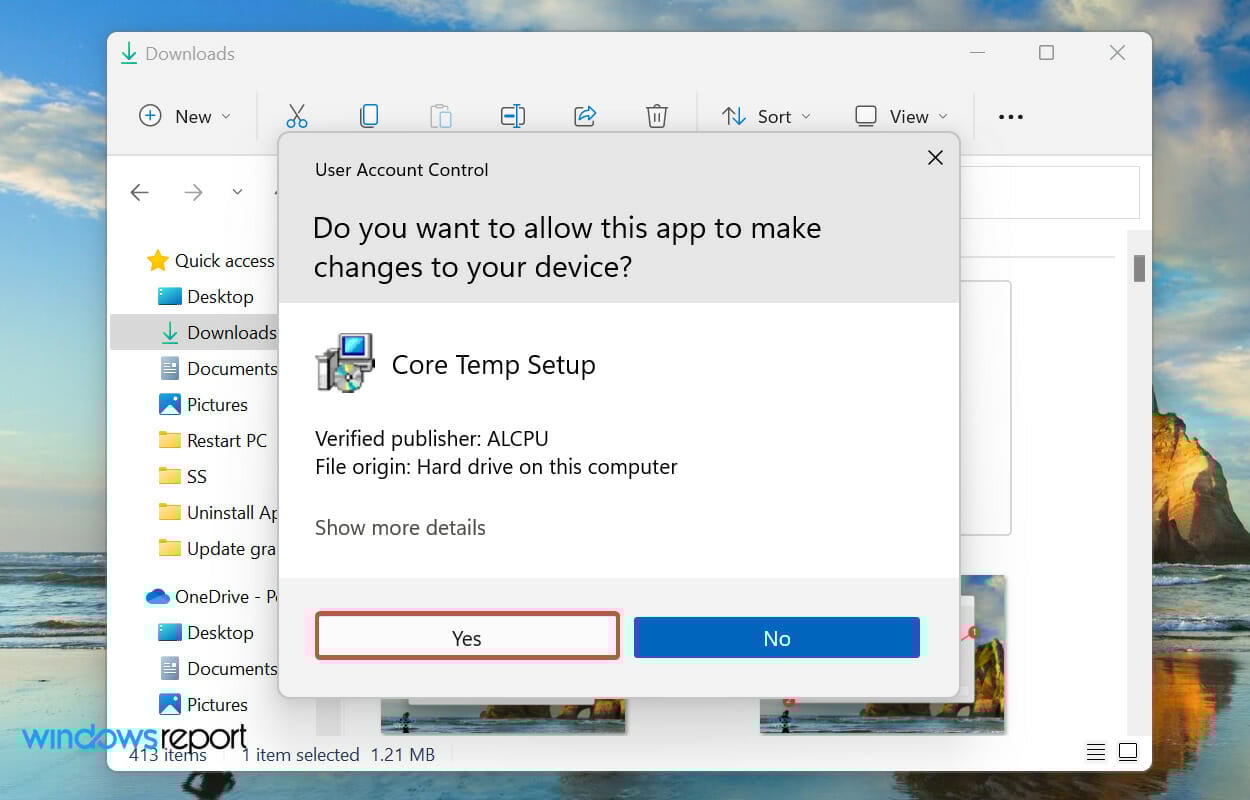
- Запустите скачанный файл. Подтвердите запрос контроля учётной записи (UAC) нажатием Да.
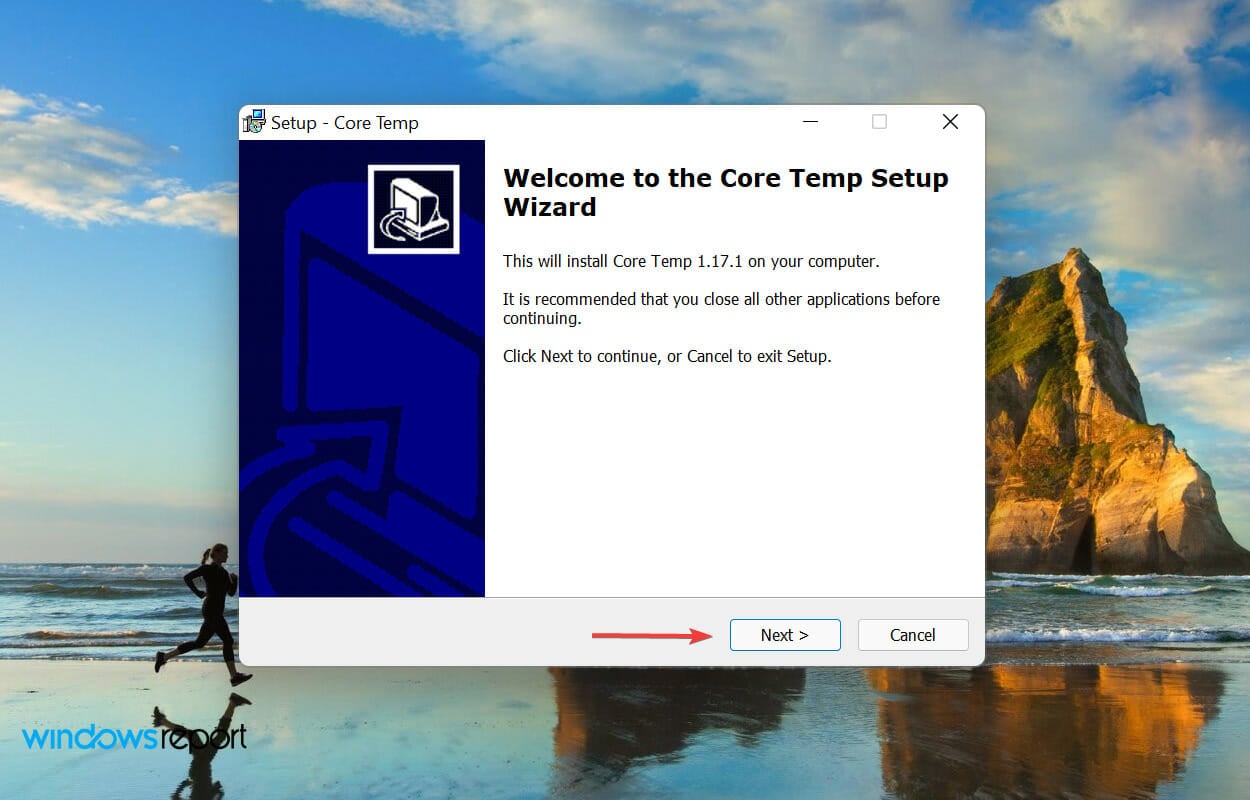
- Следуйте мастеру установки и снимайте лишние галочки с дополнительных предложений в инсталляторе, если они появляются.
- Запустите Core Temp. На главной панели вы увидите текущую температуру каждого ядра.
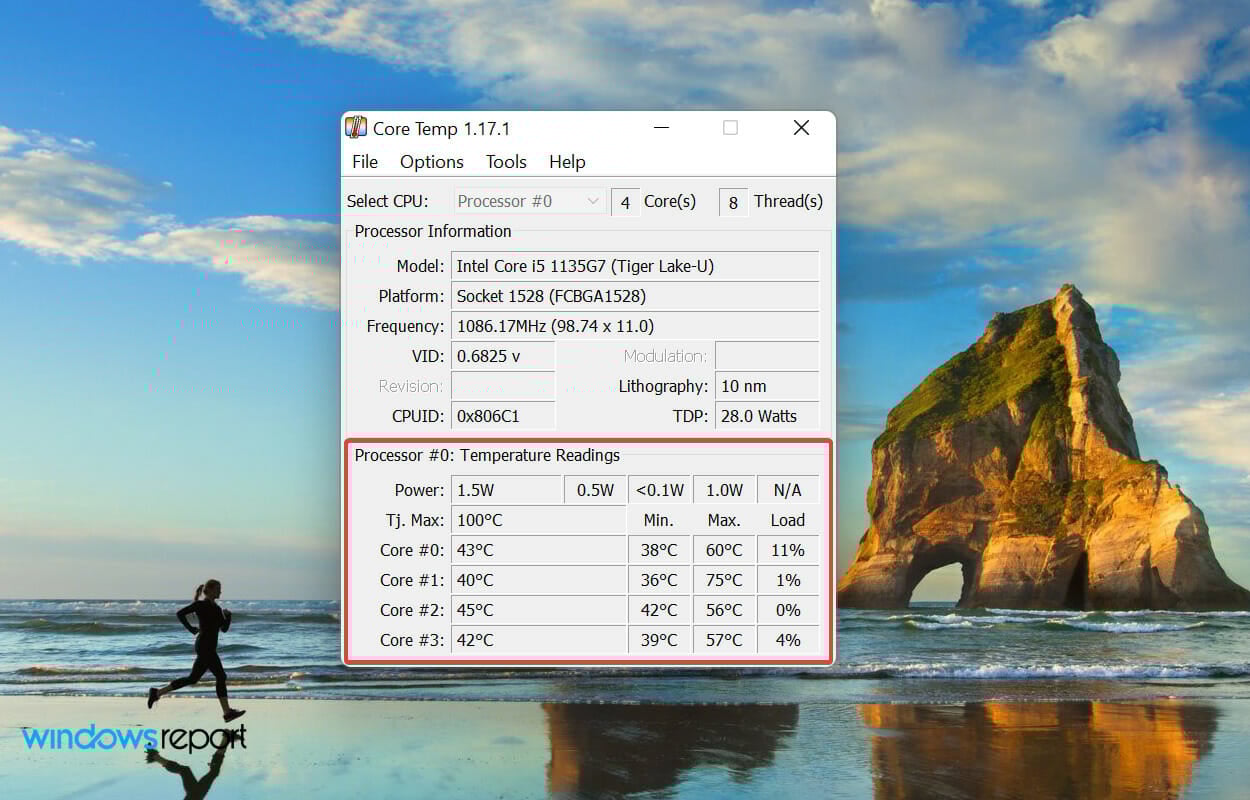
Преимущества Core Temp:
- Низкая нагрузка на систему.
- Отображение температуры для каждого ядра отдельно.
- Простые настройки оповещений о перегреве.
Важно: сайт разработчика может содержать рекламу или сторонние предложения. Скачивайте только официальную сборку и внимательно читайте экраны установки.
Использование Speccy для получения общего состояния системы
Speccy даёт общую картину системы: температуру, загрузки, температуру других компонентов:
- Скачайте Speccy с официального сайта, колонка Free.
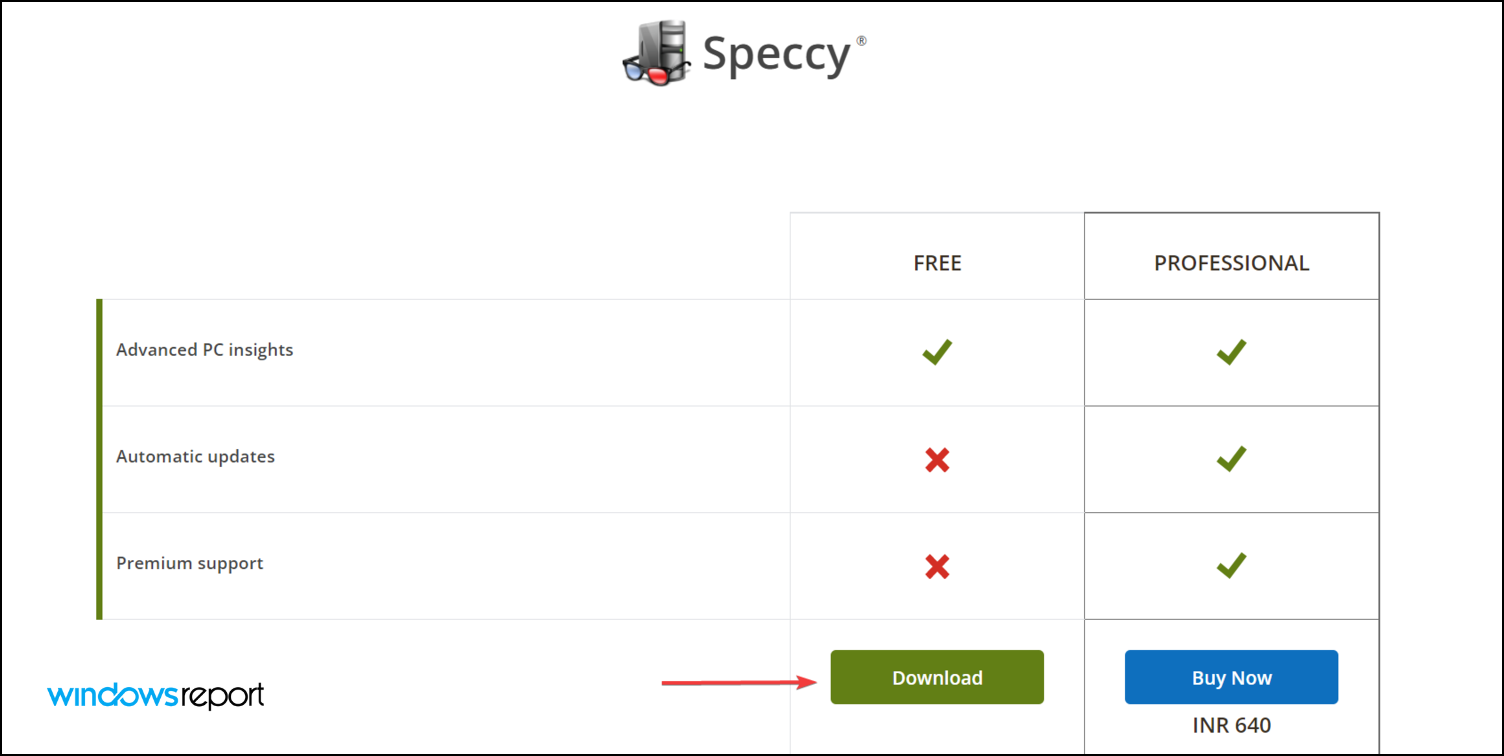
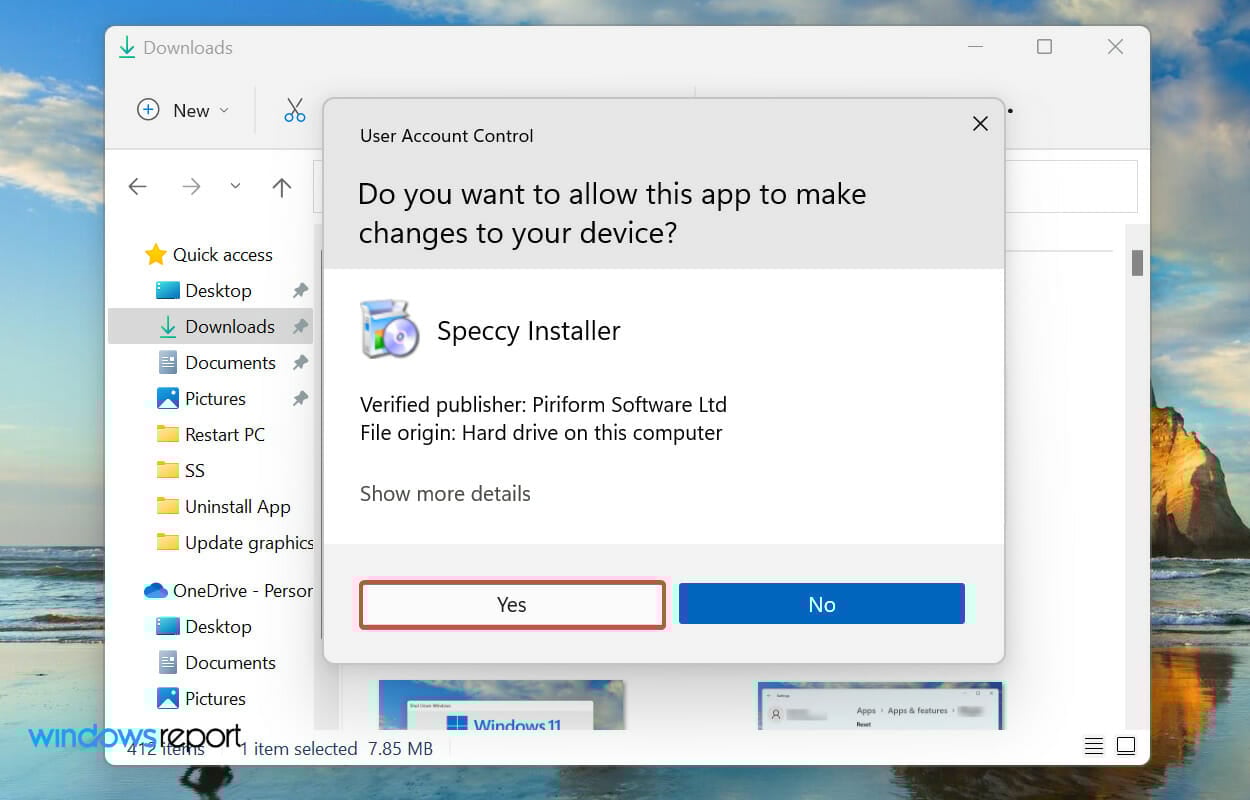
- Запустите установщик и подтвердите UAC.
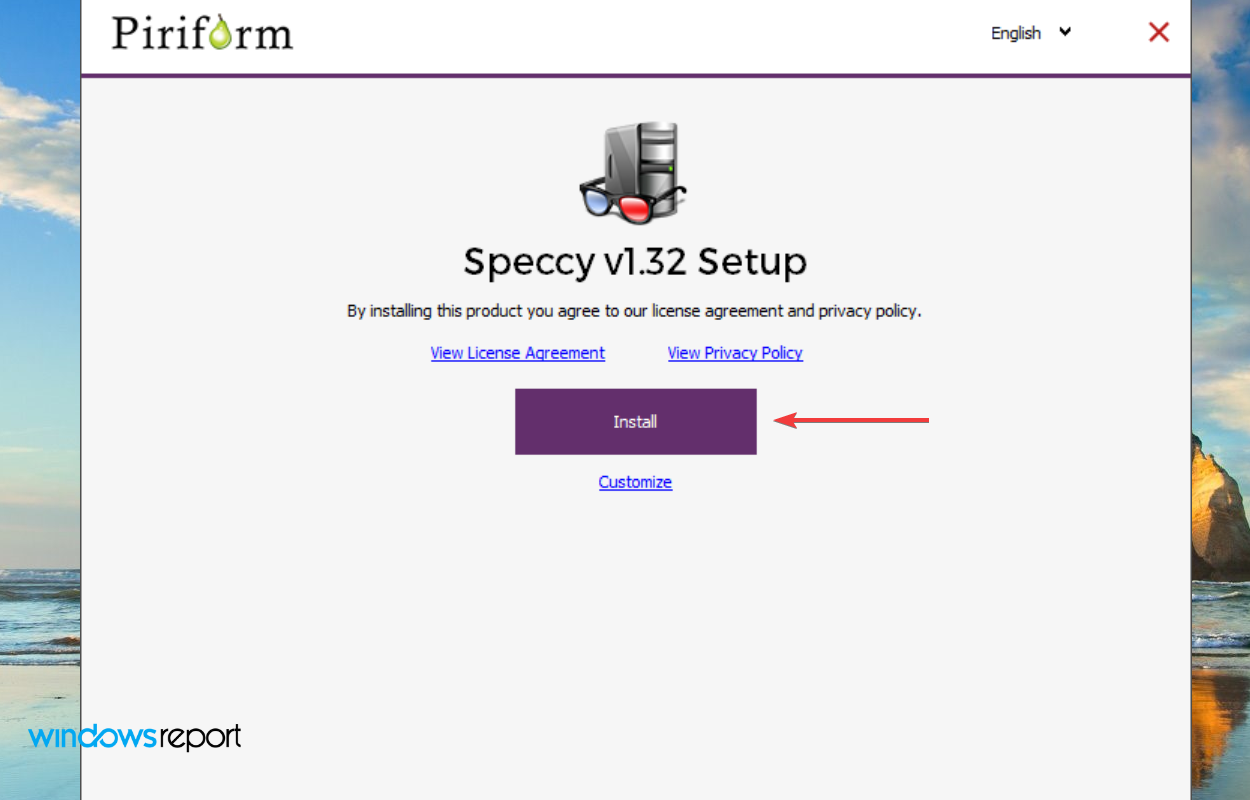
- Установите Speccy и запустите приложение.
- На главном экране Speccy отображает температуру CPU и других компонентов. Для детальной информации откройте вкладку CPU.


Speccy удобен, если нужна быстрая диагностика и чтение температур нескольких устройств одновременно.
Альтернативные варианты и фирменные утилиты
- Intel XTU (Intel Extreme Tuning Utility) и AMD Ryzen Master дают расширенный контроль и мониторинг температур, но подходят только для соответствующих платформ.
- HWMonitor, HWiNFO — более продвинутые сканеры датчиков с детальной информацией о напряжениях, скоростях вентиляторов и температуре всех компонентов.
- В некоторых ноутбуках есть фирменные утилиты от Lenovo, Dell, HP для мониторинга и управления режимами охлаждения.
Выбор утилиты зависит от целей: простой мониторинг, логирование, управление вентиляторами или разгон. Для базового контроля Core Temp и Speccy достаточно.
Когда мониторинг может ошибаться
- Датчики материнской платы и процессора могут иметь небольшую погрешность. Сравните показания двух программ, чтобы убедиться.
- Некоторые современные процессоры сообщают «пиковую» температуру Tjunction, отличающуюся от средней температуры корпуса. Интерпретируйте показания с учётом документации производителя.
Что делать при высокой температуре
Если вы регулярно наблюдаете температуру выше 80°C–90°C, выполните последовательные действия:
- Остановите тяжёлые задачи и проверьте температуру в простое.
- Очистите корпус и радиаторы от пыли.
- Проверьте, работают ли все вентиляторы и правильно ли они ориентированы.
- Проверьте состояние термопасты; при старой пасте сделайте повторную замену.
- Настройте профиль питания в Windows на сбалансированный или энергосберегающий, чтобы снизить частоты и нагрев.
- Если ноутбук — убедитесь, что он стоит на твердой ровной поверхности и не перегревается из-за работы на мягкой подложке.
- При необходимости используйте внешнюю подставку с охлаждением для ноутбука.
- Если подозреваете аппаратную неисправность — обратитесь в сервисный центр.
Стратегия измерения и критерии приёмки
Мини-методология для измерения и верификации температуры:
- Шаг 1: Убедитесь, что система чистая и все вентиляторы работают.
- Шаг 2: Измерьте температуру в простое (после 10–15 минут простоя).
- Шаг 3: Запустите нагрузочную программу или рабочий сценарий (рендеринг, игра) и измерьте пиковую температуру через 5–15 минут.
- Критерии приёмки: средняя температура в простое < 55°C, температура под нагрузкой стабильна и редко превышает 80–90°C. При систематическом превышении — принять меры по охлаждению.
Тестовые сценарии и критерии:
- Тест 1. Простой режим: загрузка системы 10–15 минут. Пройти, если температура < 55°C.
- Тест 2. Рабочая нагрузка: запуск типичных рабочих задач на 15–30 минут. Пройти, если температура < 80°C.
- Тест 3. Пиковая нагрузка: стресс-тест 10 минут только для проверки, не для постоянного использования. Пройти, если температура не достигает критического порога > 90°C.
Ролевая сводка действий
Для домашнего пользователя:
- Проверить температуру в BIOS и с помощью Core Temp.
- Очистить пыль и следить за вентилятором.
Для геймера:
- Использовать Speccy или HWiNFO для постоянного мониторинга.
- Проверять температуру во время долгих игровых сессий.
- Принять меры по улучшению воздушного потока в корпусе.
Для администратора/системного инженера:
- Внедрить мониторинг и алерты (SNMP/агенты), логировать пики.
- Проводить регулярное обслуживание и проверку охлаждающих систем.
Частые ошибки и когда требуется сервис
- Игнорирование периодических пиков. Однократный пик — не всегда повод для паники. Регулярные пики выше 90°C — повод для диагностики.
- Замена термопасты бывает необходима каждые несколько лет, особенно у дешёвых термопаст.
- Пользователи часто устанавливают мониторинг, но не настраивают оповещения — подумайте о порогах и уведомлениях.
Важные замечания по безопасности при тестировании
- Не выполняйте продолжительные стресс-тесты без мониторинга; тесты могут привести к высокой температуре.
- Перед разборкой ноутбука или замены термопасты убедитесь в наличии опыта или обратитесь в сервис.
Часто задаваемые вопросы
Можно ли проверить температуру процессора через Диспетчер задач Windows 11
Некоторые сборки Windows 11 и драйверы позволяют отображать информацию о состоянии CPU в Диспетчере задач, но это не стабильно на всех конфигурациях. Надёжнее использовать специализированную утилиту.
Какой самый простой способ проверить температуру прямо сейчас
Перезагрузитесь и посмотрите показатель в BIOS/UEFI для «чистого» снимка. Для постоянного мониторинга установите Core Temp.
Что опаснее: высокая температура CPU или GPU
Оба компонента чувствительны к перегреву. Опаснее тот, чья температура превышает критические значения чаще. Решайте по показаниям мониторинга.
Итог
Проверить температуру процессора в Windows 11 можно тремя основными способами: через BIOS/UEFI, с помощью лёгкой утилиты Core Temp или комплексной программы Speccy. Следите за значениями и предпринимаете действия при частых температурах выше 80°C–90°C. Регулярная чистка, правильная конфигурация вентиляции и обновление термопасты продлят срок службы системы.
Спасибо за чтение. Напишите в комментариях, какой метод вы выбрали и помог ли он решить проблему с нагревом.

Похожие материалы

Несколько аккаунтов Skype: Multi Skype Launcher

Журнал для работы: повысить продуктивность

Персональные звуки уведомлений на Android

Скачивание шоу Hulu для офлайн‑просмотра

Microsoft Start: персонализированная новостная лента
