
Как проверить и освободить место на iPhone и iPad
Быстрые ссылки
Как проверить, сколько места осталось
Как освободить место
Как узнать, сколько места у вас осталось
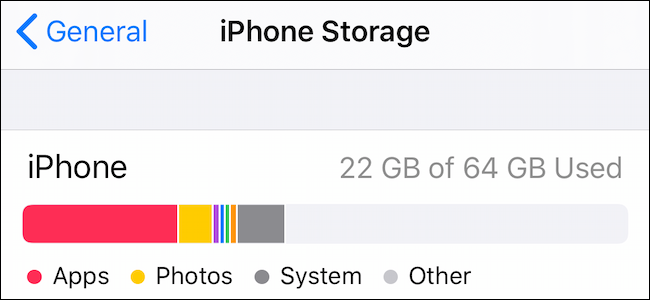
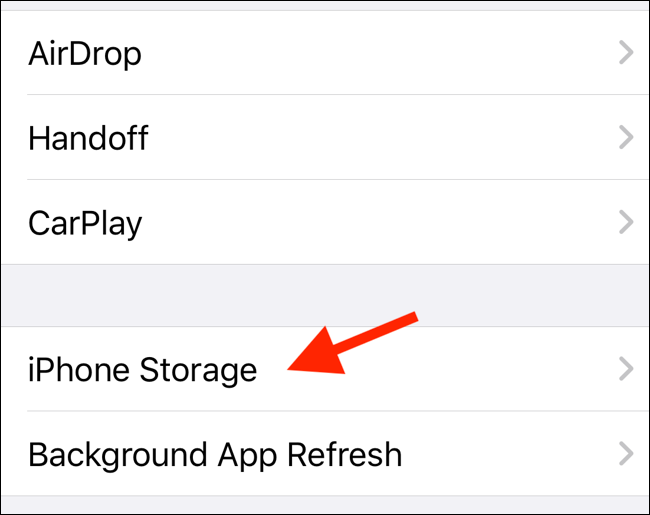
Откройте приложение «Настройки», затем перейдите в “Основные” и выберите “Хранилище iPhone” или “Хранилище iPad” (в зависимости от устройства). На экране вы увидите визуальную диаграмму и строку с объёмом использованной памяти и общей ёмкостью.
Вычислите доступное место как разницу между общей ёмкостью и использованным объёмом. На примере скриншота: 64 ГБ (общая ёмкость) − 22 ГБ (использовано) = 42 ГБ доступно.
Диаграмма показывает, какие категории (фотографии, приложения, система и т.д.) занимают место — это помогает понять, где можно сэкономить.
Как освободить место — основные методы
Если на iPhone или iPad заканчивается место, есть несколько безопасных способов освободить пространство без потери важных данных. Ниже — сначала быстрые автоматические решения, затем ручные действия и альтернативы.
Включите Фото iCloud (iCloud Photos)
Фото iCloud загружает все фото и видео в iCloud и при необходимости автоматически удаляет локальные копии старых файлов, заменяя их уменьшенными миниатюрами. Оригиналы остаются в iCloud и доступны для повторного скачивания.
Как включить:
- Настройки → Фото.
- Включите «Фото iCloud». Убедитесь, что активирован параметр «Оптимизация хранилища iPhone» — тогда при нехватке места устройство будет хранить на нём уменьшенные копии медиа.
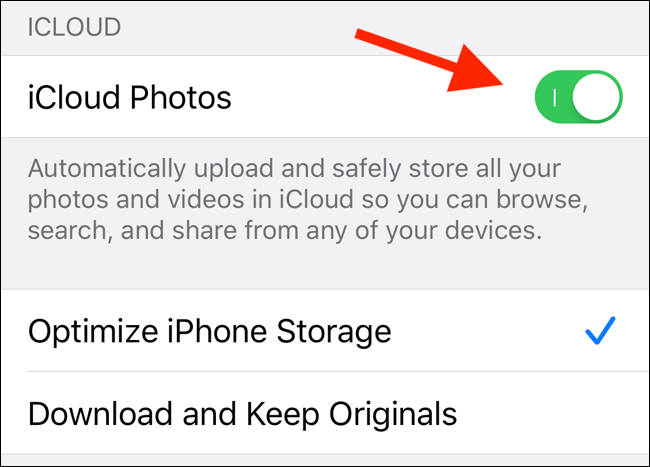
Важно: Фото iCloud решает большинство проблем с местом на устройствах с базовой ёмкостью, но требует достаточного объёма в iCloud Drive. Если место в iCloud закончилось, этот метод не сработает, пока вы не расширите тариф.
Автоматическая выгрузка неиспользуемых приложений
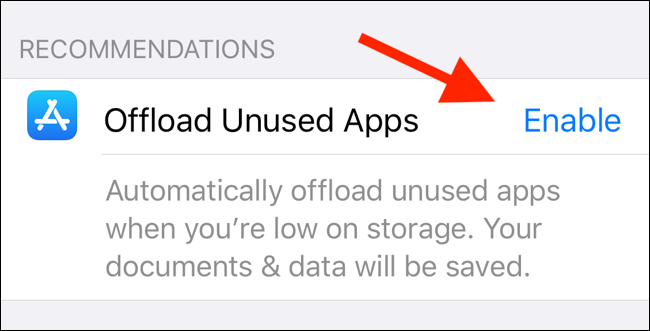
В iOS 12 и новее есть опция «Выгружать неиспользуемые», которая удаляет приложение, оставляя его данные. При повторной установке приложения данные восстанавливаются.
Как включить:
- Настройки → Основные → Хранилище iPhone/iPad.
- Включите «Выгружать неиспользуемые приложения».
Это удобно для редко используемых программ (игр, утилит), но не удаляет большие кэши внутри приложения.
Удаление приложения или его данных
В разделе «Хранилище» показан список приложений, отсортированных по объёму. Нажмите на приложение, чтобы увидеть, сколько места занимает само приложение и сколько — документы и данные.
Опции:
- Выгрузить приложение (Offload App) — удаляется только исполняемый файл; данные остаются.
- Удалить приложение — удаляются и приложение, и данные.
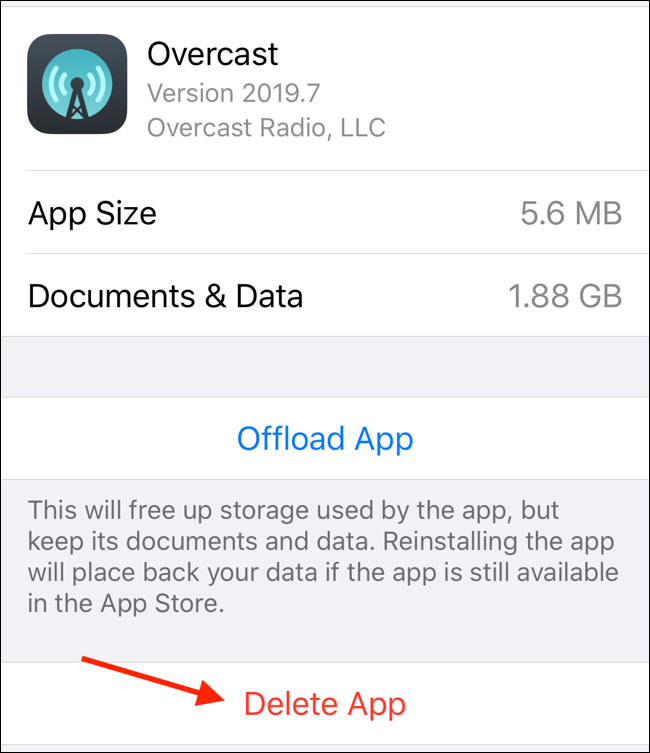
Если данные приложения занимают значительно больше места (подкасты, музыка, аудиокниги), откройте соответствующее приложение и удалите загруженные файлы внутри него.
Оптимизация медиатеки Apple Music
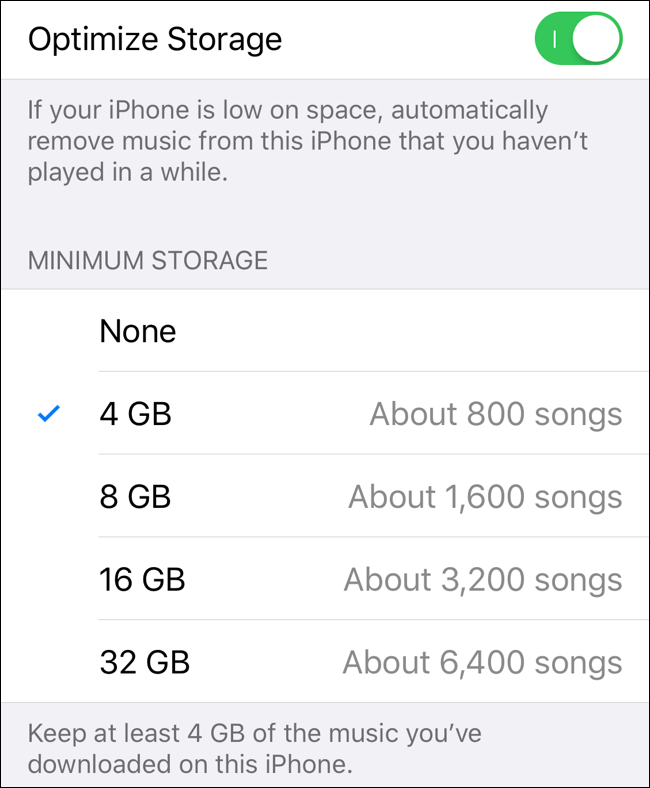
Если приложение «Музыка» занимает много места, в настройках есть функция «Оптимизация хранилища», которая ограничит кол‑во локально сохранённой музыки. Параметры минимального хранилища обычно: Нет, 4, 8, 16, 32 ГБ. Если выбрать «Нет», iOS может удалять музыку при острой нехватке места.
Как настроить:
- Настройки → Музыка → Включите «Медиатека iCloud» (iCloud Music Library).
- Прокрутите до «Оптимизация хранилища» и выберите минимальный объём для локальных загрузок.
Дополнительные ручные приёмы
- Удалите большие видео и дубликаты фото; используйте встроенные средства поиска «Большие вложения» в Сообщениях.
- Очистите кеш Safari: Настройки → Safari → «Очистить историю и данные сайтов».
- Удалите старые резервные копии приложений и чатов (например, мессенджеров) внутри их настроек.
- Перенесите медиа на Mac/PC или внешний диск и затем удалите с устройства.
- Используйте альтернативные облачные сервисы (Google Фото, Dropbox) как временное хранилище, если iCloud недоступен.
Когда автоматические методы не помогают — исключения и причины
- Если ваша учётная запись iCloud переполнена, включение Фото iCloud не освободит место — нужно увеличить тариф или переместить данные.
- Системные файлы и обновления iOS занимают место, которое нельзя убрать вручную.
- Некоторые приложения хранят «неудаляемые» кэши, которые нужно очистить только через саму программу или её переустановку.
- На устройствах с небольшой физической ёмкостью (16/32 ГБ) простые меры могут не дать долгосрочного эффекта — нужен переход на устройство с большей памятью или регулярная чистка.
Быстрый план обслуживания (мини‑SOP)
- Проверка (ежемесячно): Настройки → Основные → Хранилище — зафиксируйте использованный объём.
- Автоматизация: включите Фото iCloud, Выгрузку неиспользуемых приложений, Оптимизацию музыки.
- Быстрая чистка (при необходимости): удалить большие видео, очистить кеш Safari, удалить офлайн‑контент в подкастах/аудиокнигах.
- Резерв: перенос важного архива на ПК/нешний диск или в облако помимо iCloud.
- Проверка после операций: перезагрузите устройство и проверьте свободное место.
Рекомендации по ролям: чек‑листы
Для путешественника:
- Включить Фото iCloud
- Очистить офлайн‑карты и загрузки в навигационных приложениях
- Удалить старые видео с поездок
Для фотографа/видеографа:
- Перейти на тариф iCloud с большим объёмом или переносить фото на внешний диск
- Использовать «Оптимизация хранилища» и периодически загружать RAW/видеоматериалы на Mac
Для подкастера/меломана:
- Удалять прослушанные эпизоды и офлайн‑альбомы
- Включить оптимизацию хранилища в Музыке
Критерии приёмки (после очистки)
- Свободного места стало ≥ 10% от общей ёмкости устройства или минимум 5–10 ГБ (в зависимости от модели).
- Критические приложения запускаются и данные доступны.
- Фото и важные файлы находятся в резерве (iCloud или внешнем хранилище).
Модель принятия решений — простая диаграмма
flowchart TD
  A[Не хватает места?] -->|Да| B{Автоматические опции включены?}
  B -->|Нет| C[Включить Фото iCloud, Выгрузку, Оптимизацию музыки]
  B -->|Да| D{iCloud заполнен?}
  D -->|Да| E[Освободить iCloud или сменить тариф]
  D -->|Нет| F[Проверить крупные приложения и видео]
  F --> G[Удалить/перенести большие файлы]
  G --> H[Проверить место]
  C --> H
  E --> H
  H --> I[Если место достаточно — завершить]
  H -->|Если нет| J[Рассмотреть перенос на ПК/внешний диск или обновление устройства]
Факторы и подсказки (короткая методичка)
- Всегда делайте резервную копию перед массовым удалением.
- Периодичность проверки: раз в месяц для обычного пользователя; раз в неделю для активных фотографов/видеографов.
- Комбинация автоматизации (Фото iCloud, Выгрузка) и ручной чистки даёт лучший результат.
Частые вопросы
Нужно ли покупать больше места в iCloud, чтобы Фото iCloud работал?
Фото iCloud будет работать только при наличии свободного места в iCloud. Если ваш тариф заполнен, стоит либо расширить тариф, либо использовать другие способы хранения.
Что произойдёт, если выгрузить приложение?
Будет удалён исполняемый файл приложения, но останутся документы и данные. При повторной установке данные восстановятся.
Можно ли вернуть случайно удалённые фото?
Если фото были удалены локально, но остались копии в iCloud или в резервной копии — да. Проверьте «Недавно удалённые» в приложении Фото и резервные копии.
Важно: регулярно проверяйте хранилище и используйте автоматические инструменты, чтобы не потерять важные записи и не остаться без места в самый неподходящий момент.
Краткое резюме
- Проверяйте хранилище в Настройках → Основные → Хранилище iPhone/iPad.
- Включите Фото iCloud, Выгрузку неиспользуемых приложений и Оптимизацию музыки.
- Удаляйте большие локальные файлы и переносите важное в резерв.
- Следуйте чек‑листам и mini‑SOP для поддержания порядка.
1‑линейный глоссарий:
- Фото iCloud — облачная синхронизация фотографий и видео с оптимизацией локального хранения.

Похожие материалы

Несколько аккаунтов Skype: Multi Skype Launcher

Журнал для работы: повысить продуктивность

Персональные звуки уведомлений на Android

Скачивание шоу Hulu для офлайн‑просмотра

Microsoft Start: персонализированная новостная лента
