
Как проверить уровень заряда Apple Magic Keyboard на macOS
Коротко: Apple Magic Keyboard — тонкая беспроводная клавиатура с перезаряжаемым аккумулятором и подключением по Bluetooth. В этой статье подробно объясняю, сколько обычно держит заряд устройство, как посмотреть процент батареи в macOS, как заряжать клавиатуру и как действовать, если уровень заряда не отображается.
Что вы найдёте в этой статье
- Как долго держит заряд Apple Magic Keyboard
- Два рабочих способа проверить уровень батареи в macOS
- Как правильно заряжать клавиатуру
- Полный план устранения неполадок, если уровень заряда не виден
- Краткое руководство по тестам и критериям приёмки
- Полезные советы и чек-лист для разных ролей (пользователь, администратор)
Как долго держит батарея Apple Magic Keyboard
Apple заявляет, что Magic Keyboard при среднем использовании может проработать примерно месяц или даже дольше на одной зарядке. При интенсивной работе реальный срок часто составляет 10–15 дней. Главное — клавиатура использует энергосберегающие режимы: когда вы не печатаете, устройство автоматически снижает потребление энергии.
Ключевые факты:
- Оповещение о низком заряде: macOS отправит уведомление при достижении уровня около 10%.
- Типичная продолжительность работы: ~10–30 дней в зависимости от нагрузки и модели.
- Зарядка происходит через кабель USB-C — Lightning, который идёт в комплекте.
Способы проверки уровня заряда Apple Magic Keyboard в macOS
Важно: для отображения уровня заряда клавиатура должна быть подключена к Mac (включена и сопряжена через Bluetooth).
Способ 1: Через Системные настройки
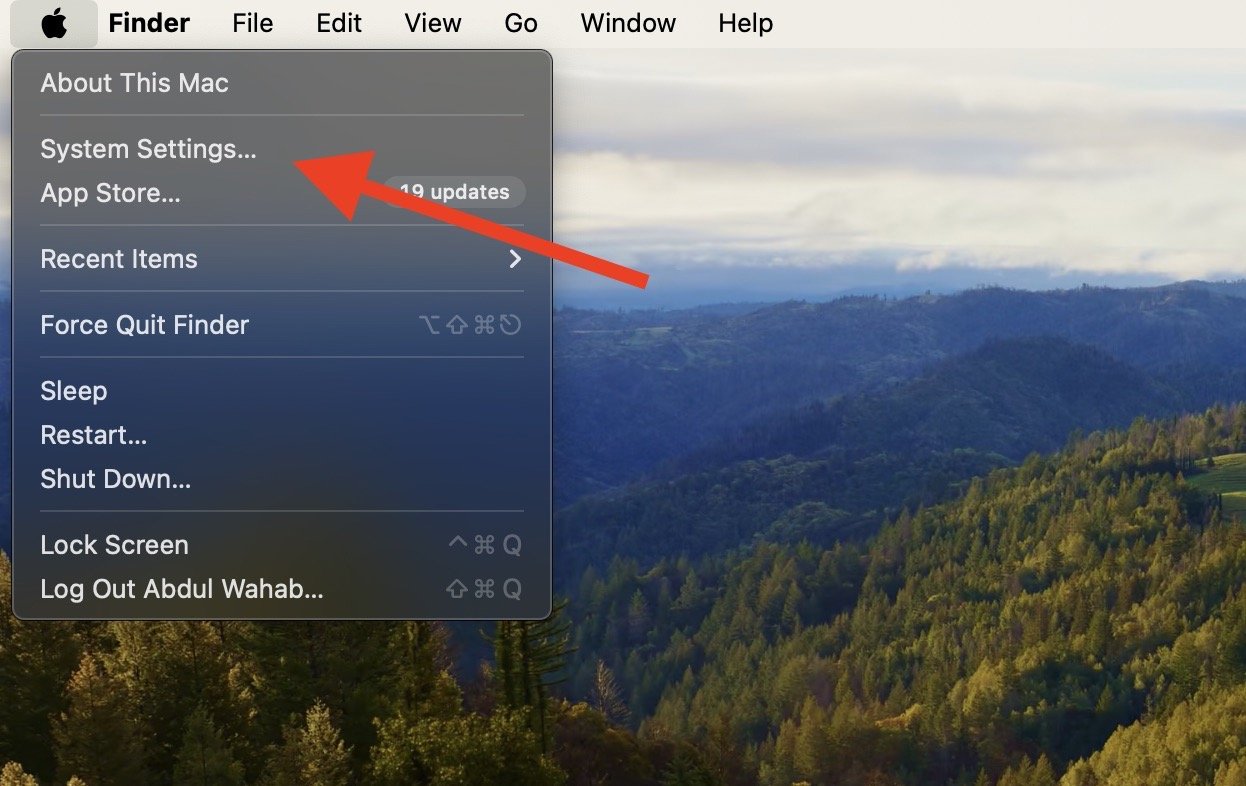
- Нажмите на значок Apple в верхнем левом углу экрана.
- Выберите «Системные настройки».
- В левой колонке выберите «Клавиатура».
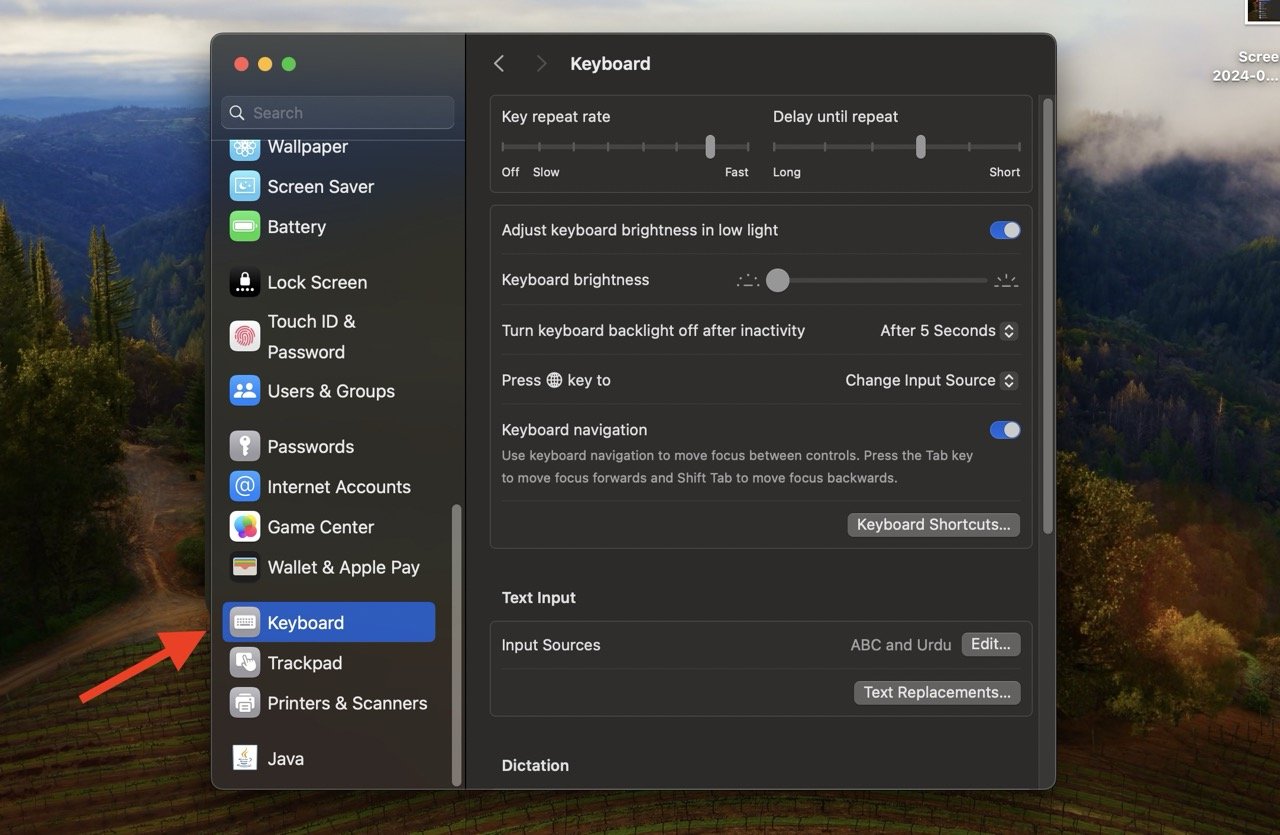
- В разделе «Мои устройства» рядом с названием «Magic Keyboard» будет показан уровень заряда.
Совет: на macOS версии Ventura и новее интерфейс «Системные настройки» может отличаться визуально, но раздел «Клавиатура» остаётся тем же логическим местом для просмотра устройств ввода.
Способ 2: Через меню Bluetooth в Центре управления
- Нажмите на значок Центра управления (Control Center) в правом верхнем углу строки меню.
- Выберите карточку «Bluetooth».
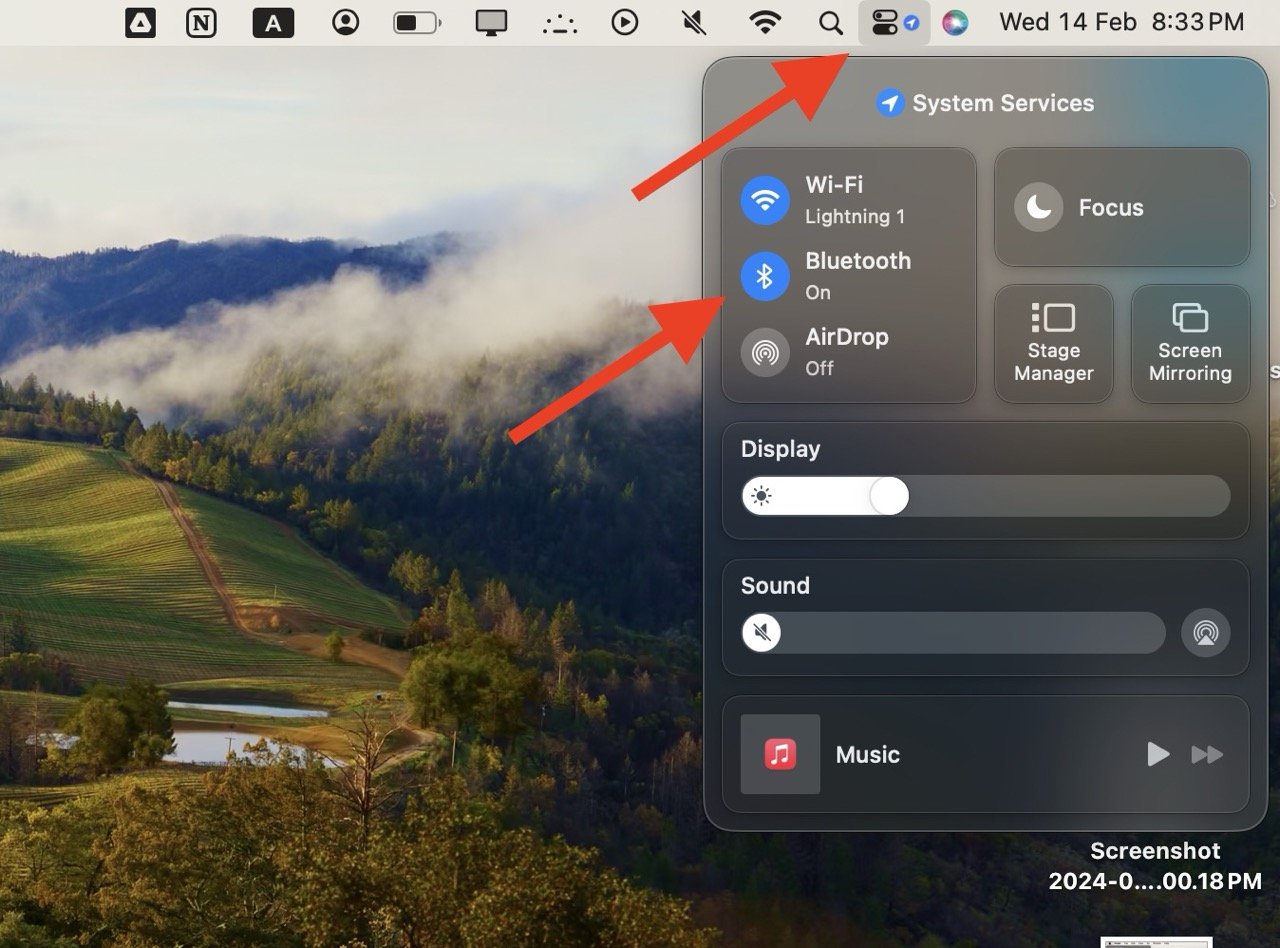
- В списке «Устройства» рядом с подключенной Magic Keyboard отобразится процент заряда.
Быстрый лайфхак: если на строке меню у вас отображается значок Bluetooth, можно нажать на него с удержанием клавиши Option (Alt) — в расширённом меню иногда появляется дополнительная информация о подключённых устройствах.
Как заряжать Apple Magic Keyboard
Когда заряд опускается ниже примерно 10%, macOS отправит уведомление. Зарядить клавиатуру просто — используйте комплектный кабель USB-C — Lightning.
Пошагово:
- Включите клавиатуру переключателем сбоку.
- Подсоедините Lightning-конец кабеля к клавиатуре.
- Подключите USB-C конец кабеля в Mac, в зарядный адаптер или в USB-хаб.
Клавиатура начнёт заряжаться сразу после подключения кабеля. Можно работать с клавиатурой во время зарядки.
Примечание: для зарядки подходит любой источник с USB-C (но избегайте дешёвых кабелей или источников без защиты — они могут заряжать медленнее или вызывать нестабильную работу).
Что делать, если уровень заряда не отображается в macOS
Иногда macOS не показывает процент батареи даже при подключённой клавиатуре. Ниже — подробный план действий от простых к продвинутым.
Быстрая проверка — список действий:
- Убедитесь, что клавиатура включена (переключатель в положении «on»).
- Проверьте, что клавиатура действительно сопряжена и подключена по Bluetooth.
- Перезапустите Mac и снова проверьте меню Bluetooth.
- Убедитесь, что macOS обновлена: → Об этом Mac → Обновление ПО.
Если после быстрых шагов проблема осталась, используйте расширенные методы:
Сброс Bluetooth-модуля (для старых версий macOS):
- Нажмите Shift + Option и кликните значок Bluetooth в строке меню.
- В появившемся скрытом меню выберите «Сбросить модуль Bluetooth» или «Удалить все устройства» (в зависимости от версии macOS).
- После сброса заново сопрягите Magic Keyboard.
Сброс контроллера управления системой (SMC) — для Intel Mac:
- На Apple Silicon SMC нет в традиционном виде; просто перезапустите компьютер.
- На Intel MacBook с несъёмной батареей: выключите Mac, затем одновременно нажмите и удерживайте Shift (левый) + Control + Option (левый) и кнопку питания (~10 секунд), отпустите и включите Mac.
- На настольных Mac (iMac, Mac mini): выключите, отключите кабель питания на 15 секунд, подключите и включите.
Сброс параметров NVRAM/PRAM (для Intel Mac): выключите Mac, включите и сразу удерживайте Command + Option + P + R около 20 секунд.
Проверка на другом Mac или iPad: если на другом устройстве заряд виден — проблема на вашем Mac; если нет — вероятно проблема в клавиатуре.
Аппаратная диагностика: если клавиатура не заряжается или не включается — обратитесь в сервисный центр или в поддержку Apple.
Важно: любая манипуляция со сбросом SMC/NVRAM требует сохранения незавершённых данных — сделайте резервную копию перед вмешательствами.
Расширенные причины и решения
Когда проверка и перезапуск не помогают, возможные причины:
- Проблемы с Bluetooth-антенной Mac (помехи, аппаратный дефект).
- Изношенный аккумулятор или повреждённый Lightning-порт клавиатуры.
- Конфликт драйверов / сторонних утилит, управляющих Bluetooth.
- Старая версия macOS с багом (решается обновлением).
Решения по приоритету:
- Попробуйте подключить клавиатуру напрямую кабелем и посмотреть, появится ли заряд в Системных настройках.
- Протестируйте другой кабель и другой источник питания.
- Завершите сторонние приложения, которые управляют устройствами Bluetooth.
- Обновите macOS до последней стабильной версии.
- Если ничего не помогает — откатите к резервной копии или обратитесь в сервис.
Когда этот метод не работает (контрпример)
- Клавиатура выключена или разряжена полностью — macOS не покажет процент.
- Если у вас старая модель Mac без поддержки современных уведомлений о батарее, информация может быть ограничена.
- При аппаратной неисправности порта Lightning или встроенного аккумулятора данные о заряде не будут доступны даже при подключении.
Чек-лист для разных ролей
Пользователь — быстрые шаги:
- Проверьте, включена ли клавиатура.
- Откройте Центр управления → Bluetooth и посмотрите уровень.
- Подключите кабель для зарядки и дождитесь появления признаков зарядки.
ИТ-администратор — расширенная проверка:
- Убедитесь, что на всех рабочих станциях установлены последние обновления macOS.
- Запустите удалённую диагностику Bluetooth и проверьте логи.
- Подготовьте запасные кабели и тестовую клавиатуру для воспроизведения проблемы.
Сервисный инженер — аппаратная проверка:
- Осмотрите порт Lightning на предмет загрязнений и повреждений.
- Проверьте состояние аккумулятора специальным оборудованием.
- Если требуется — замените аккумулятор или плату клавиатуры.
Критерии приёмки
Чтобы считать проблему решённой, выполните эти проверки:
- Устройство включено и сопряжено с Mac.
- Уровень заряда отображается в Системных настройках и в Центре управления.
- При подключении кабеля начинается зарядка, и процент растёт.
- На другом Mac устройство отображает заряд (проверка кросс-устройства).
Простая методология тестирования (мини-метод)
- Подготовка: зарядите клавиатуру минимум до 50% или подключите к питанию.
- Сценарии: проверьте отображение заряда при обычном использовании, при подключении кабеля и при перезагрузке.
- Наблюдение: фиксируйте состояние в логах macOS и сравнивайте с ожидаемым.
- Вывод: проблему можно считать устранённой, если показания стабильны в трёх тестовых сценариях.
Шаблон быстрой проверки (шпаргалка)
- Проверка питания: ☑️ включено/выключено
- Соединение: ☑️ сопряжено/не сопряжено
- Отображение в macOS: ☑️ видно/не видно
- Зарядка по кабелю: ☑️ идёт/не идёт
- Тест на другом устройстве: ☑️ пройден/не пройден
Часто задаваемые вопросы
Поставляется ли Apple Magic Keyboard с зарядным кабелем?
Да. В комплекте идёт кабель USB-C — Lightning: Lightning-конец подключается к клавиатуре, USB-C — к Mac или USB-адаптеру. Можно использовать любой совместимый USB-C источник питания.
Как понять, что моя Magic Keyboard заряжается?
Откройте Центр управления → Bluetooth и найдите своё устройство в списке «Устройства». Если идёт зарядка, рядом с названием появится процент заряда или индикатор, показывающий рост заряда.
Можно ли использовать Magic Keyboard с Windows?
Да. Magic Keyboard работает по Bluetooth, поэтому её можно подключить к ПК с Windows через меню Bluetooth → «Добавить устройство» и следовать инструкциям сопряжения.
Короткое резюме
Apple Magic Keyboard обычно держит заряд от 10 до 30 дней в зависимости от нагрузки. Уровень батареи удобно смотреть через Системные настройки или через Bluetooth в Центре управления macOS. Если процент не отображается, перезапустите Mac, обновите систему, проверьте соединение и, при необходимости, выполните сбросы или аппаратную диагностику.
Если у вас остались вопросы или появились свои наблюдения по проверке заряда Magic Keyboard — оставьте комментарий ниже. Подписывайтесь на наш канал для видеоинструкций.

Похожие материалы

Несколько аккаунтов Skype: Multi Skype Launcher

Журнал для работы: повысить продуктивность

Персональные звуки уведомлений на Android

Скачивание шоу Hulu для офлайн‑просмотра

Microsoft Start: персонализированная новостная лента
