
Как сократить расход мобильных данных на iPhone

Как проверить остаток мобильных данных на iPhone
Перед тем как экономить трафик, важно знать, сколько у вас осталось данных и как счётчик считает расход. Ниже — четыре надежных способа.
1. Используйте приложение оператора
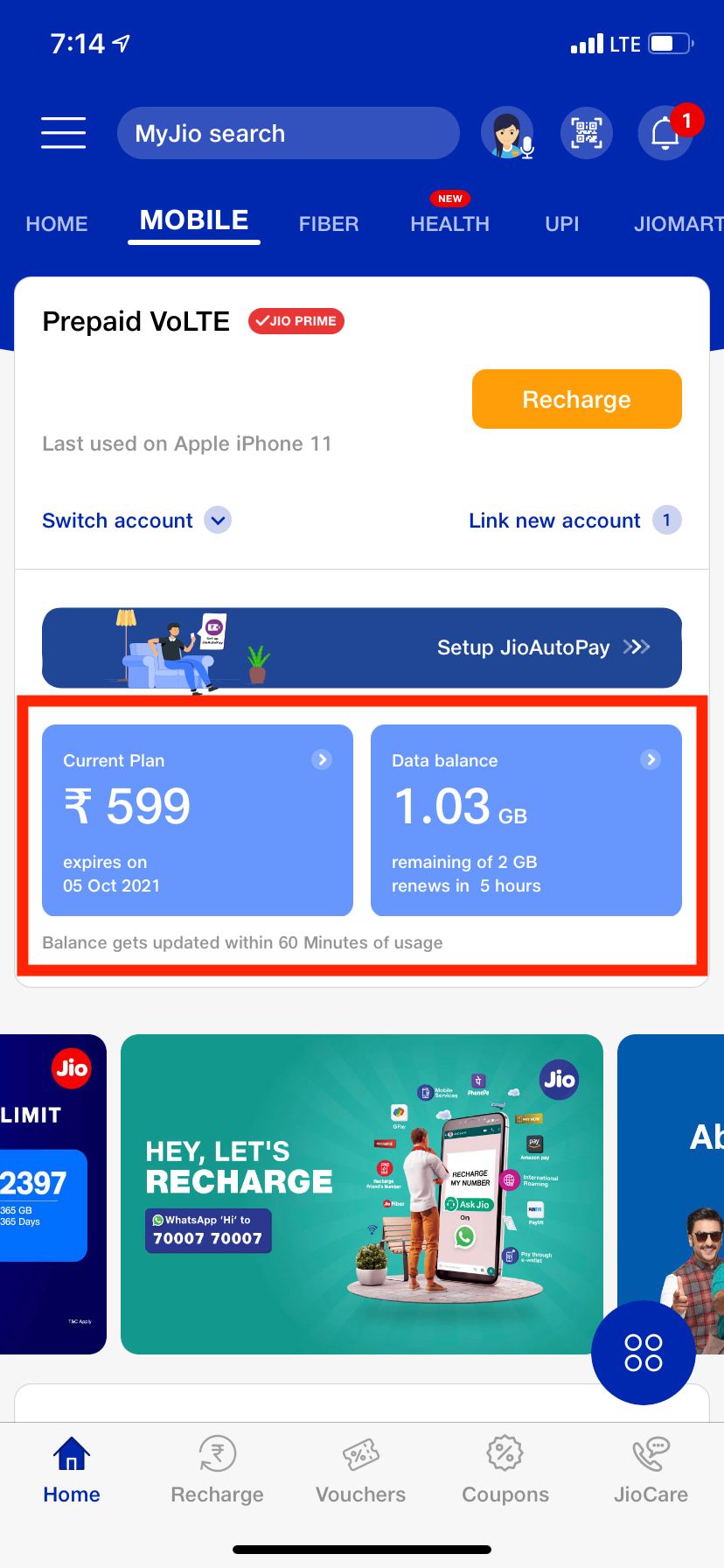
Самый удобный способ — установить официальное приложение вашего оператора и войти в аккаунт. В нём обычно видно остаток, дата обновления пакета, информация о доплатах и детализация трафика.
2. Свяжитесь со службой поддержки оператора или используйте короткие команды
Многие операторы позволяют узнать остаток через USSD‑код (например, *123#), смс‑запрос или голосовую справку. Найдите короткую команду и номер службы поддержки на сайте оператора.
3. Используйте раздел «Использование» в настройках плана
Некоторые операторы интегрируют данные плана в iPhone. Откройте Настройки > Сотовая связь > Тарифный план или Настройки > Сотовая связь > Использование, чтобы увидеть информацию, доступную в системе.
4. Посмотрите расход в настройках iPhone
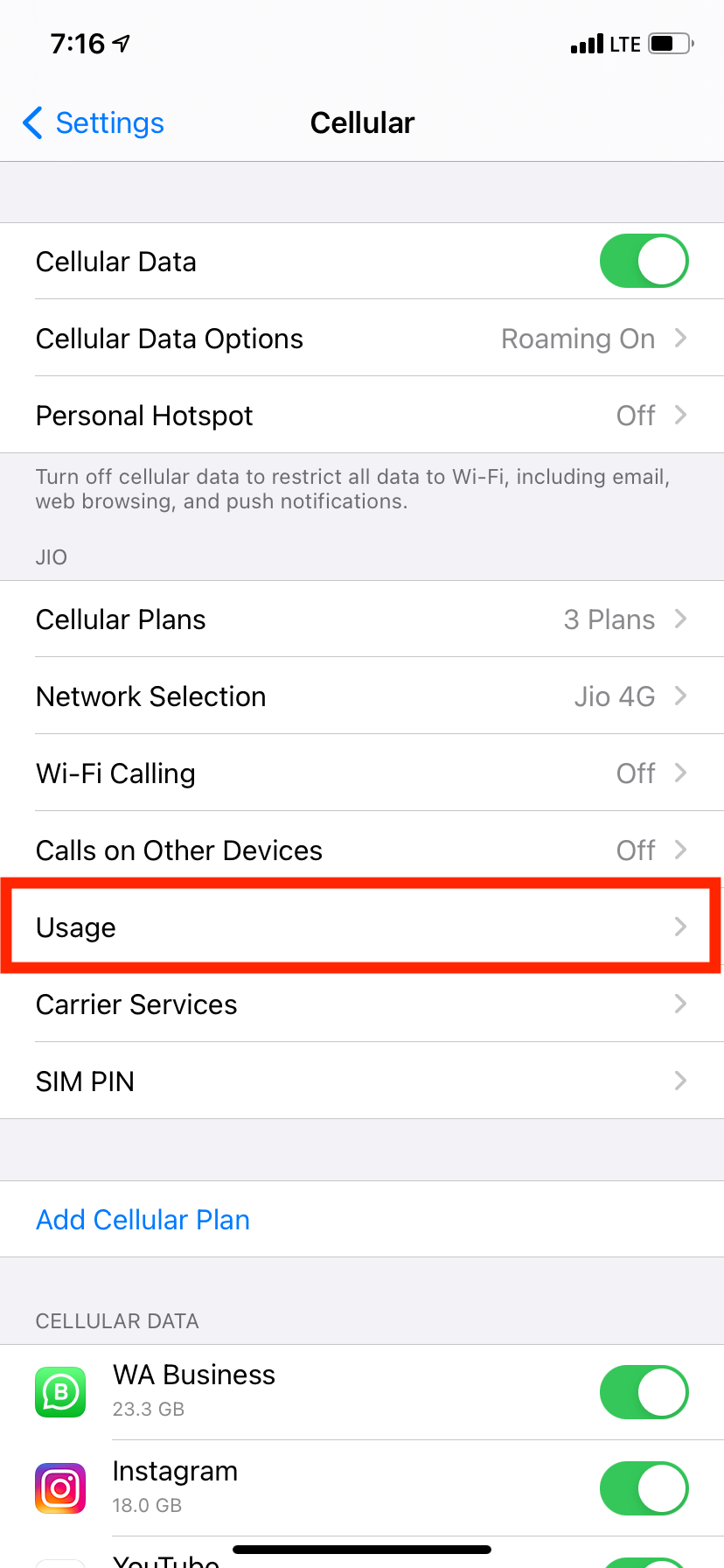
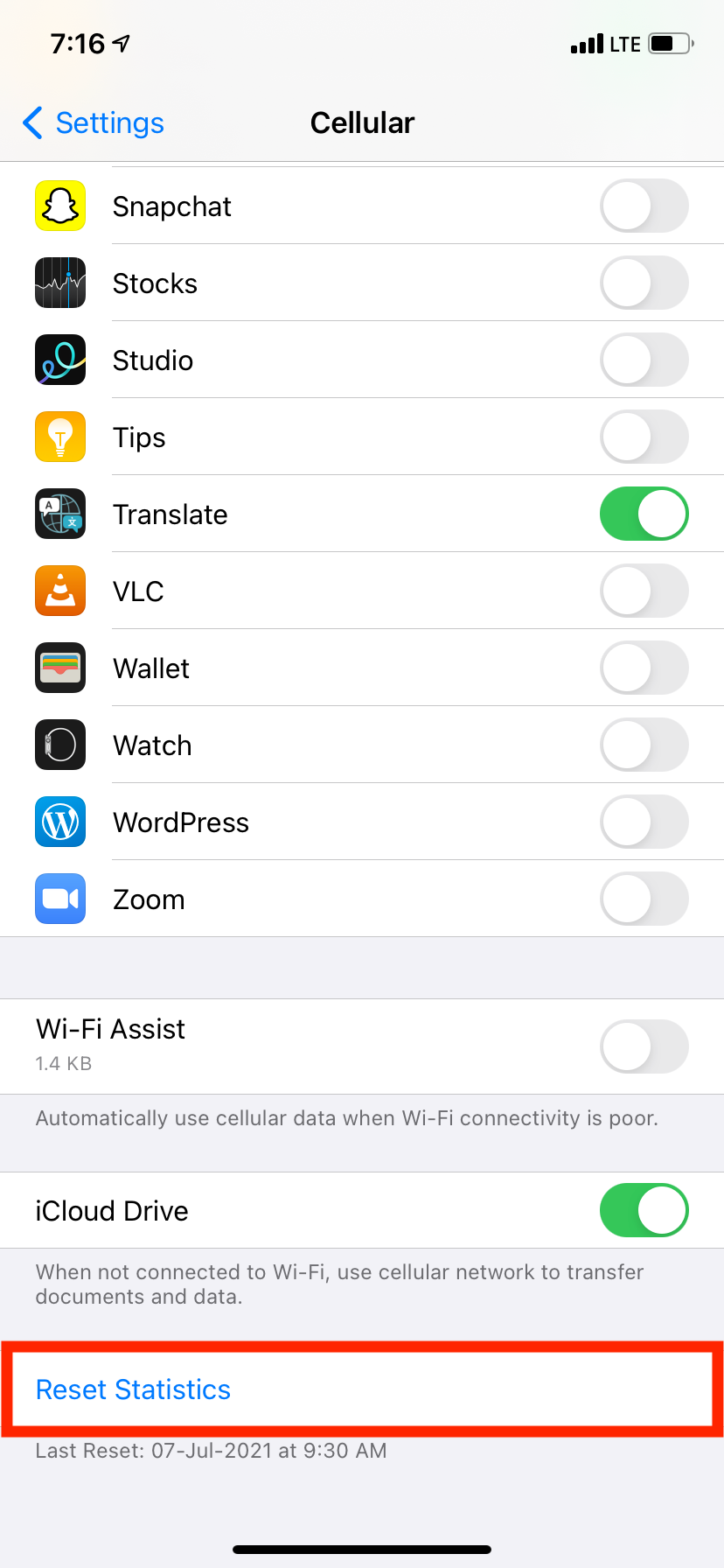
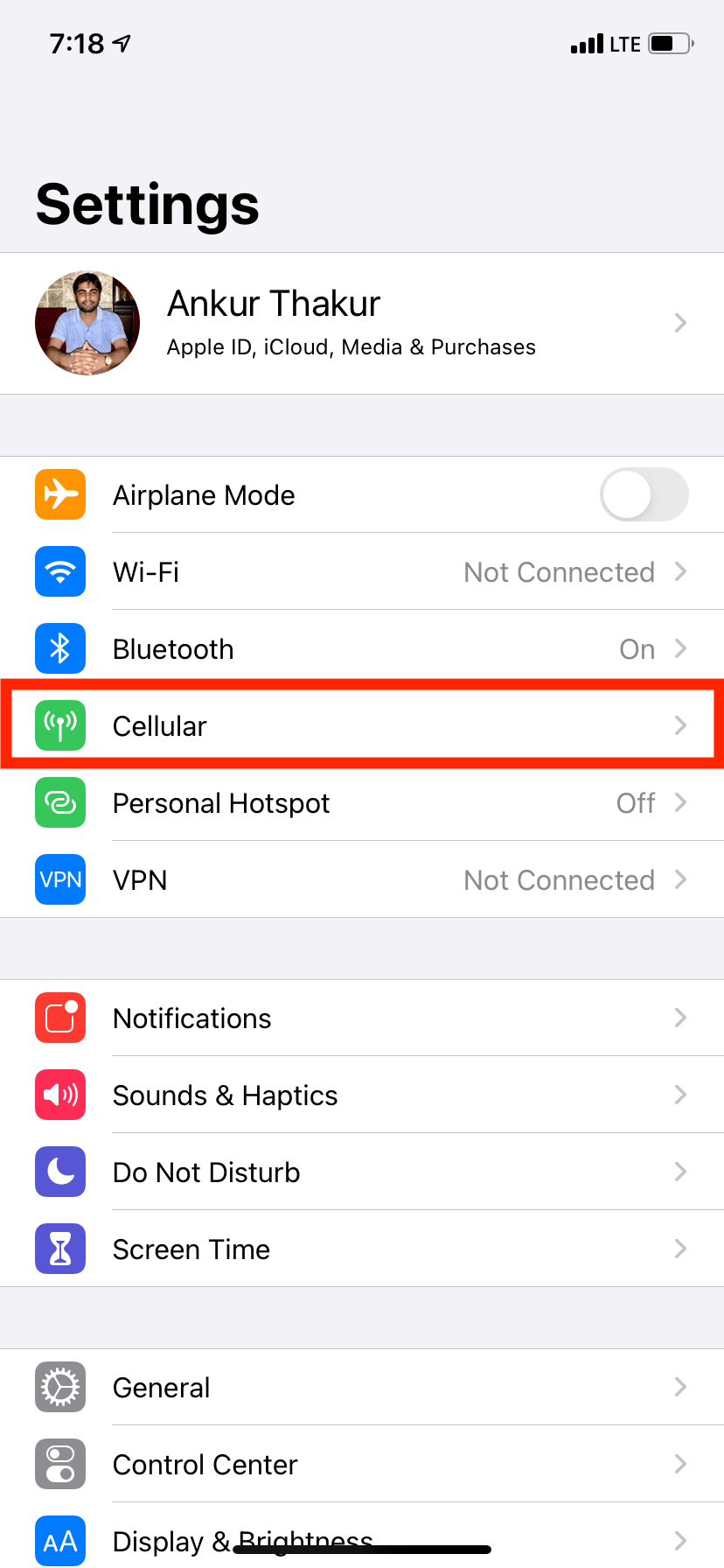
Откройте Настройки > Сотовая связь. Там вы увидите, сколько данных использовал каждый приложение. Если вы отслеживаете расход внутри цикла, не забывайте нажимать «Сбросить статистику» в первый день нового биллинга.
13 способов снизить расход мобильных данных
Ниже — проверенные рекомендации, краткие инструкции и когда их применять.
1. Включите Низкий режим данных
Низкий режим данных снижает сетевую активность в фоновом режиме: останавливает автоматические обновления, синхронизации и фоновые загрузки через сеть оператора. Включите: Настройки > Сотовая связь > Параметры данных > Низкий режим данных.
Когда использовать: если у вас малый пакет или вы часто выезжаете в зоны с дорогим роумингом.
2. Отключите сотовые данные для ненужных приложений
Откройте Настройки > Сотовая связь и выключите переключатели рядом с приложениями, которым не нужен доступ к сотовой сети. Это предотвратит фоновые загрузки и рекламу в офлайн‑играх.
Совет: отключите трафик для приложений, которые работают в офлайн‑режиме.
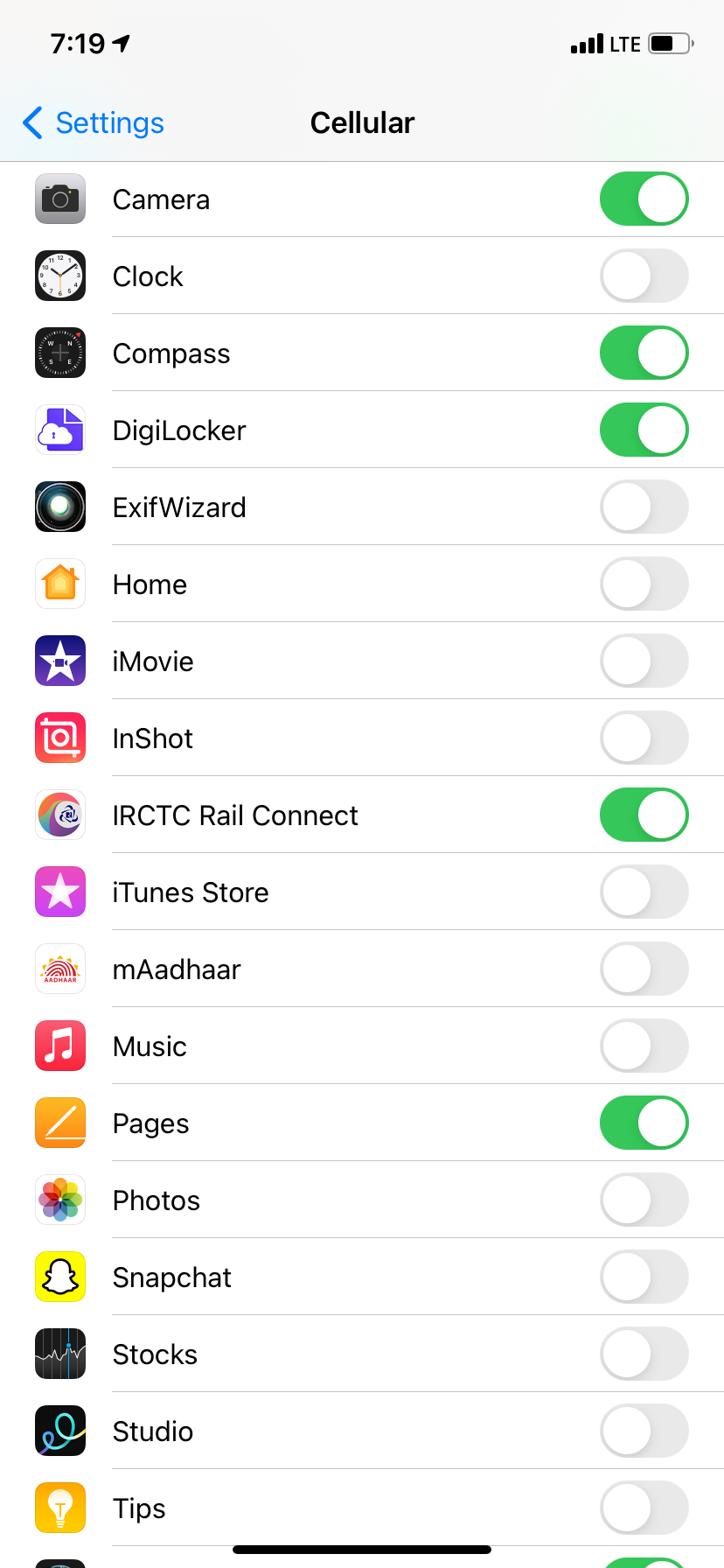
Примечание: звонки через VoLTE иногда учитываются как передача данных. Если оператор позволяет, переключитесь на использование сетей 3G/4G для голосовой связи вместо VoLTE.
3. Смотрите видео в низком качестве
Видео в 1080p или 4K быстро «съедают» данные. Уменьшите качество воспроизведения в настройках YouTube, Netflix и других приложений. Для Apple TV откройте Настройки > Телевидение > Сотовая связь и установите «Автоматически» или «Низкое качество» при использовании мобильного интернета.
Когда использовать: при просмотре в дороге или на тарифах с ограниченным трафиком.
4. Сократите использование «жрущих» трафик приложений
Приложения вроде TikTok, Instagram, Snapchat и некоторые клиенты соцсетей загружают много видео и превью. Старайтесь:
- Использовать такие приложения реже по мобильной сети.
- В настройках приложений включать режимы «экономии данных».
- Отключать автопроигрывание видео.
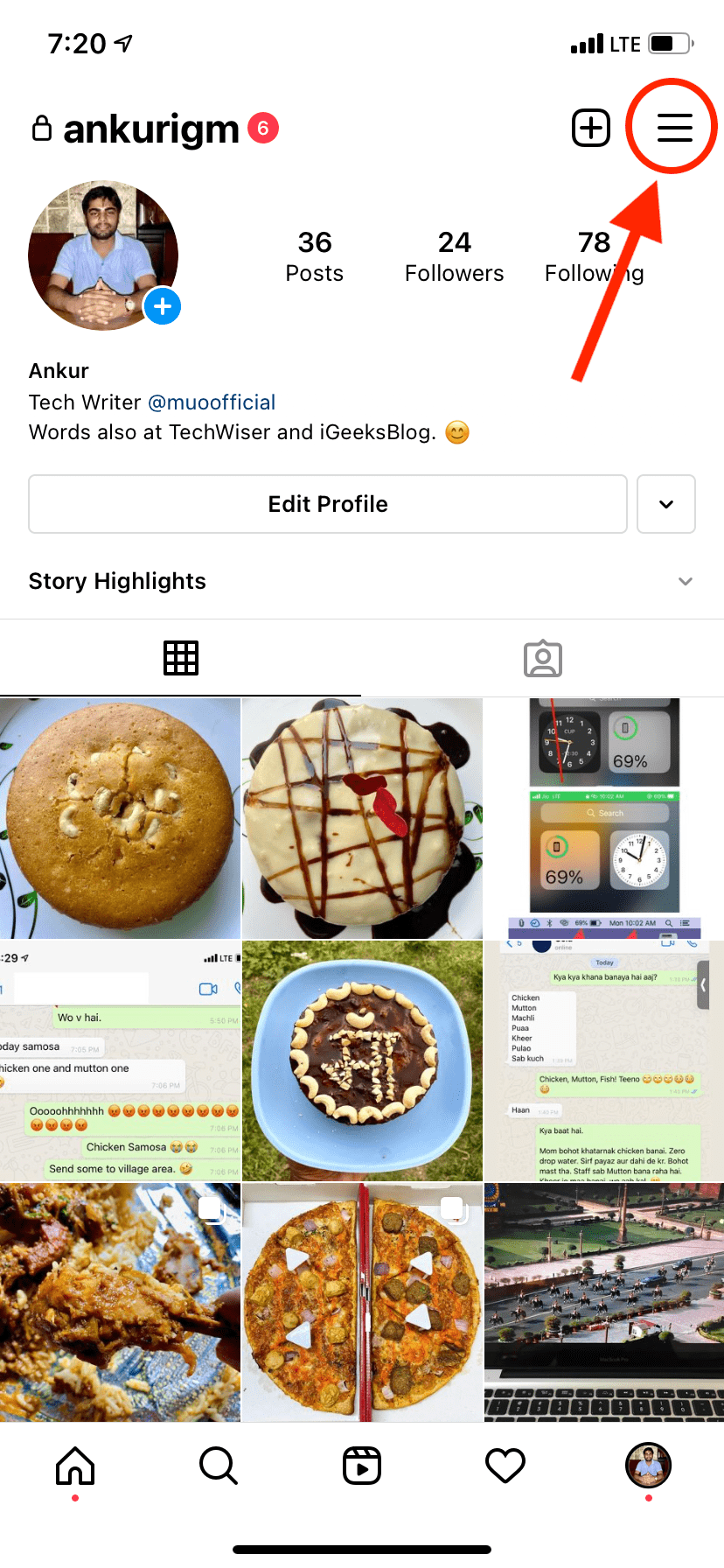
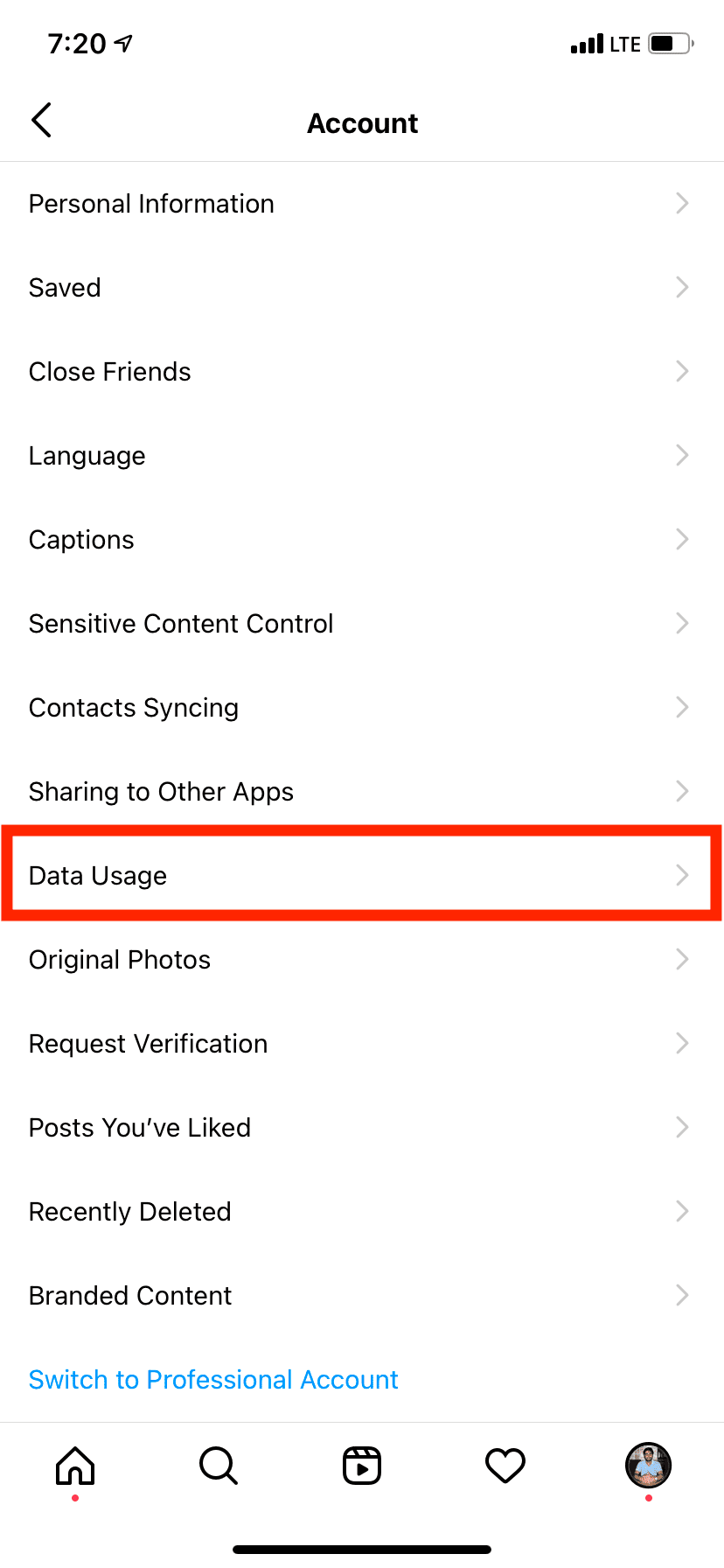
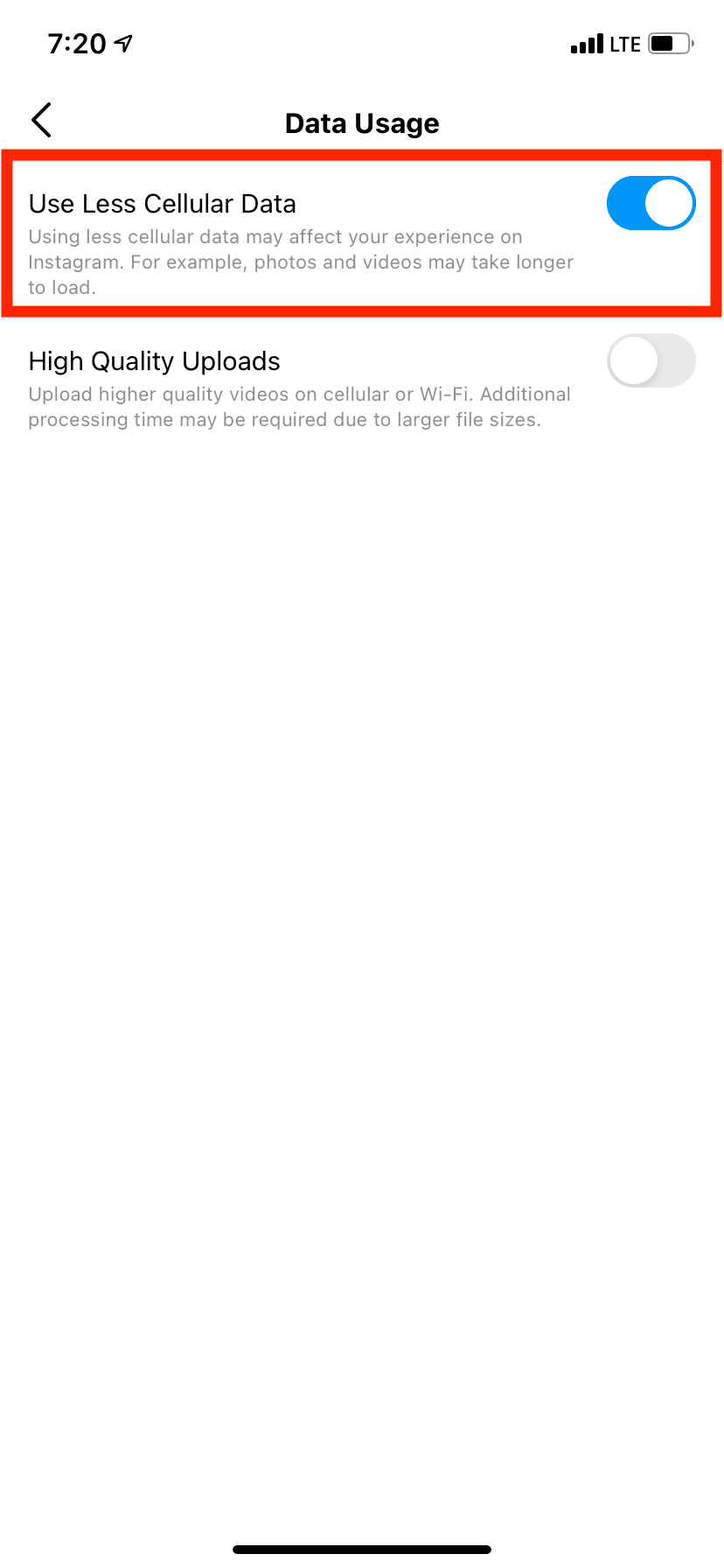
5. Отключите автоматические загрузки и обновления по сотовой сети
Некоторые службы автоматически загружают обновления и медиа. Отложите это на Wi‑Fi:
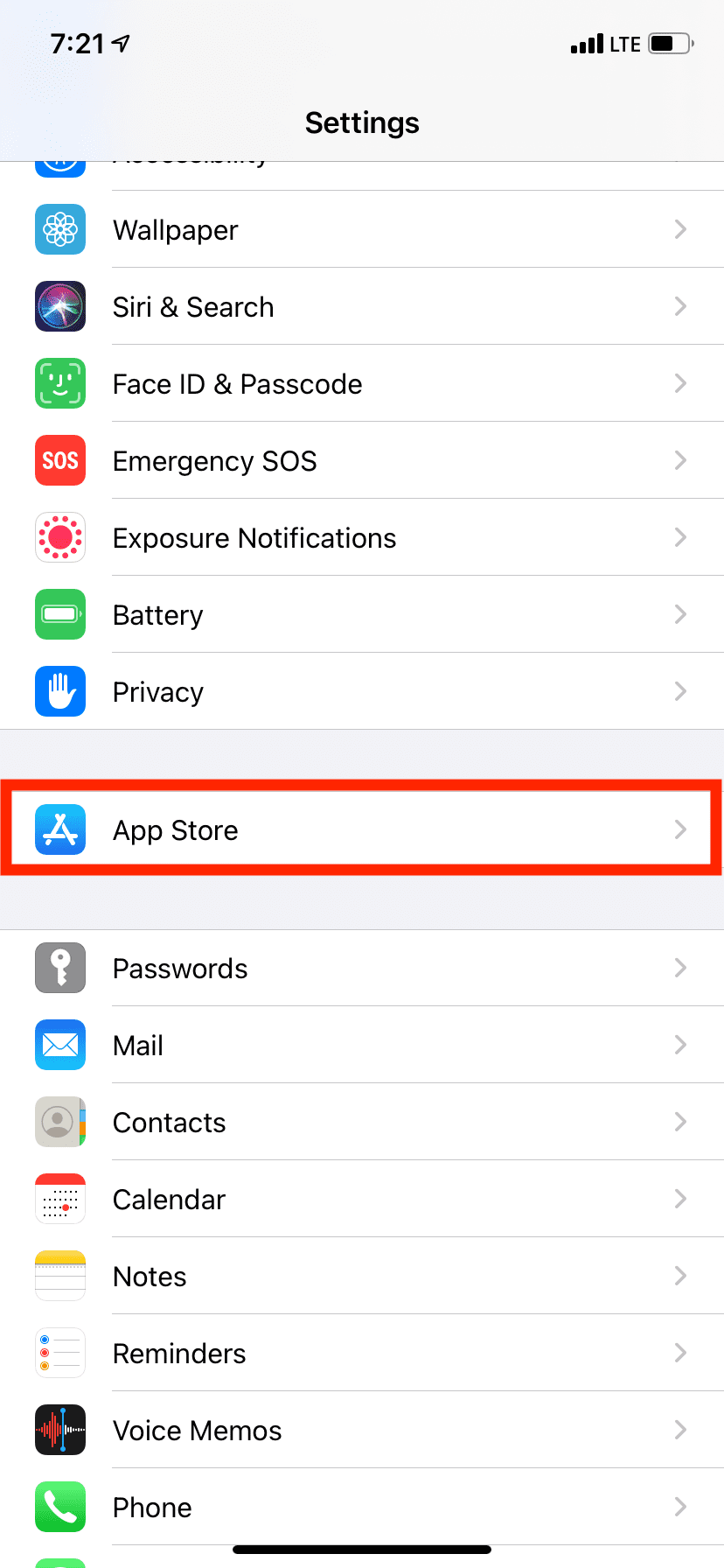
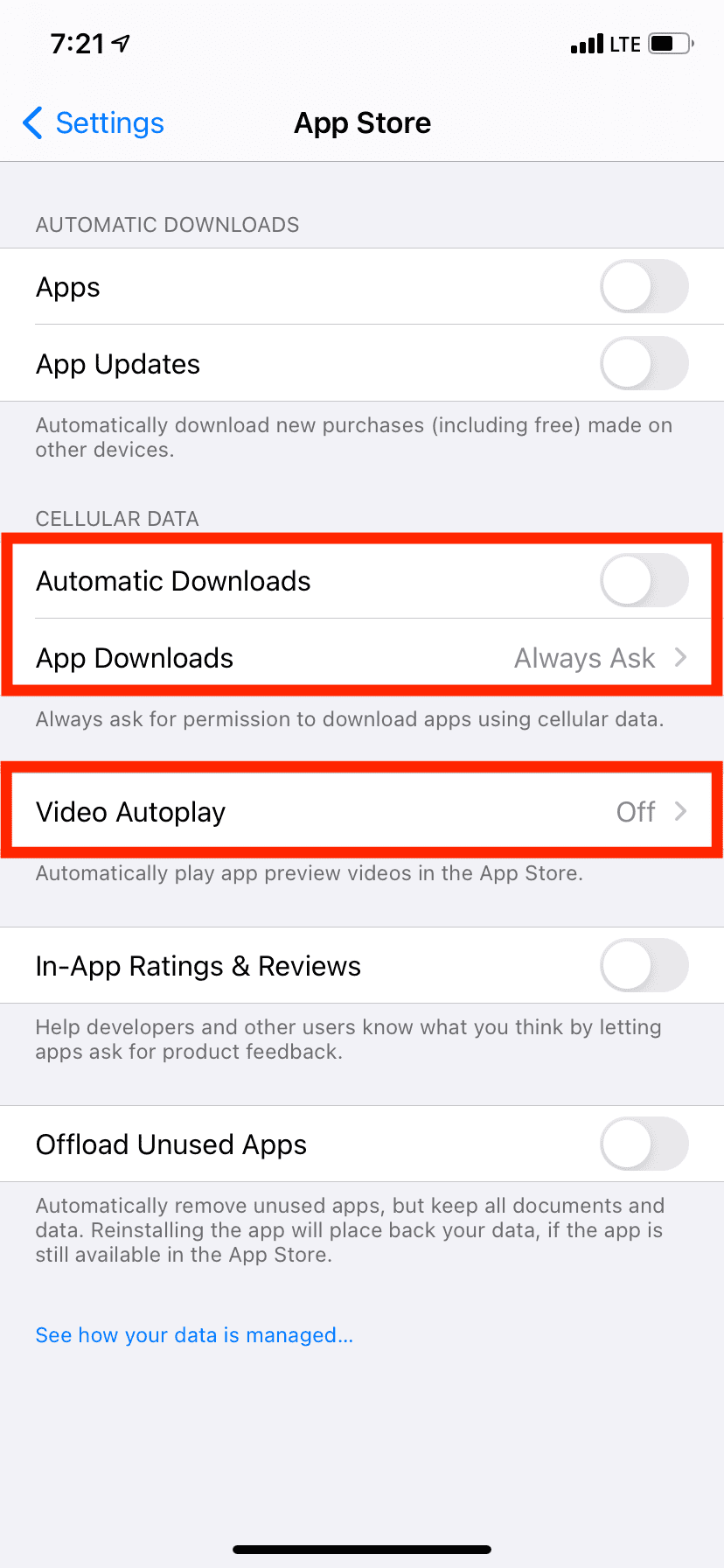
- App Store: Настройки > App Store — отключите «Загрузки по сотовой сети», установите «Запрашивать» для больших загрузок и выключите автопроигрывание видео.
- Подкасты: Настройки > Подкасты — включите «Блокировать загрузки по сотовой сети» и «Запрашивать загрузку по сотовой сети».
- Книги: Настройки > Книги — отключите «Автоматические загрузки» и настройте ограничения для загрузок.
- Фото: Настройки > Фото > Сотовые данные — отключите сотовую передачу фото-видео.
6. Отключите личную точку доступа
Если личная точка доступа включена, другие устройства могут автоматически подключаться и использовать ваш трафик. Отключите её: Настройки > Личная точка доступа (или найдите раздел в Сотовая связь).
7. Выключите Wi‑Fi Assist и обновления iCloud по сотовой сети
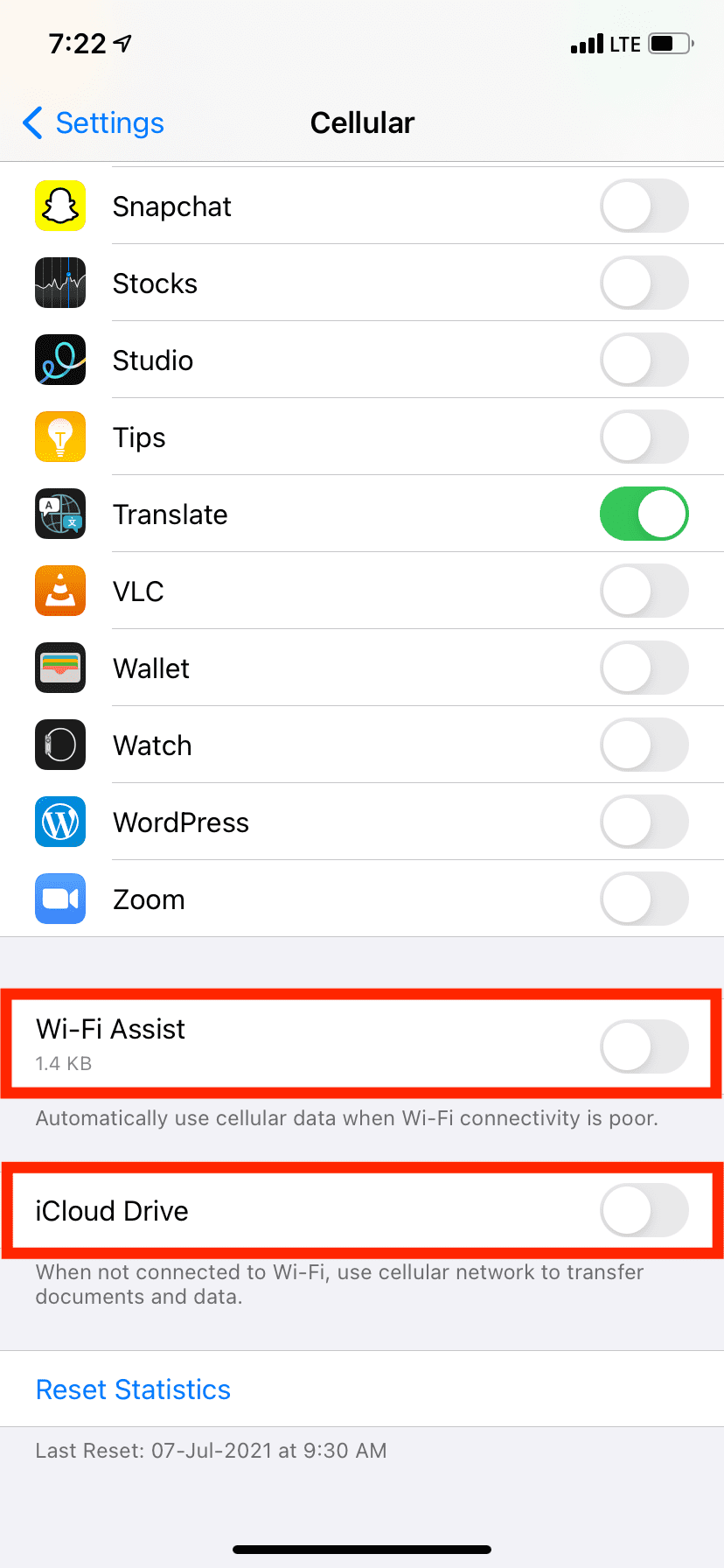
Wi‑Fi Assist автоматически переключает телефон на сотовую сеть, когда Wi‑Fi работает плохо. Отключите: Настройки > Сотовая связь, внизу — выключите «Помощь Wi‑Fi». Здесь же отключите использование iCloud Drive по сотовой сети при необходимости.
8. Скачивайте музыку и подкасты по Wi‑Fi
Подписчики Apple Music или Spotify могут скачивать плейлисты для офлайн‑прослушивания. Загружайте медиа заранее по Wi‑Fi и не стримьте по сотовой, когда это возможно.
9. Отключите Фоновое обновление приложений
Фоновое обновление позволяет приложениям подтягивать данные в фоне. Откройте Настройки > Основные > Обновление контента и выберите «Выкл.» или «Только Wi‑Fi».
10. Используйте офлайн‑карты и заранее загружайте маршруты
Если вы часто используете навигацию, заранее загрузите участки карт в Google Maps или Apple Maps при подключении к Wi‑Fi. Это уменьшит поток данных при поездке.
Когда использовать: длительные поездки, путешествия без постоянного доступа к Wi‑Fi.
11. Применяйте браузеры и расширения с экономией трафика
Некоторые браузеры и прокси‑решения сжимают страницы и изображения. Рассмотрите браузеры с режимом экономии трафика или отключите загрузку изображений в браузере, если скорость и трафик критичны.
Важно: некоторые прокси могут влиять на конфиденциальность — используйте проверенные сервисы.
12. Ограничьте загрузку фото и видео в социальных сетях
При публикации в Instagram, WhatsApp или Telegram проверьте параметры загрузки: обычно можно выбрать качество загружаемых медиа. Установите «низкое» или «экономное» качество при использовании сотовой сети.
13. Используйте Screen Time, чтобы контролировать время и трафик
Ограничьте время в ресурсоёмких приложениях через Настройки > Экранное время. Меньше времени — меньше стриминга и загрузок.
Когда советы не помогут
- Если у вас действительно очень маленький пакет и большой поток видео или резервных копий, простые оптимизации не решат проблему — нужен больший тариф.
- При постоянном роуминге в зонах с высокой платой за трафик оптимизация на устройстве снизит расход, но не уберёт роуминговые надбавки.
Альтернативные подходы
- Купите дополнительный пакет данных или безлимитный тариф для пиковых периодов.
- Используйте локальную SIM‑карту с более выгодными условиями в поездках за границу.
- Доминируйте Wi‑Fi: подключайте дома и на работе к стабильным сетям с хорошим планом.
Мини‑методология: как оптимизировать за 15 минут (пошагово)
- Откройте Настройки > Сотовая связь и выключите мобильные данные для неважных приложений.
- Включите Низкий режим данных в Параметры данных.
- Откройте Настройки > App Store и выключите автоматические загрузки по сотовой сети.
- В Настройки > Основные > Обновление контента установите «Только Wi‑Fi».
- Загрузите любимую музыку и карты по Wi‑Fi.
Этот короткий SOP уменьшит расход в кратчайшие сроки.
Чек‑лист по ролям
- Обычный пользователь: включить Низкий режим, отключить автозагрузки, скачать музыку по Wi‑Fi.
- Путешественник: заранее скачать карты, купить локальную SIM или eSIM, выключить синхронизацию iCloud по сотовой сети.
- IT‑администратор: мониторинг тарифов сотрудников, настройка корпоративного Wi‑Fi и информации о безопасных прокси для экономии.
Критерии приёмки
- Объём сэкономленного трафика должен быть заметен в счётчике оператора в течение следующего биллингового цикла.
- Нет значимых сбоев в критических приложениях (почта, мессенджеры при необходимости).
- Пользователь сохраняет комфортный опыт использования без частых жалоб на «недоступность» функций.
Риски и меры по снижению
- Риск: пропущенные важные уведомления из-за выключенного доступа в сеть. Мера: оставьте сотовый доступ для почты и мессенджеров, которыми вы активно пользуетесь.
- Риск: потеря данных при отключении iCloud по сотовой сети. Мера: убедитесь, что резервные копии выполняются по Wi‑Fi.
- Риск: ухудшение качества голосовой связи при отключении VoLTE. Мера: протестируйте переключение и верните настройки, если качество упадёт.
Конфиденциальность и использование сжатия трафика
При использовании сторонних сервисов сжатия трафика или VPN учитывайте, что трафик проходит через промежуточные серверы. Это может влиять на конфиденциальность. Используйте проверенные сервисы и читайте политику конфиденциальности.
Часто задаваемые вопросы
Как быстро уменьшить расход данных прямо сейчас?
Включите Низкий режим данных и отключите мобильный доступ для самых прожорливых приложений в Настройки > Сотовая связь.
Можно ли смотреть видео в высоком качестве и при этом экономить трафик?
Технически — нет. Высокое разрешение увеличивает трафик экспоненциально. Лучший путь — скачать контент по Wi‑Fi в нужном качестве заранее.
Помогает ли использование VPN экономить трафик?
Некоторые VPN‑сервисы могут сжимать трафик, но большинство VPN не уменьшают объём данных. При выборе ориентируйтесь на функции сервиса и политику конфиденциальности.
Глоссарий
- Низкий режим данных: системная опция iPhone, уменьшающая сетевую активность в фоне.
- VoLTE: голосовые вызовы через LTE, иногда считаются как передача данных.
- Wi‑Fi Assist (Помощь Wi‑Fi): автоматическое переключение на сотовую сеть, когда Wi‑Fi слабый.
Короткое резюме
Малые изменения в настройках и привычках способны долго держать расход мобильного трафика под контролем. Начните с включения Низкого режима данных, отключения сотового доступа для ненужных приложений и ограничения автозагрузок. Если после оптимизаций трафик всё равно исчерпывается — рассмотрите покупку большего пакета или локальной SIM‑карты в поездках.
Социальный сниппет: Сократите расход мобильных данных на iPhone — простые настройки и чек‑лист для экономии трафика без потери удобства.

Похожие материалы

Несколько аккаунтов Skype: Multi Skype Launcher

Журнал для работы: повысить продуктивность

Персональные звуки уведомлений на Android

Скачивание шоу Hulu для офлайн‑просмотра

Microsoft Start: персонализированная новостная лента
