
Как проверить и очистить активность входов в Instagram

Кратко: Проверьте раздел «Активность входов», чтобы увидеть, с каких устройств и мест выполнялись входы в аккаунт. Если вы не узнаёте сессию — завершите её и смените пароль. Пройдите быстрый чек‑лист безопасности и включите двухфакторную аутентификацию.
Зачем проверять активность входов
Активность входов показывает список устройств, с которых был выполнен доступ к вашему аккаунту, и примерные места входа на карте. Это помогает быстро заметить посторонние входы и предотвратить несанкционированный доступ. Коротко: это первая линия защиты при подозрении на взлом.
Важно: раздел не всегда показывает точный адрес — только ориентировочную локацию по IP и название устройства.
Быстрый план действий при подозрительном входе
- Откройте «Активность входов».
- Если видите неизвестную сессию — завершите её.
- Немедленно смените пароль.
- Включите двухфакторную аутентификацию и проверьте подключённые приложения.
Как проверить и очистить активность входов на мобильном устройстве
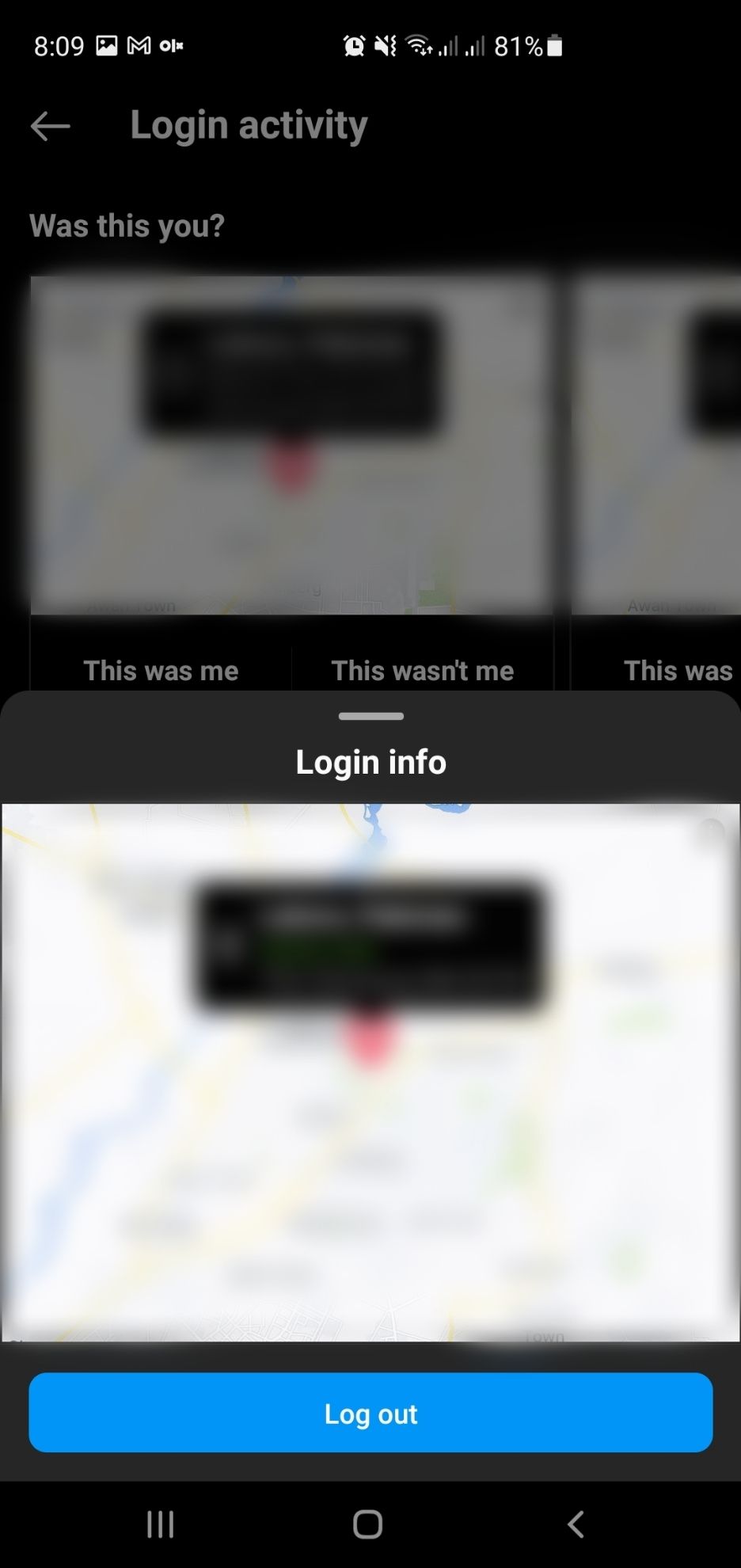
Эти шаги подходят для iPhone и Android:
- Войдите в свой аккаунт Instagram — откроется раздел «Главная».
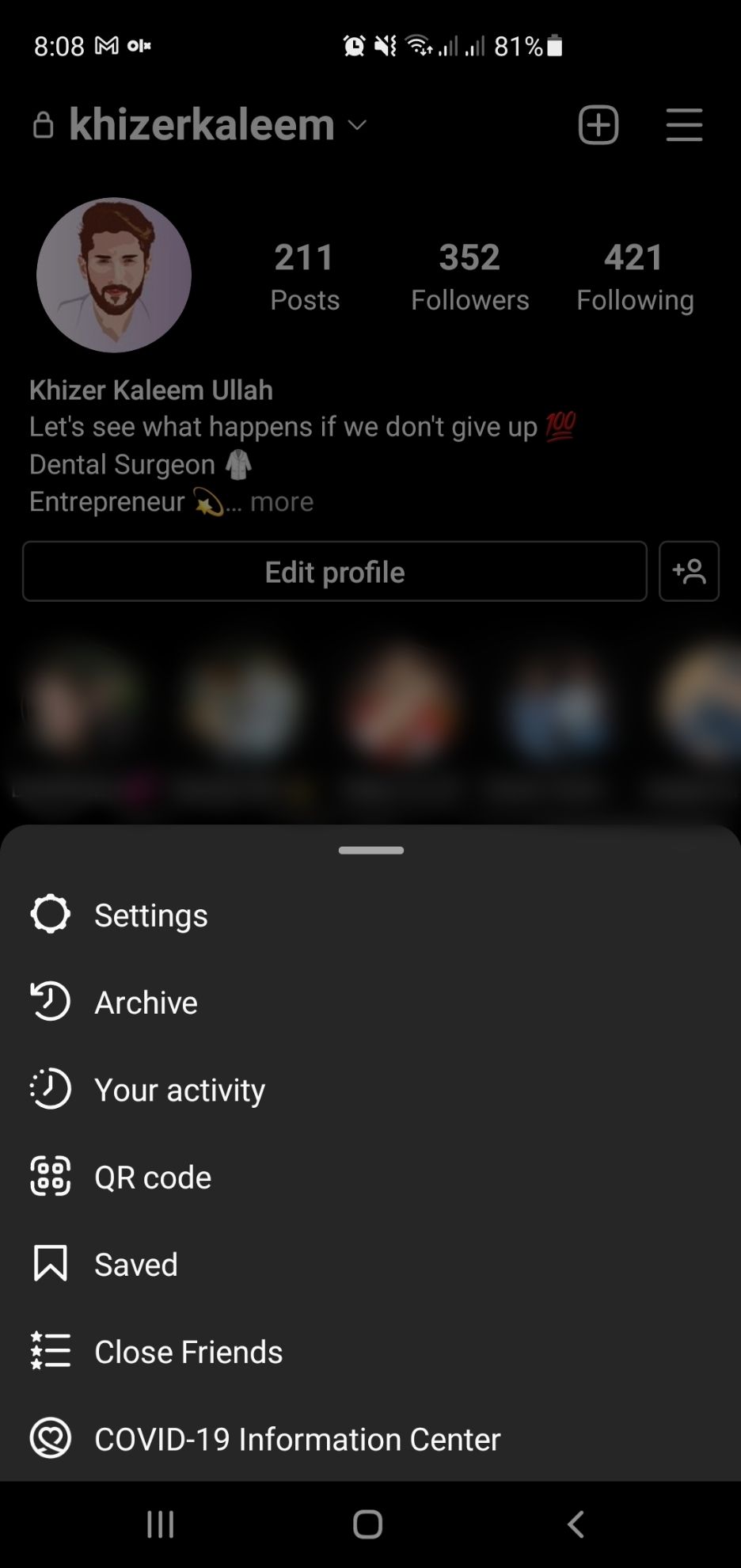
- Нажмите на кружок с аватаром в правом нижнем углу, чтобы открыть «Профиль».
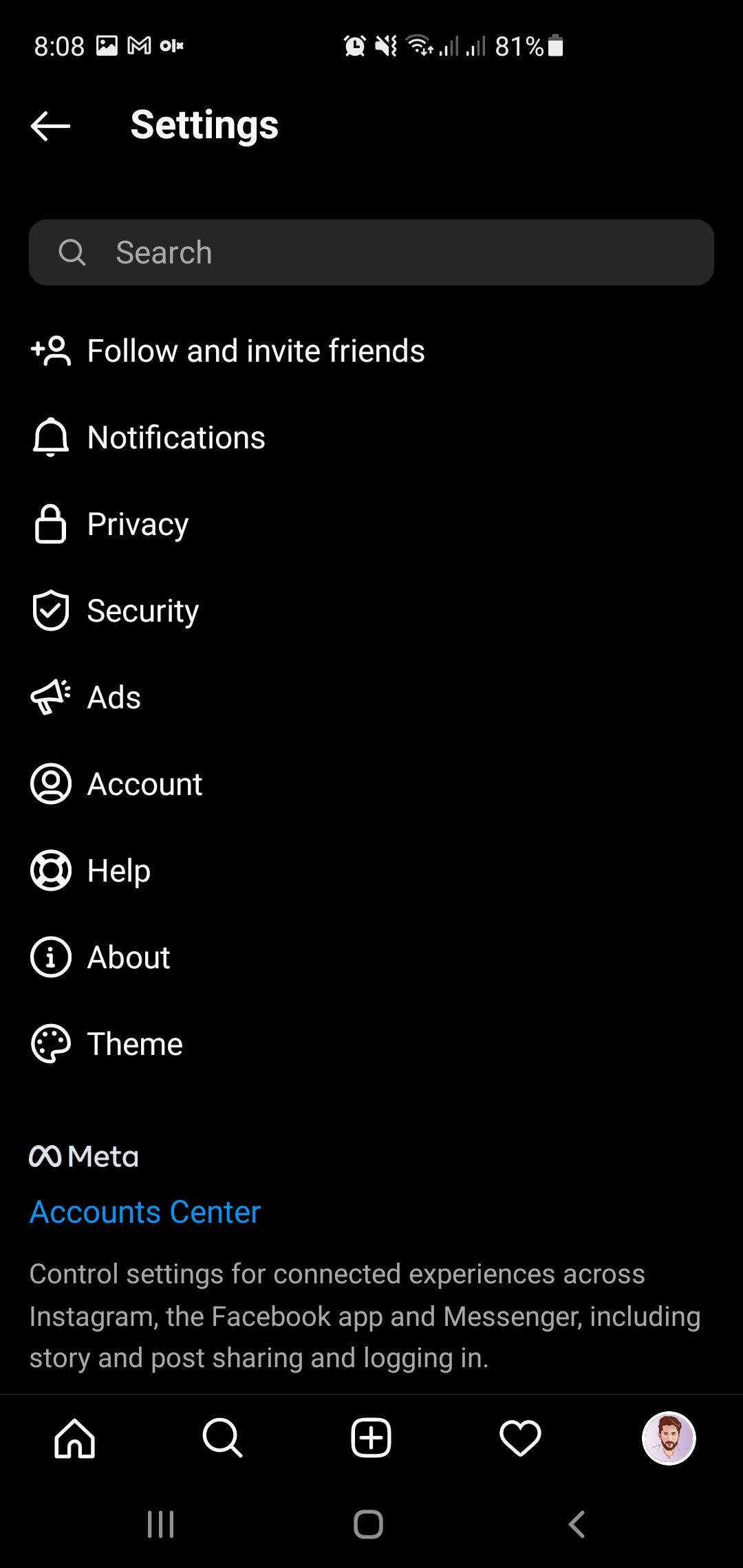
- Нажмите на три полоски в правом верхнем углу и выберите «Настройки».
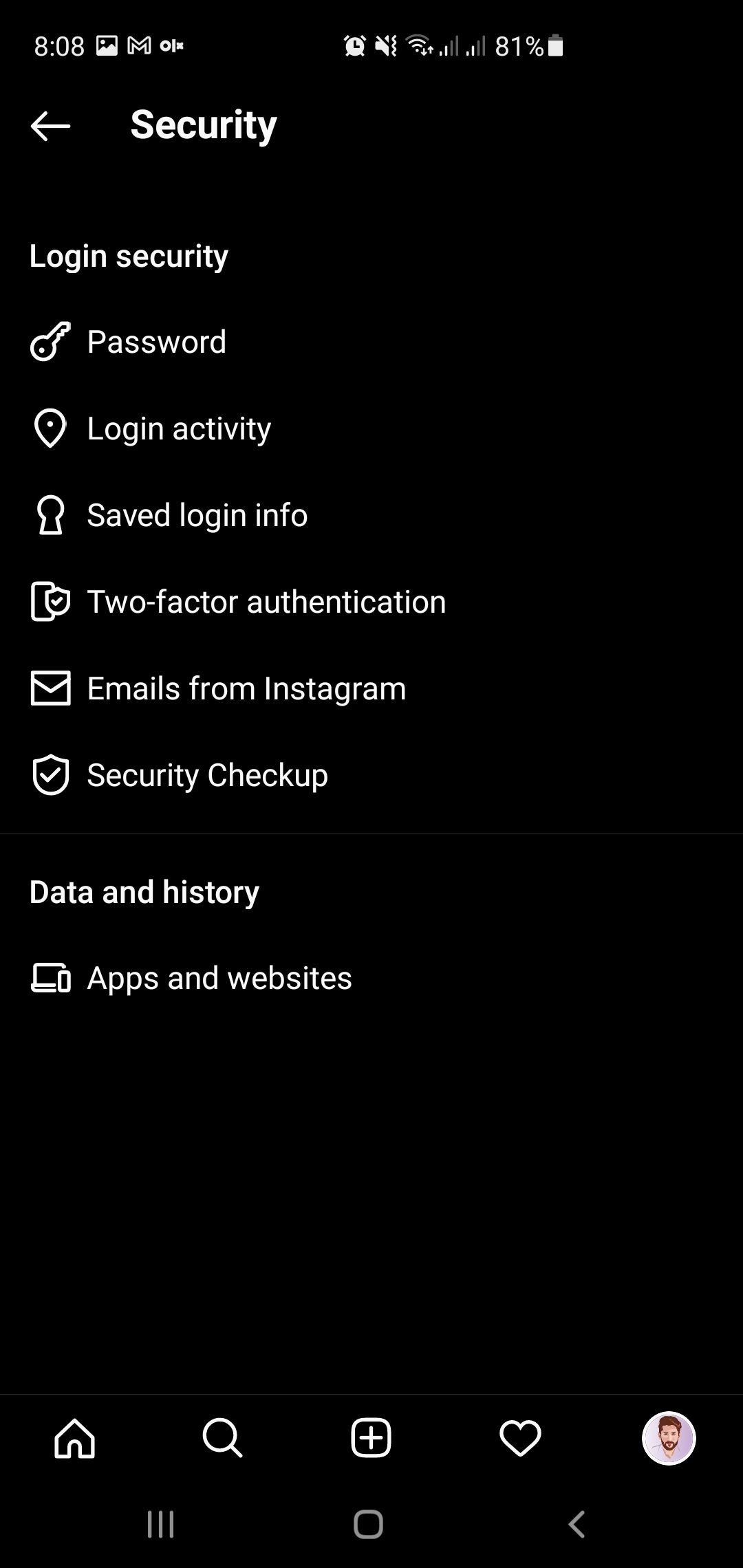
- Перейдите в «Безопасность».
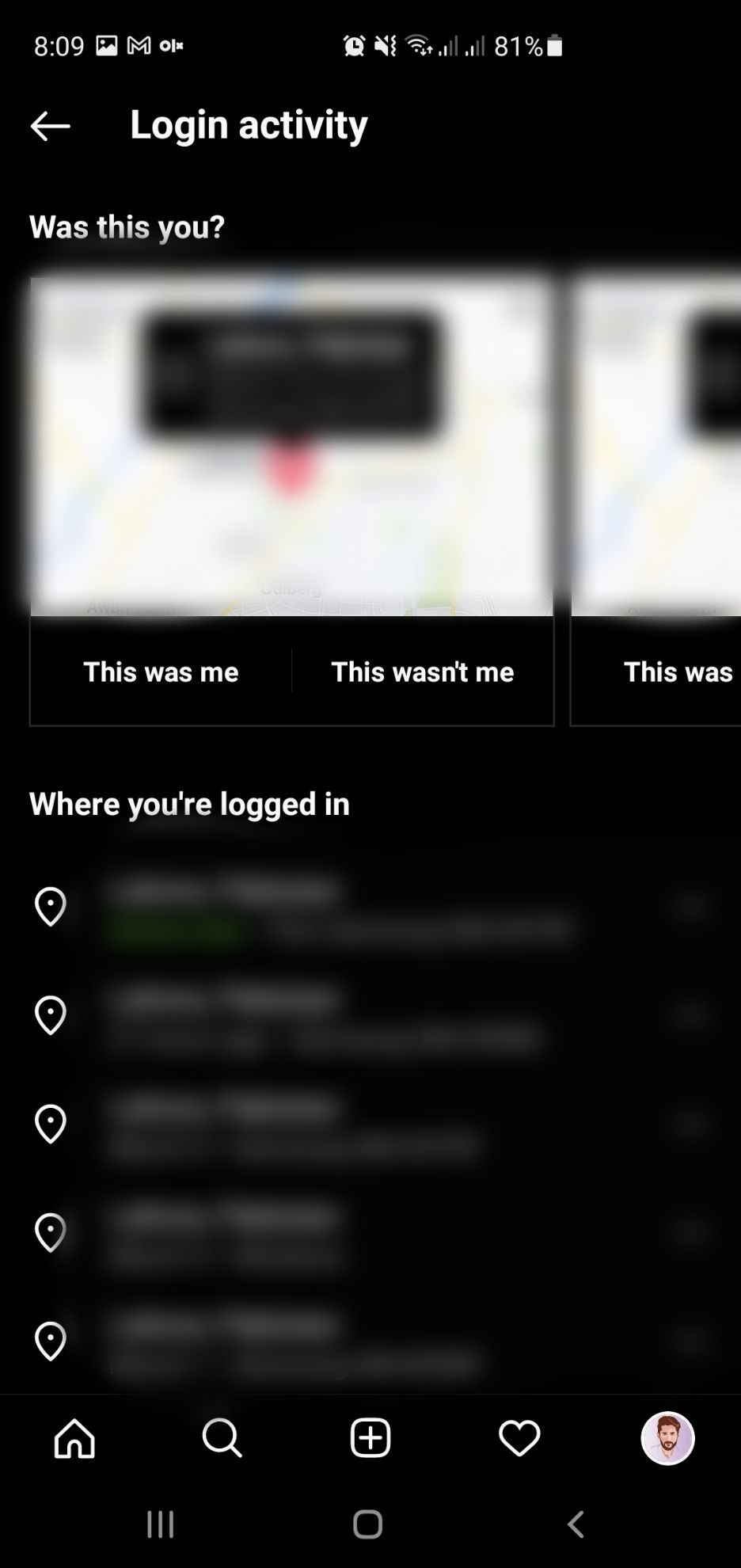
- Нажмите «Активность входов» — вы увидите список текущих и недавних сессий.
- В блоке «Это были вы?» показаны карты и названия устройств.
- Если вы узнали сессию, отметьте «Это я», затем подтвердите устройство.
- Если сессия неизвестна, нажмите «Это не я» — Instagram предложит сменить пароль.
- В разделе «Где вы вошли» можно просмотреть подробности и время последней активности.
- Нажмите три точки рядом с сессией и выберите «Завершить сеанс» для завершения доступа.
Примечание: те же действия доступны при входе через мобильный браузер.
Как проверить и очистить активность входов на ПК
Хотя Instagram ориентирован на мобильные приложения, веб‑версия позволяет делать те же проверки.
- Откройте instagram.com и войдите в аккаунт.
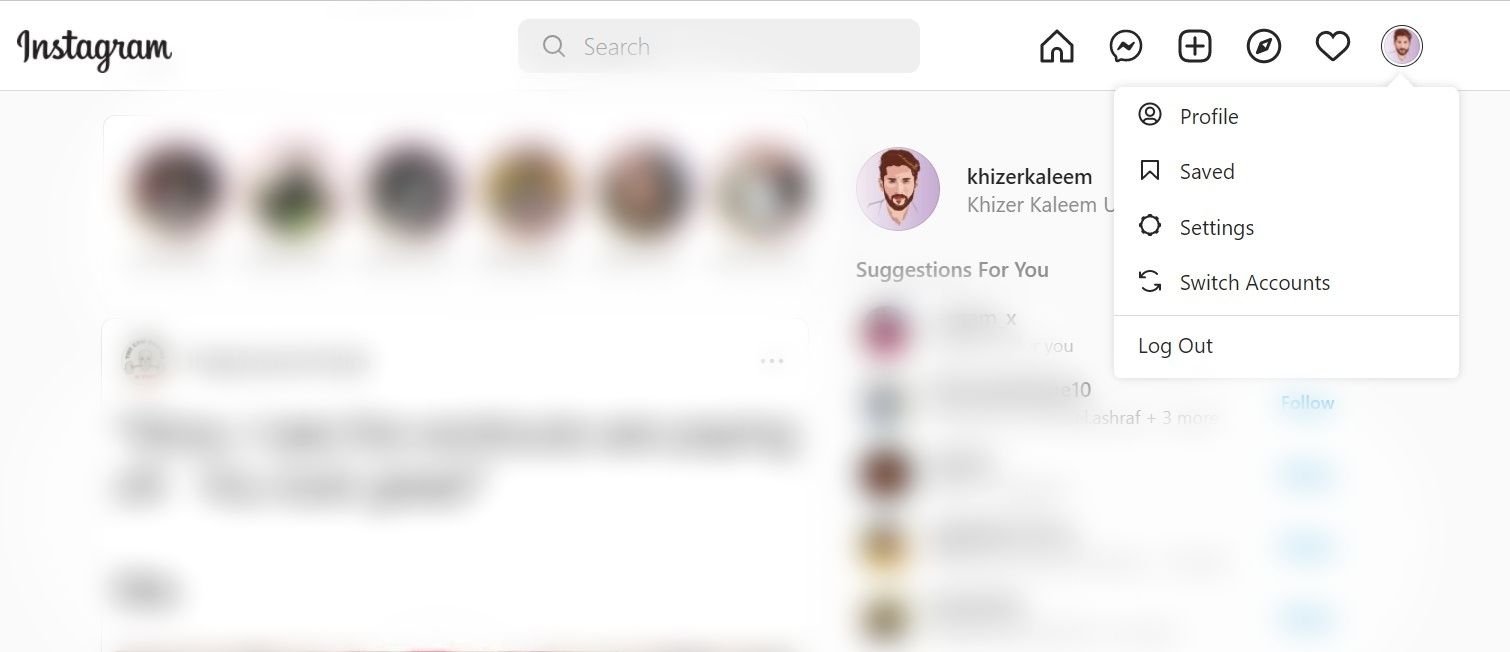
- Нажмите на круг с аватаром в правом верхнем углу и выберите «Профиль».
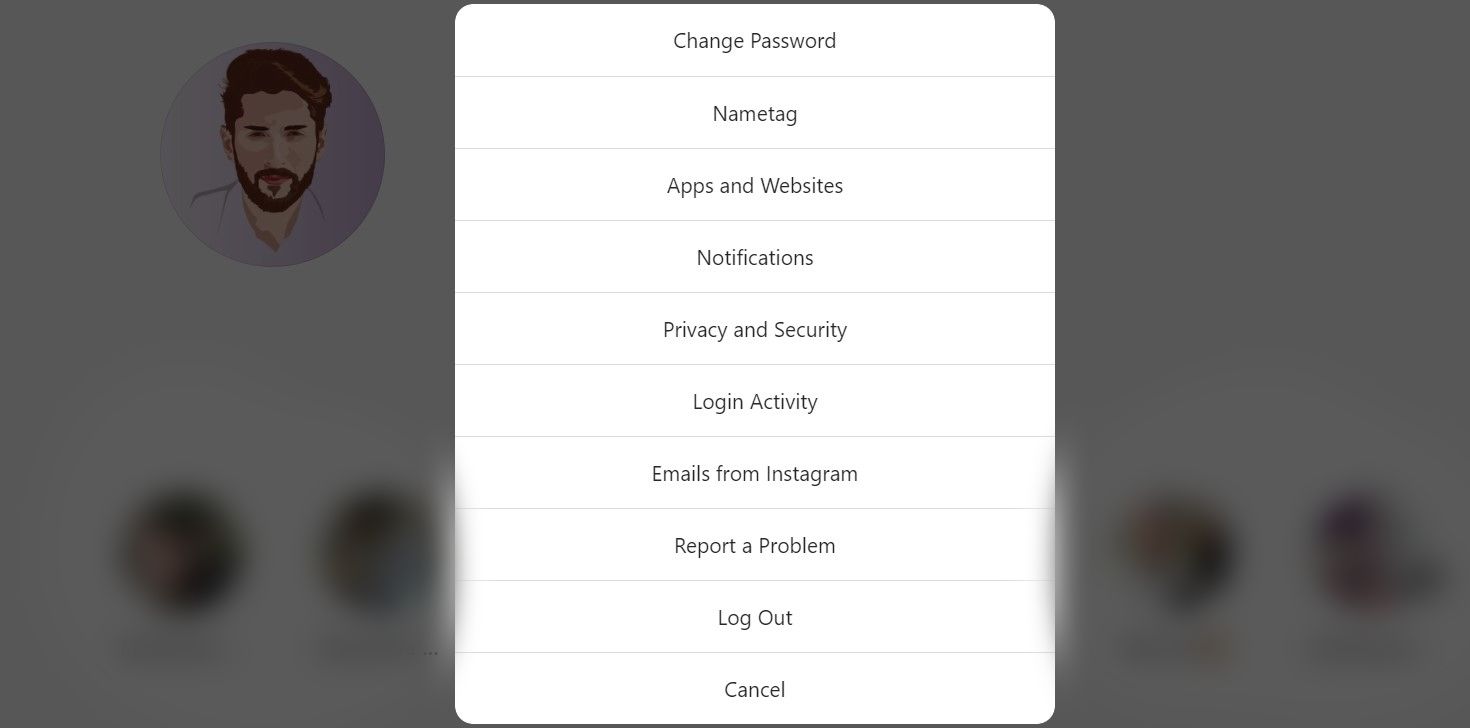
- Нажмите на значок настроек рядом с «Редактировать профиль», затем выберите «Активность входов».
В веб‑версии вы увидите карту и список устройств с датой и примерным местоположением.
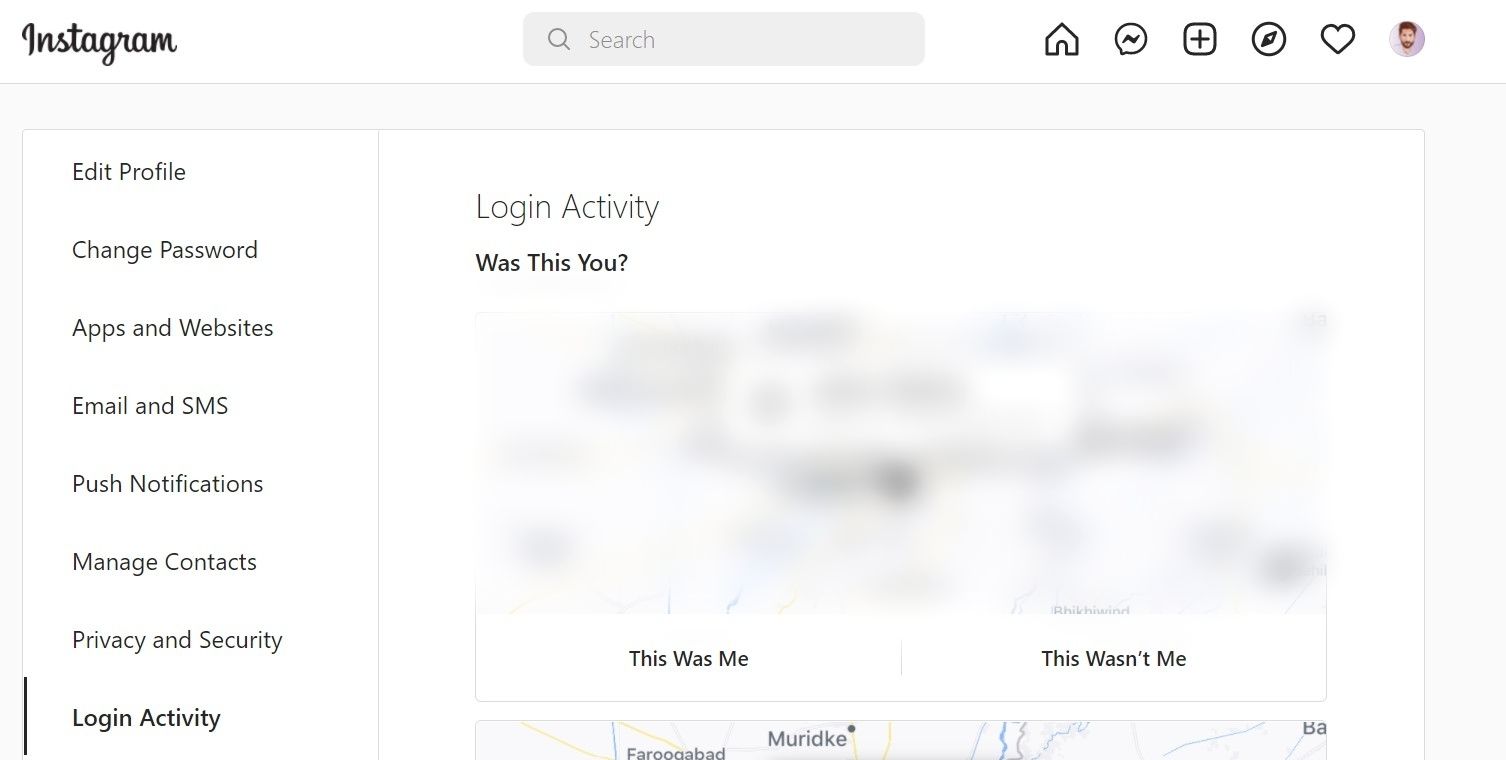
Если сессия знакома — нажмите «Это я» и подтвердите устройство.
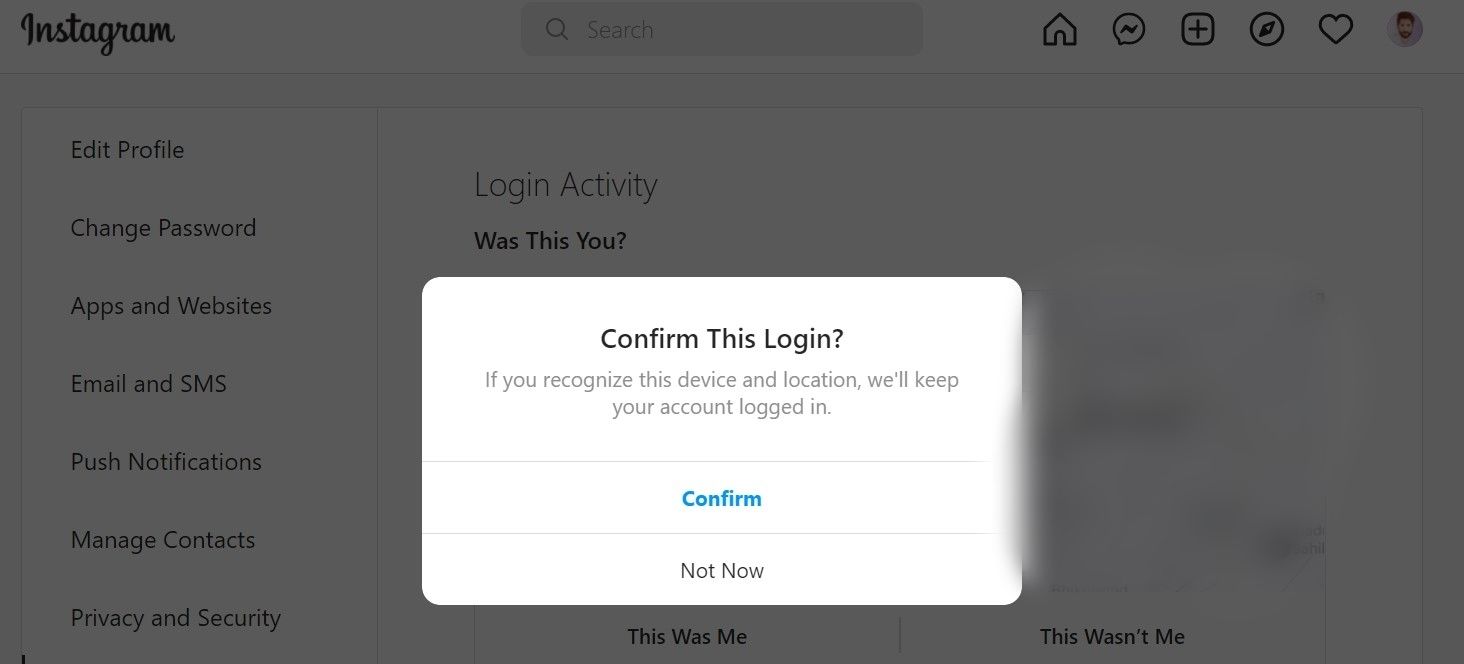
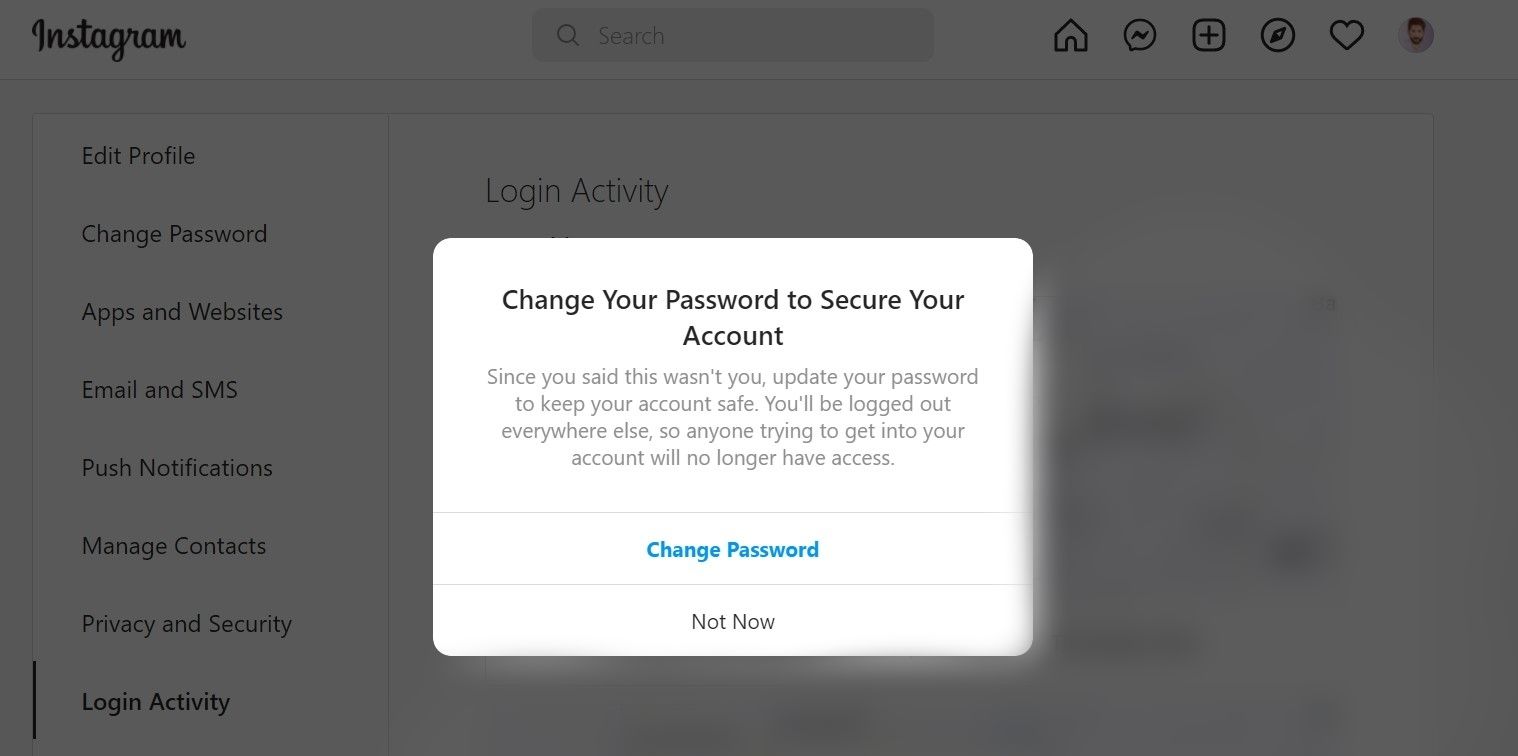
Если сессия неизвестна — выберите «Это не я». После этого Instagram предложит сменить пароль и выполнит выход со всех других устройств.
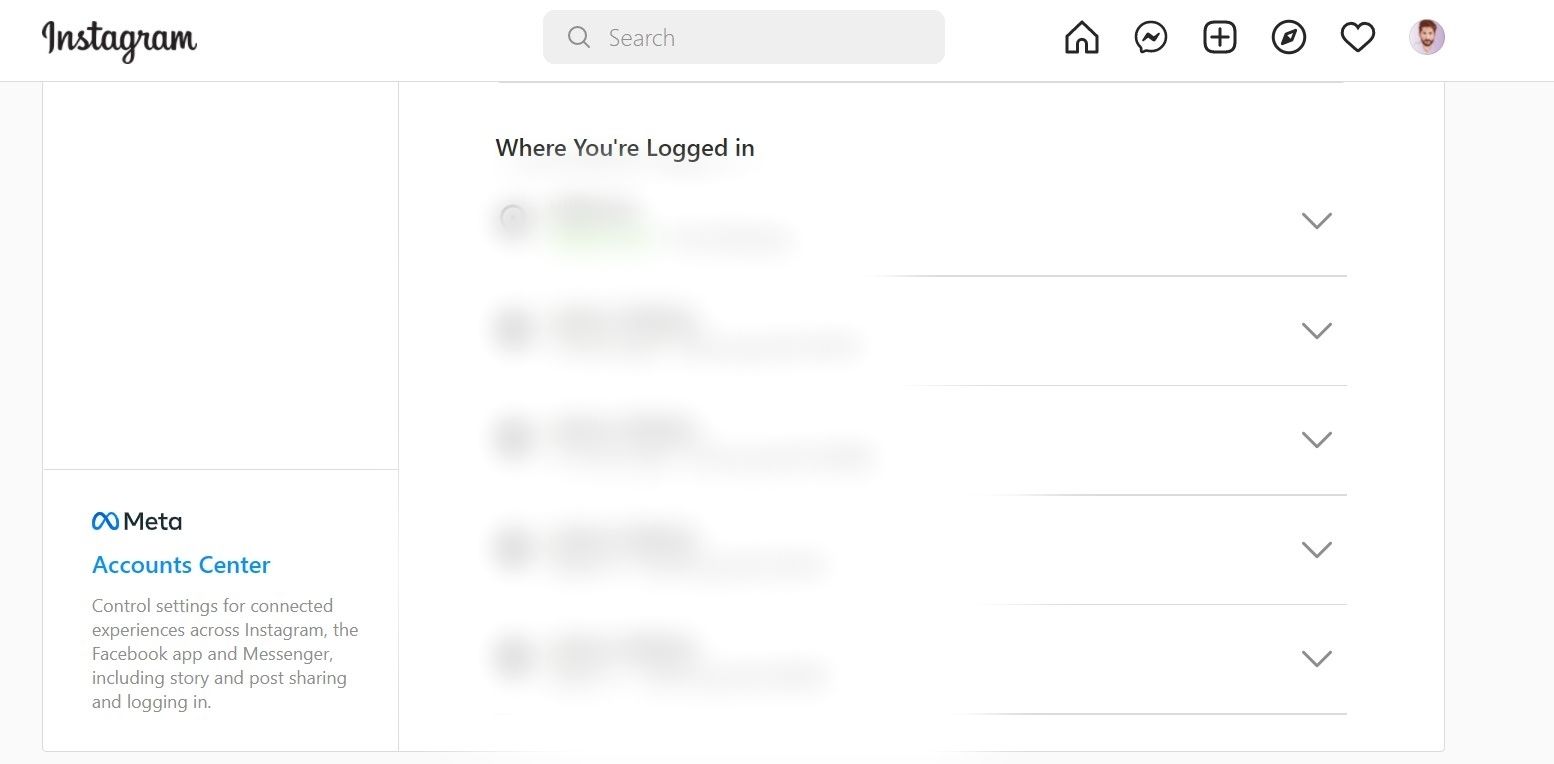
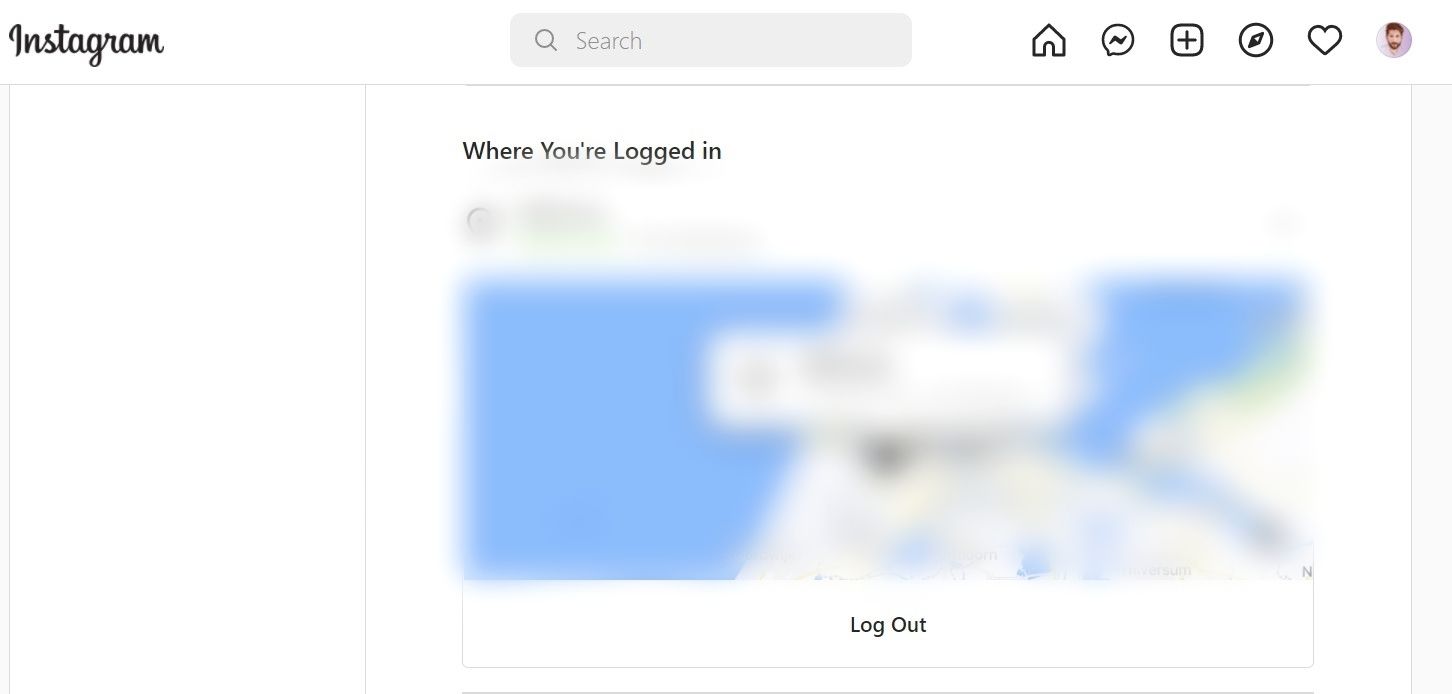
В разделе «Где вы вошли» видна история устройств, время и местоположение. Разворачивайте запись и выбирайте «Выйти», чтобы завершить сессию.
Что делать сразу после обнаружения подозрительной сессии
- Завершите подозрительную сессию.
- Смените пароль на новый, уникальный и длинный.
- Включите двухфакторную аутентификацию (2FA).
- Проверьте связанные электронные адреса и телефонный номер в настройках.
- Отвяжите подозрительные сторонние приложения.
- Сообщите в поддержку Instagram, если аккаунт взломан или вы не можете восстановить доступ.
Важно: смена пароля часто принудительно завершает сессии на других устройствах, но иногда придётся вручную завершать активные устройства.
Альтернативные меры и дополнительные проверки
- Проверьте папку входящих писем на предмет писем от Instagram о смене пароля или подтверждении входа.
- Удалите сохранённые пароли в браузере, если подозреваете компрометацию ПК.
- Просканируйте устройство антивирусом на предмет троянов и кейлоггеров.
- Если у вас корпоративный или менеджерский доступ к аккаунту клиента, используйте менеджеры паролей и отдельные учётные записи для команд.
Когда проверка активности входов не решит проблему
- Если злоумышленник получил доступ к вашей почте, смена пароля в Instagram может быть бессмысленна без защиты почты.
- Если на устройстве есть вредоносное ПО, злоумышленник может восстанавливать доступ — требуется очистка устройства.
- Если в аккаунт внедрены вредоносные третьи приложения с постоянными токенами, их нужно отписать вручную.
Мини‑методология расследования подозрительной активности
- Зафиксируйте время и локацию подозрительной сессии.
- Сравните с вашими поездками и использованными устройствами.
- Просмотрите письма/уведомления от Instagram в предполагаемое время.
- Завершите сессию, смените пароль и включите 2FA.
- Проверьте связанные приложения и почту.
- Если доступ восстановить нельзя — обратитесь в поддержку и подготовьте доказательства (скриншоты, почта).
Контрольный список для владельца аккаунта
- Сменить пароль (уникальный, >12 символов).
- Включить двухфакторную аутентификацию.
- Проверить «Активность входов» и завершить неизвестные сессии.
- Проверить адрес электронной почты и номер телефона в настройках.
- Отвязать нежелательные сторонние приложения.
- Очистить сохранённые пароли в браузерах и менеджерах паролей на всех устройствах.
Роли и обязанности при управлении аккаунтом
- Владелец аккаунта: отвечает за уникальный пароль, 2FA и обновление контактных данных.
- SMM‑менеджер: использует отдельные учётные записи или авторизацию через Business Manager; не делится паролем.
- Техподдержка/администратор: проверяет логи доступа и помогает в восстановлении, если владелец не может войти.
Критерии приёмки
- Все неизвестные сессии завершены.
- Пароль сменён и сохранён в менеджере паролей.
- Двухфакторная аутентификация включена.
- Проверены и обновлены контактные электронная почта и телефон.
- Неавторизованные сторонние приложения удалены.
Короткая сводка
Проверяйте «Активность входов» регулярно, особенно после смены устройств или при подозрениях. Это быстрый способ заметить несанкционированный доступ и заблокировать его, завершив сессии и сменив пароль.
Полезная привычка: раз в квартал просматривать устройства в настройках и обновлять пароль.
Глоссарий
- Активность входов — список сессий, отображающий устройства и примерные места входа.
- Сессия — единичный случай входа с конкретного устройства или браузера.
- Двухфакторная аутентификация — дополнительный уровень защиты, требующий код или подтверждение при входе.
Если нужно, могу подготовить краткое объявление для подписчиков или шаблон письма в поддержку Instagram на русском языке.

Похожие материалы

Несколько аккаунтов Skype: Multi Skype Launcher

Журнал для работы: повысить продуктивность

Персональные звуки уведомлений на Android

Скачивание шоу Hulu для офлайн‑просмотра

Microsoft Start: персонализированная новостная лента
