
Как проверять и управлять подписками на iPhone и iPad
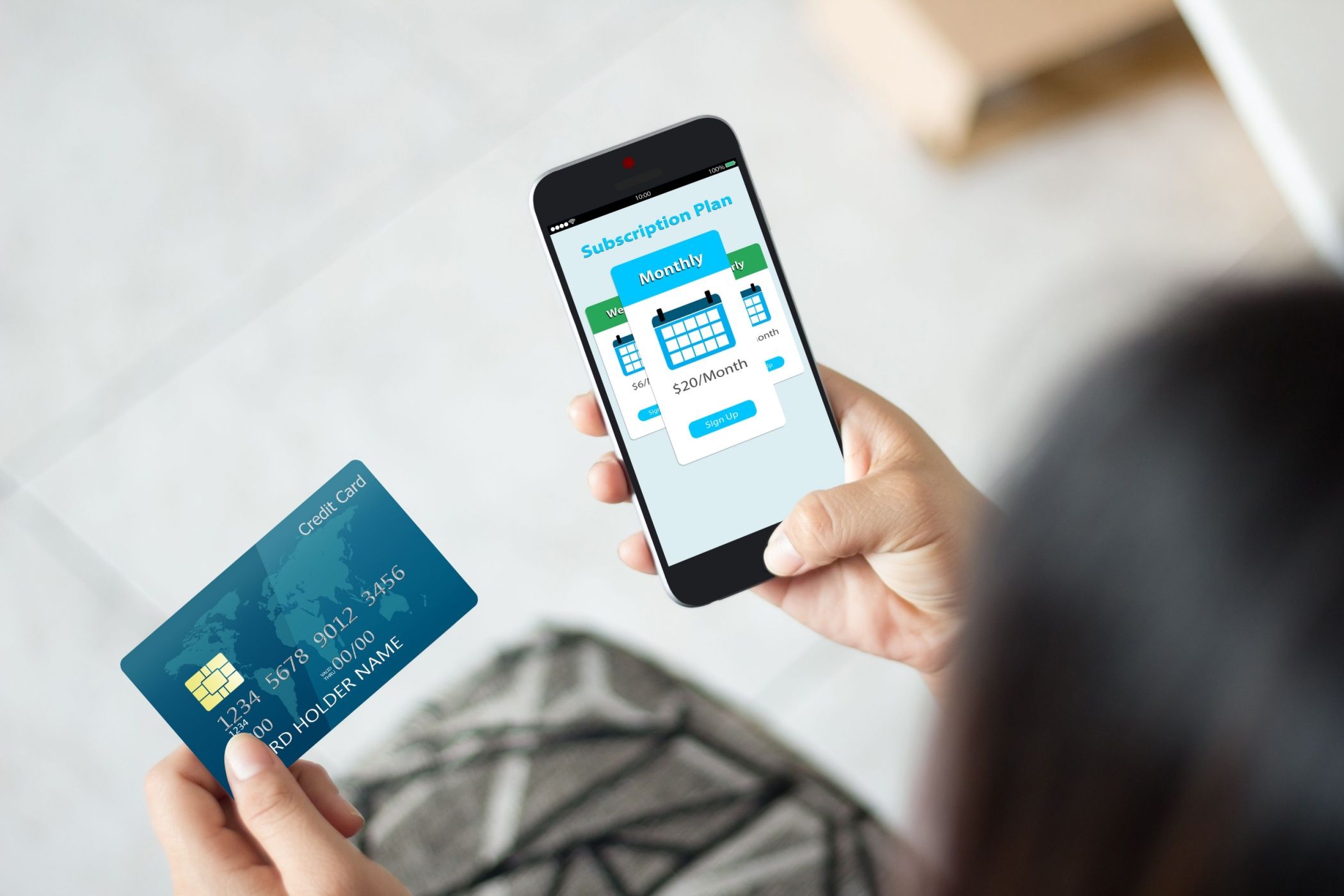
Кратко: проверьте подписки в настройках своего iPhone или iPad, чтобы отключить ненужные платежи. Отдельно управляются планы iCloud и подписки, оформленные вне App Store. В статье есть пошаговые инструкции, чеклисты, методика аудита и советы по снижению затрат.
Быстрые ссылки
Как проверить подписки на iPhone или iPad
Как отменить или изменить подписки на iPhone и iPad
Как управлять планом хранилища iCloud
Как управлять подписками Apple на компьютере
Как управлять подписками других сервисов на iPhone или iPad
Примечание о подписке через Apple
Важно: подписки быстро накапливаются. Одинаковые сервисы могут браться из разных источников. Вначале проверьте список подписок, затем сверяйте платежи по выписке карты.
Где найти подписки на iPhone и iPad
Все подписки, связанные с вашим Apple ID, можно просмотреть в одном месте. Это включает подписки внутри сторонних приложений и сервисы Apple, например Apple Arcade или Apple TV Plus.
Пошагово
- Откройте приложение Настройки.
- Нажмите ваше имя в верхней части экрана.
- Выберите Подписки.
На странице сверху отображаются активные подписки. При большом числе подписок удобно использовать сортировку. Для каждой записи вы увидите название приложения, краткое описание, цену и дату следующего списания.
Под разделом находится блок неактивных подписок. Там перечислены ушедшие в архив подписки, срок их действия и дата окончания. Примерно через год неактивные подписки исчезают со страницы.
Совет для учёта платежей
- Включите переключатель Квитанции о продлении. Тогда при каждом списании вы будете получать письмо на электронную почту. Это помогает быстро находить неожиданные платежи.
История покупок
Чтобы увидеть все цифровые покупки Apple в одном месте, откройте App Store, нажмите на фотографию профиля в правом верхнем углу и выберите История покупок. Там можно отфильтровать записи по платным покупкам и задать диапазон дат.
Если вы проверяете подписки перед отменой, пройдите по списку и отметьте те сервисы, от которых хотите отказаться.
Как отменить или изменить подписки на iPhone и iPad
На странице Подписки нажмите нужный сервис. Откроется карточка с подробностями. Под описанием будет кнопка Отменить подписку или Отменить пробный период для активных пробных периодов. Подтвердите действие, чтобы отказаться от следующего платежа.
Как работает отмена
- При отмене платной подписки вы обычно сохраняете доступ до конца оплаченного периода.
- При отмене пробной версии доступ чаще всего прекращается сразу. Например, если отменить пробный период Apple Music, доступ будет закрыт немедленно.
Практический совет
- Если хотите полностью использовать пробный период, поставьте напоминание за несколько дней до окончания. Отменяйте не позднее, чем за 24 часа до даты продления.
Изменение тарифа
На карточке подписки нажмите Все тарифы, чтобы сравнить варианты. Часто доступны месячный, годовой и семейный планы. Переход на семейный или годовой платёж может существенно снизить стоимость в расчёте на месяц.
Возобновление
Если вы передумали и хотите снова подключить ранее отменённую подписку, откройте раздел Неактивные подписки, найдите сервис, нажмите его и затем Возобновить или выберите новый тариф.
Совет про Apple One
Если вы используете несколько сервисов Apple, посмотрите предложение Apple One. Это объединённый план со скидкой по сравнению с покупкой каждого сервиса по отдельности.
Управление планом iCloud
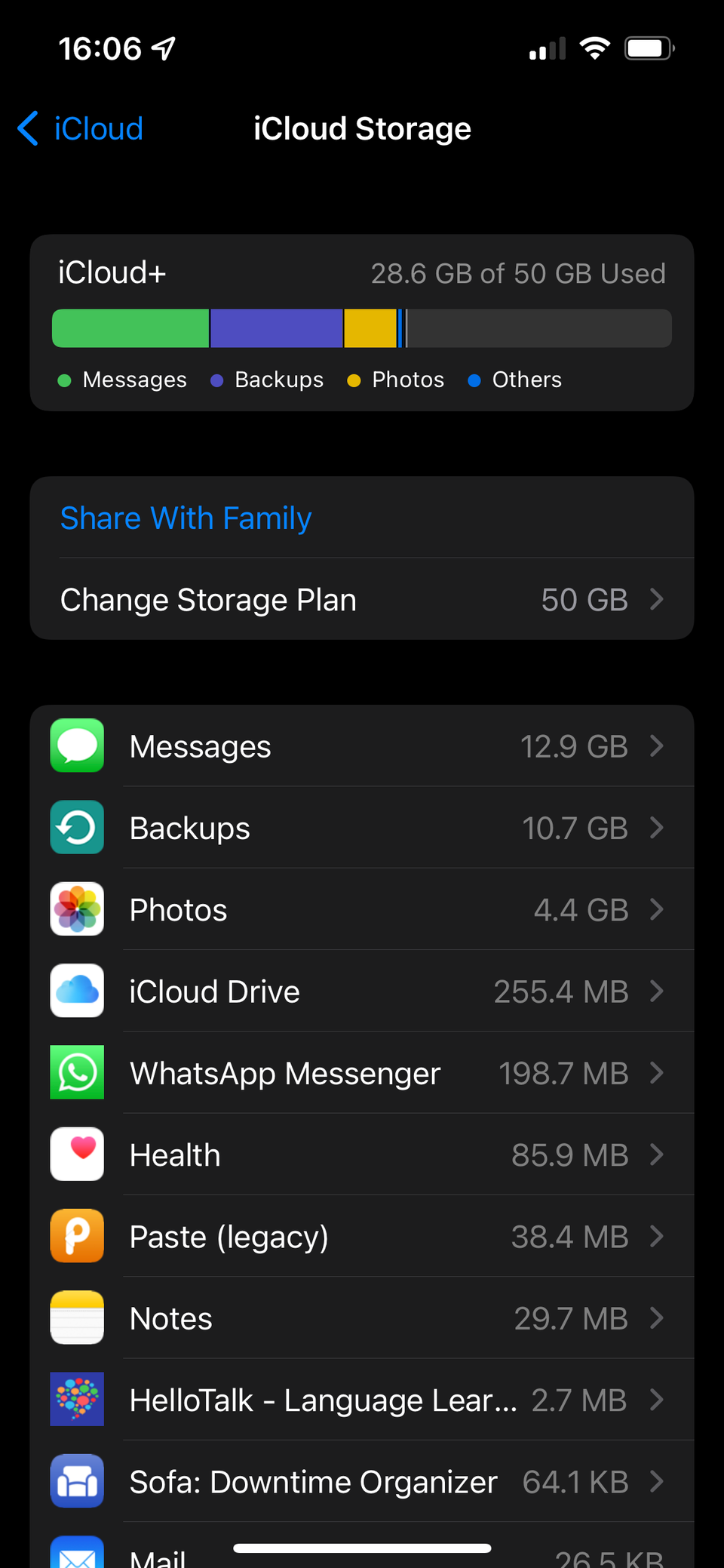
Особенность: планы iCloud Plus с объемом больше бесплатных 5 ГБ не отображаются в общем списке Подписки. Их нужно менять в другом месте.
Чтобы изменить или отменить платный план iCloud на iPhone или iPad, выполните следующие шаги:
- Откройте Настройки.
- Нажмите ваше имя, затем выберите iCloud.
- Нажмите Управление хранилищем аккаунта.
- Нажмите Изменить план хранилища, затем Варианты понижения.
На экране можно выбрать возврат к бесплатному плану или другой тариф. Если вы сокращаете объём хранилища, заранее убедитесь, что данные поместятся в новый лимит.
Если нужно понять, сколько места реально занимает почта, фото и резервные копии, используйте раздел управления хранилищем. Там же можно удалить старые резервные копии и лишние копии приложений.

Подсказка: проверьте разделы Фото и Резервные копии, они чаще всего занимают большую часть пространства.

Как управлять подписками Apple на компьютере с Windows
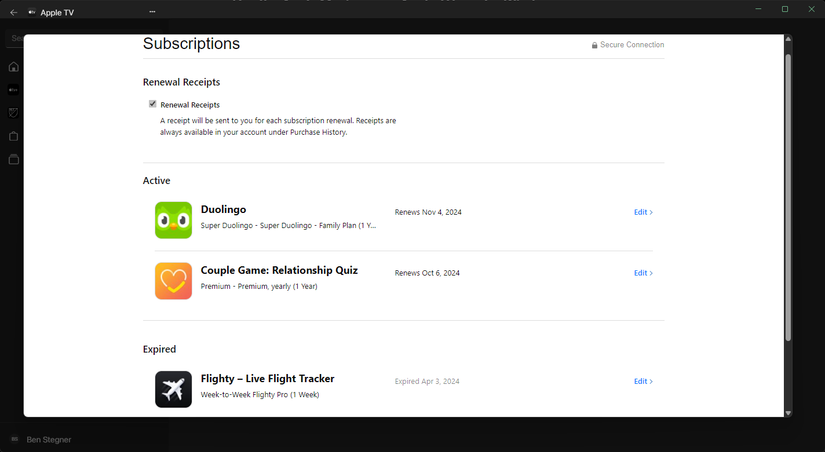
На Windows iTunes заменили тремя приложениями: Apple Devices, Apple TV и Apple Music. Для управления подписками понадобится приложение Apple TV или Apple Music. Если у вас ещё нет приложения, скачайте Apple TV для Windows и выполните вход в Apple ID.
После входа нажмите ваше имя внизу слева и выберите Просмотреть мой аккаунт. Возможно, потребуется подтверждение Apple ID. Прокрутите вниз до секции Настройки и найдите строку Подписки. Нажмите Управлять, чтобы изменить или отменить подписку.
Если у вас Mac, для управления подписками существует отдельное руководство. На macOS обычно достаточно открыть системные настройки Apple ID или App Store и перейти в секцию подписок.
Управление подписками, не связанными с Apple
Если подписка не отображается в разделе Подписки, возможно, вы оформляли её напрямую у поставщика или через магазин другой платформы. Примеры:
- Подписка на Spotify оформлена через Google Play или напрямую через сайт Spotify.
- Подписка на Netflix оформлена на сайте Netflix и не видна в Apple ID.
Такие подписки нужно отменять на сайте или в сервисе, где вы регистрировались. Краткий план действий:
- Выполните поиск по названию сервиса и слову подписка.
- Войдите в аккаунт на сайте поставщика.
- Найдите раздел опций аккаунта, биллинга или подписки и отмените там.
Проверьте банковские выписки
Если не удаётся понять источник списания, посмотрите выписку по карте. Платежи с пометкой Apple или App Store обычно связаны с Apple ID. Если указано другое название компании, значит подписка напрямую не через Apple.
Семейный доступ
Если вы подключены к Family Sharing, подписки могут быть общими. В таком случае вы видите сервис, но не управляете им. Обратитесь к организатору семейной группы, чтобы он отменил или сменил подписку.
Проверьте другие Apple ID
Частая ошибка — подписка оформлена под другим Apple ID. Выйдите и войдите под другим адресом электронной почты, где могли быть оформлены подписки, и проверьте историю покупок.

Почему подписки через Apple часто дороже
Apple берет комиссию с покупок внутри App Store. Из-за этого некоторые разработчики увеличивают цену при покупке через iPhone приложение. В результате одна и та же услуга может стоить дороже, если оформлять её через приложение Apple.
Пример
YouTube Premium может стоить 13.99 долларов в месячном плане при оплате напрямую, но при оформлении через приложение iPhone цена может подняться до 18.99 долларов в месяц.
Последствия
- В большинстве случаев сервис одинаковый, и нет смысла платить больше через приложение.
- Многие компании теперь могут разместить ссылку на собственную страницу регистрации, так пользователи смогут оформить подписку напрямую и сэкономить.
Рекомендация
Проверьте сайт поставщика подписки перед оплатой через приложение. Если есть возможность зарегистрироваться напрямую, это часто дешевле.
Важно: это правило не распространяется на сервисы Apple.
Когда стандартный путь не работает
Примеры проблем
- Подписка не отображается в разделе подписок, но деньги списываются с карты.
- Подписка принадлежит другому Apple ID или оформлена через сторонний магазин.
- Платёж произошел через посредника, например PayPal или Amazon Pay.
Что делать
- Найдите платёж в банковской выписке и посмотрите имя продавца.
- Зайдите на сайт продавца и восстановите доступ к аккаунту.
- Свяжитесь с поддержкой поставщика услуги, если не удаётся найти аккаунт.
- Если платёж мошеннический, обратитесь в банк для оспаривания транзакции.
Модель принятия решения при отмене подписки
Используйте простую эвристику, чтобы решать, оставлять подписку или нет:
- Частота использования: использую чаще раза в месяц — оставить, иначе рассмотреть отмену.
- Личный бюджет: если сервис занимает видимый процент ежемесячных расходов, ищите альтернативы.
- Замена: есть бесплатная или более дешевая альтернатива — отменить.
- Семья: используют ли другие члены семьи этот сервис — возможно выгоднее перейти на семейный план.
Если по нескольким пунктам ответ нет, скорее всего стоит отказаться от подписки.
Мини методика ежемесячного аудита подписок
Шаги для быстрого аудита за 10 минут
- Откройте Настройки и перейдите в Подписки.
- Составьте список всех активных подписок в таблице или заметках.
- Сравните со списком регулярных списаний по банковской карте.
- Отметьте редко используемые сервисы и те, где цена выше альтернатив.
- Примите решение: оставить, поменять тариф или отменить.
- Включите квитанции о продлении и установите напоминание для пробных периодов.
Критерии приёмки
- Удалены все подписки, которые не используются в течение 30 дней.
- Все посторонние списания идентифицированы и подтверждены владельцем карты.
- Для оставшихся подписок задана дата следующего обзора через 3 месяца.
Чеклист на случай отмены подписки
- Сохраните важные данные из сервиса до отмены.
- Проверьте условия возврата средств и прекращения доступа.
- Отключите автоматические оплаты у платёжного провайдера, если применимо.
- Убедитесь, что вы отменили подписку под тем же Apple ID, который использовался для покупки.
Ролевые чеклисты
Пользователь
- Проверил раздел Подписки на устройстве.
- Включил квитанции о продлении.
- Установил напоминания для пробных версий.
Организатор семейной группы
- Проверил, какие подписки доступны в Family Sharing.
- Оценил стоимость семейного плана против индивидуальных подписок.
- Сообщил членам семьи о предстоящих списаниях.
Финансовый администратор
- Соотнес платежи по карте с подписками.
- Отсортировал подписки по месячным тратам.
- Инициировал отмену неиспользуемых сервисов.
ИТ администратор для компании
- Проверил корпоративные аккаунты и подписки, привязанные к рабочим Apple ID.
- Централизовал платежи для командных сервисов.
- Обеспечил доступ к данным при отмене подписок.
Таблица учёта подписок — шаблон
Составьте простую таблицу с колонками:
- Название сервиса
- Поставщик
- Источник списания (Apple, Google, напрямую)
- Стоимость за период
- Дата следующего списания
- Использование (высокое, среднее, низкое)
- Решение (оставить, сменить тариф, отменить)
Этот шаблон помогает быстро оценивать и планировать расходы.
Когда оспаривать списание
Оспаривайте списание через банк или провайдера платежей в следующих случаях:
- Вы не оформляли подписку.
- Подписка была отменена, но списание всё равно произошло.
- Платёж выглядит мошенническим.
Перед обращением в банк попробуйте связаться с поддержкой поставщика сервиса. Иногда вопрос решается быстрее напрямую.
Частые вопросы
Как быстро увидеть все подписки на iPhone
Откройте Настройки, нажмите ваше имя и выберите Подписки. Там перечислены активные и неактивные подписки, а также опции для их изменения.
Как отменить пробную версию так, чтобы не заплатить
Отмените подписку в разделе Подписки до окончания пробного периода. Для надёжности поставьте напоминание за несколько дней до окончания.
Почему подписка дороже в приложении
Из-за комиссии App Store. Многие разработчики повышают цену при покупке внутри приложения, чтобы покрыть комиссию.
Как отменить iCloud Plus
Откройте Настройки > iCloud > Управление хранилищем аккаунта, затем Изменить план хранилища и выберите Варианты понижения чтобы вернуться на бесплатный план.
Краткое резюме
- Проверяйте раздел Подписки не реже, чем раз в месяц.
- Отдельно контролируйте платные планы iCloud.
- Сверяйте подписки с банковскими выписками.
- Ищите более выгодные варианты на сайтах поставщиков.
Важно: даже небольшие списания по нескольким сервисам складываются в заметную сумму. Несколько минут на аудит могут сэкономить деньги и время.
FAQ в формате для schema
Ниже приведены ответы на распространённые вопросы. Они также включены в структурированные данные JSON LD для поисковых систем.
- Как найти подписки на iPhone и iPad
- Как отменить подписку через iPhone
- Где посмотреть историю покупок

Похожие материалы

Несколько аккаунтов Skype: Multi Skype Launcher

Журнал для работы: повысить продуктивность

Персональные звуки уведомлений на Android

Скачивание шоу Hulu для офлайн‑просмотра

Microsoft Start: персонализированная новостная лента
