
Как определить, что нужно заменить батарейку AirTag
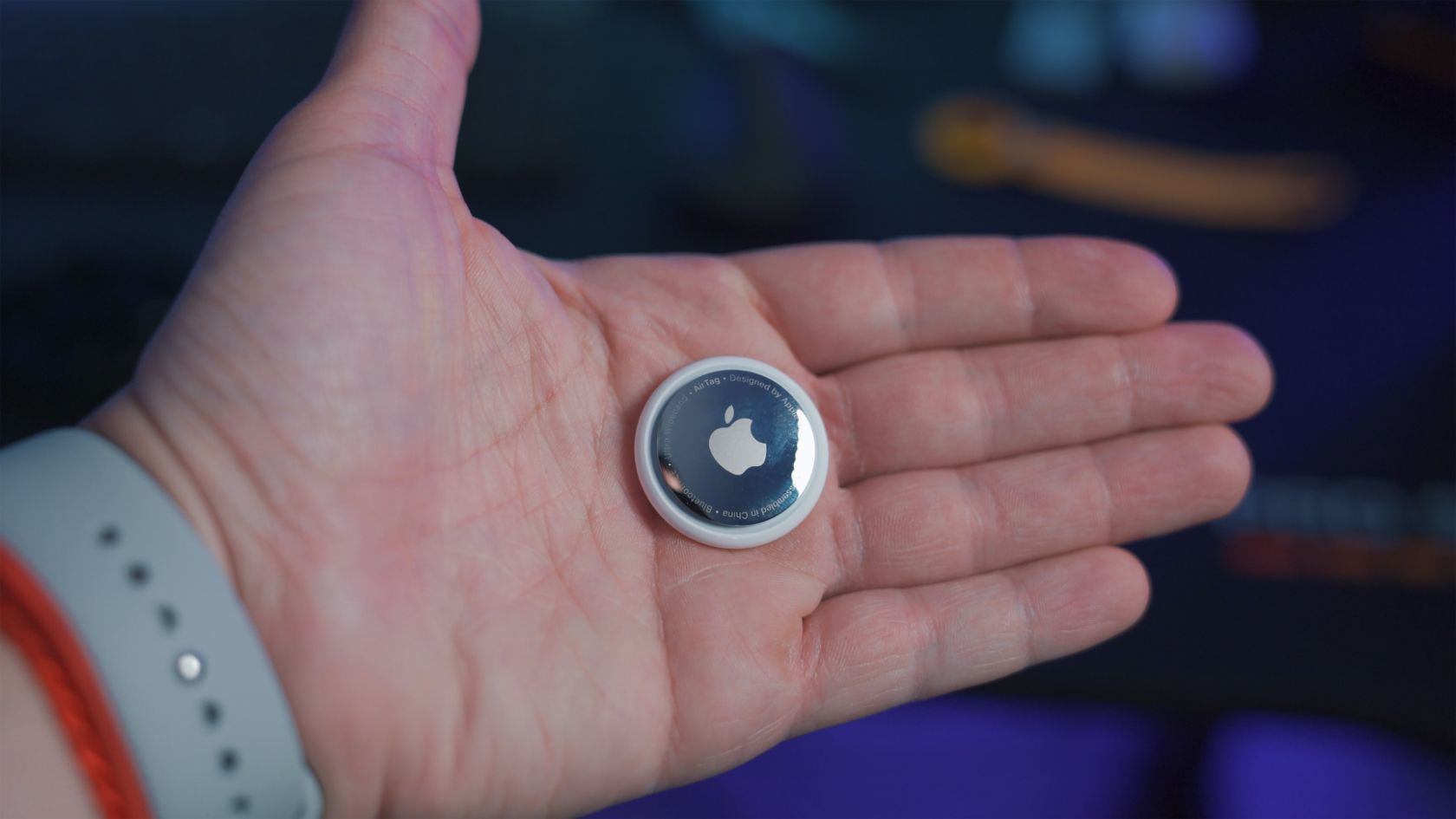
Apple AirTag — надёжный трекер для вещей, но он работает на батарейке. Когда питание будет низким, важно вовремя заменить элемент питания, чтобы не потерять доступ к отслеживанию.
Два способа узнать, когда нужна замена батарейки AirTag
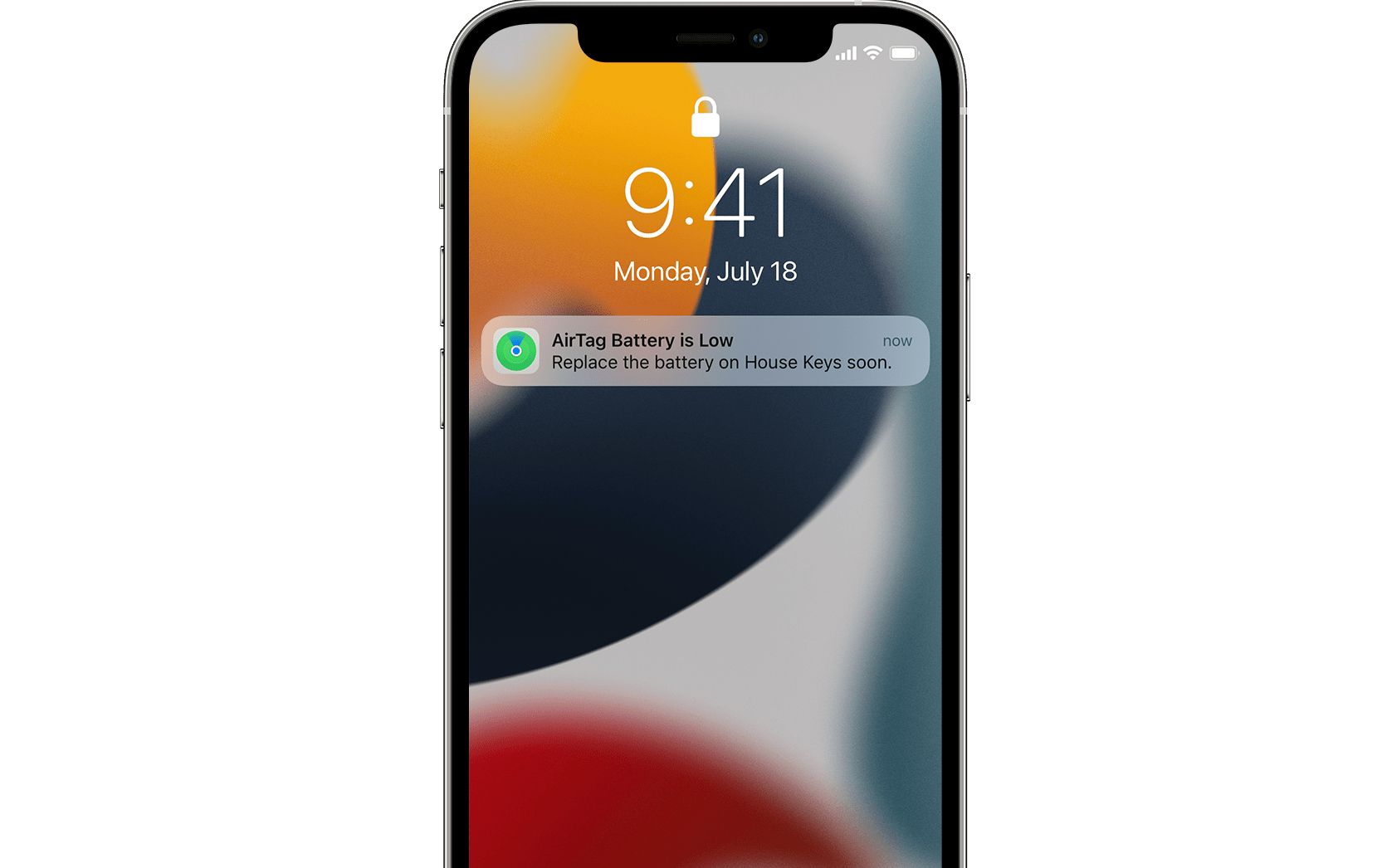
Существует два основных способа узнать о разрядке батарейки AirTag:
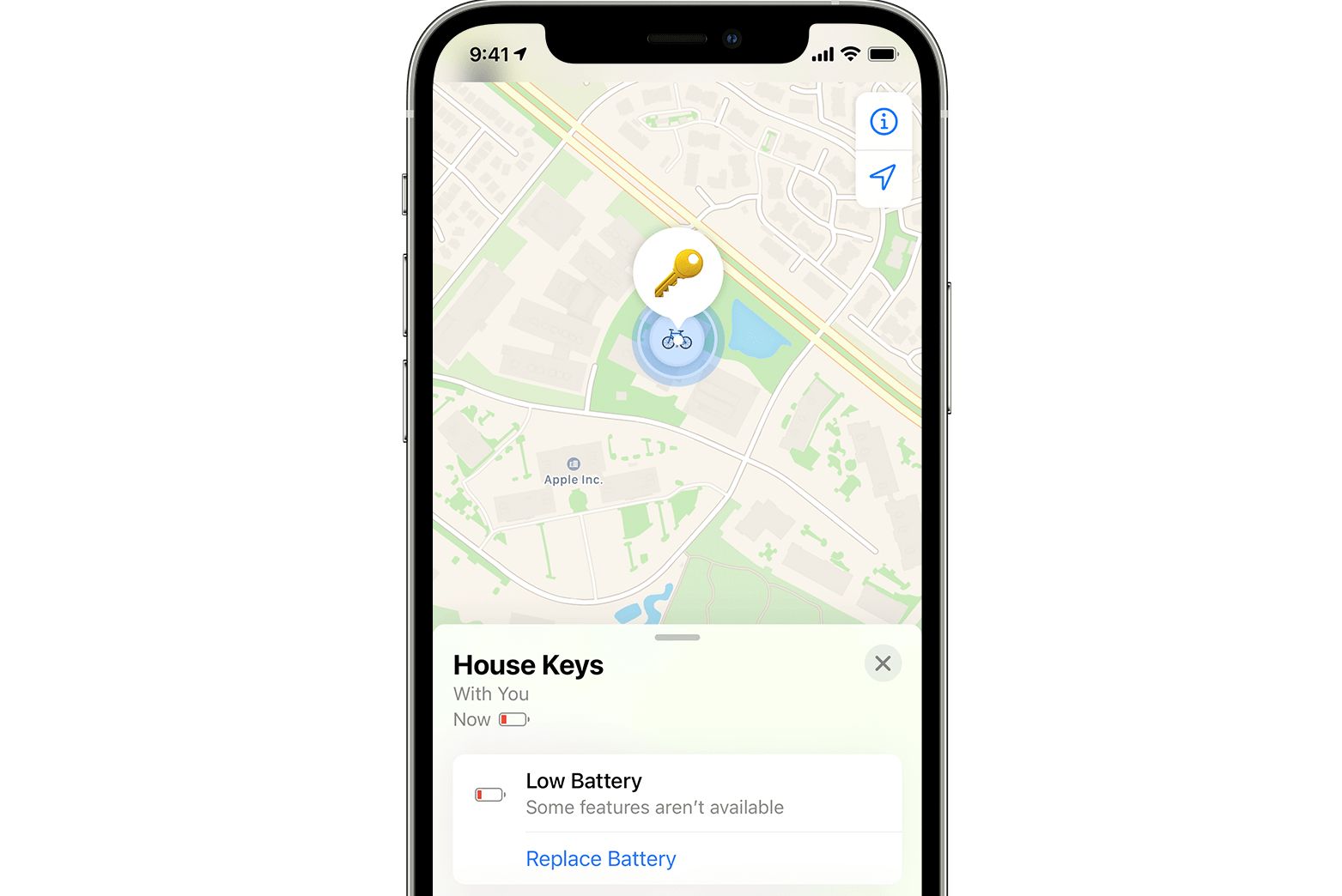
- Автоматическое уведомление на iPhone. Когда батарея почти разряжена, на вашем устройстве появится уведомление с указанием конкретного трекера. Нажатие на уведомление откроет страницу этого AirTag в приложении «Локатор».
- Ручная проверка в приложении «Локатор». Откройте приложение и перейдите на вкладку Объекты — там перечислены все ваши AirTag. Выберите нужный трекер, и если батарея низкая, на странице появится соответствующая пометка и возможность «Заменить батарею» с краткой инструкцией.
Apple указывает, что при нормальном использовании батарея AirTag может служить до года. Точная продолжительность зависит от частоты звуковых сигналов, использования поиска и других факторов.
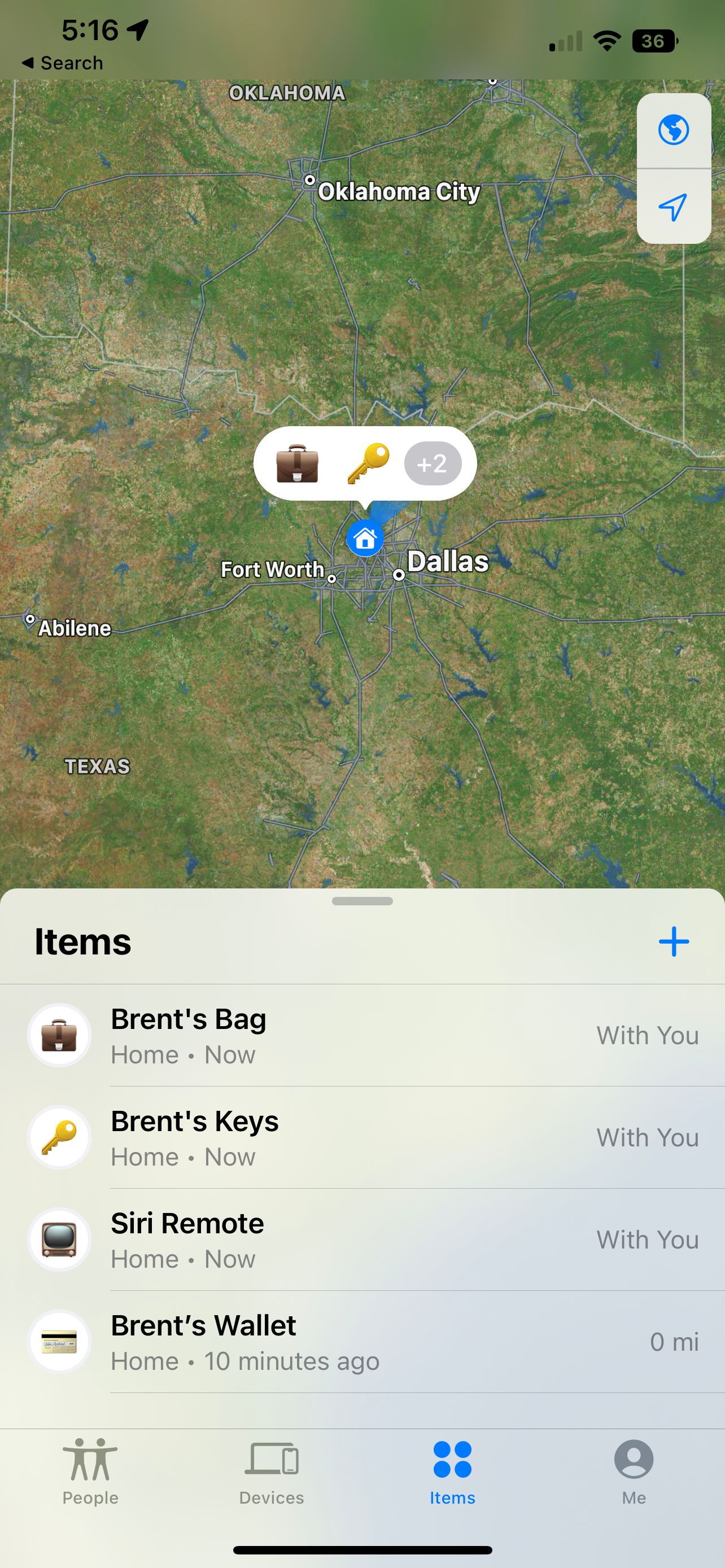
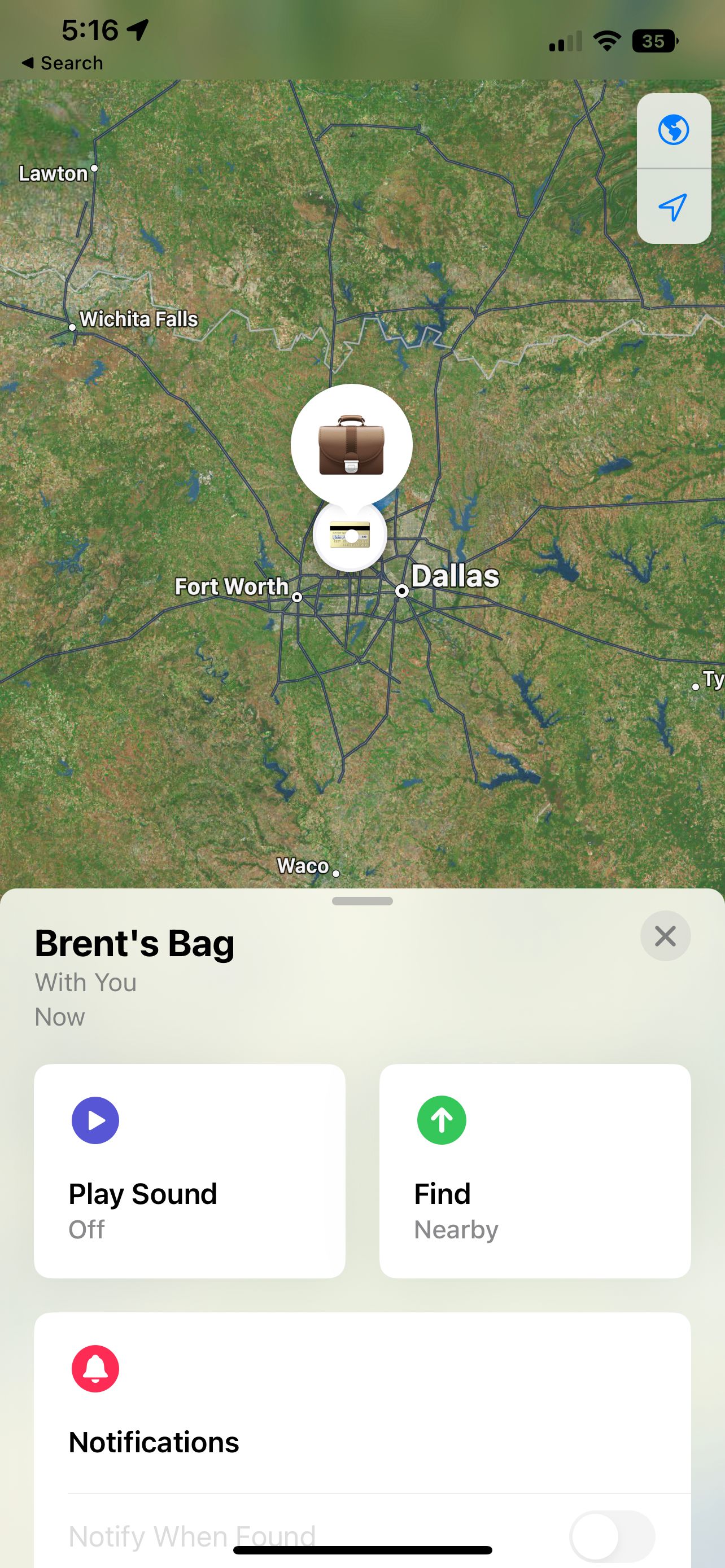
Что показывает приложение и что не показывает
Приложение «Локатор» позволяет:
- Смотреть последнее известное местоположение AirTag;
- Воспроизвести звук на трекере, если он в пределах досягаемости;
- Использовать функцию поиска на совместимых iPhone с точным наведением;
- Сбросить AirTag, если хотите передать его другому человеку.
Однако приложение не отображает детальный индикатор процента заряда. Вы увидите только уведомление о низком заряде. На странице AirTag есть кнопка Заменить батарею, где описан быстрый процесс замены.
Важно: после появления уведомления у вас обычно есть небольшое «окно» — несколько дней — когда устройство ещё работает. Тем не менее лучше заменить батарейку как можно скорее, чтобы не потерять функциональность отслеживания.
Мини‑метод: как безопасно заменить батарейку AirTag
- Подготовьте новую батарейку CR2032 (3 В).
- Надавите и одновременно поверните заднюю металлическую крышку AirTag против часовой стрелки, чтобы снять её.
- Извлеките старую батарейку и вставьте новую положительной стороной (+) вверх.
- Совместите крышку, нажмите и поверните по часовой стрелке до щелчка.
Проверка: AirTag издаст короткий звук при установке новой батарейки и снова появится в приложении «Локатор» как рабочий.
Примечание: некоторые монетные батарейки с дополнительным покрытием (например, горьким слоем или защитным лаком) могут плохо контактировать в держателе — при проблемах попробуйте батарейку без дополнительного покрытия.
Когда уведомление может не появиться или покажет неверную информацию
- AirTag долгое время находился вне зоны покрытия или без связи с устройствами сети Find My — уведомление может задержаться.
- Если ваш iPhone работает на устаревшей версии iOS и приложение «Локатор» некорректно показывает данные. Обновите iOS.
- Если AirTag привязан к другому Apple ID, вы не будете получать уведомления на своём устройстве.
Если уведомление не приходит, но вы подозреваете разряд, откройте Объекты в «Локаторе» и попробуйте воспроизвести звук — если звук тихий или отсутствует, проверьте батарейку.
Альтернативные подходы и проверка работоспособности
- Воспроизведите звук в приложении «Локатор»: отсутствие звука часто указывает на низкий заряд или физическую неисправность.
- Если рядом есть другой iPhone с поддержкой сети Find My, посмотрите, видит ли он ваш AirTag и передаёт ли местоположение.
- При сомнениях временно замените батарейку на заведомо новую CR2032 и посмотрите, восстановится ли нормальная работа.
Чек‑лист — что сделать, когда AirTag сообщает о низком заряде
- Получили уведомление на iPhone — откройте его и перейдите на страницу AirTag.
- Купили подходящую батарейку CR2032 (3 В).
- Безопасно заменили батарейку по инструкции выше.
- Убедились, что AirTag издал звук и отображается в «Локаторе».
Критерии приёмки
- AirTag воспроизводит звук по команде в приложении «Локатор».
- Предупреждение о низком заряде исчезло после замены батарейки.
- AirTag корректно показывает местоположение и доступен для точного наведения (если поддерживается вашим iPhone).
Короткий глоссарий
- AirTag — малогабаритный Bluetooth-трекер Apple для отслеживания вещей.
- «Локатор» — приложение Apple для поиска устройств и предметов (Find My).
- CR2032 — распространённый тип литиевой монетной батарейки 3 В, используемый в AirTag.
Факт‑бокс: ключевые числа
- Ожидаемое время работы батареи: до 1 года при нормальном использовании.
- Тип батарейки: CR2032, 3 В.
Когда стоит обратиться в поддержку
Если после замены новой и исправной батарейки AirTag не подаёт признаки жизни (не издаёт звук, не отображается в «Локаторе»), обратитесь в службу поддержки Apple или в авторизованный сервис: возможно, проблема аппаратная.
Важно: храните запасную батарейку дома или в сумке, если вы часто используете AirTag для вещей, которые критично отслеживать.
Резюме
- Основной и надёжный способ узнать об окончании заряда — уведомление на iPhone.
- Дополнительно проверяйте состояние через вкладку Объекты в приложении «Локатор».
- Для замены используйте батарейку CR2032; замена проста и занимает секунды.
Important: замените батарейку как можно скорее после получения уведомления, чтобы не потерять возможности отслеживания.

Похожие материалы

Несколько аккаунтов Skype: Multi Skype Launcher

Журнал для работы: повысить продуктивность

Персональные звуки уведомлений на Android

Скачивание шоу Hulu для офлайн‑просмотра

Microsoft Start: персонализированная новостная лента
