
Как проверить заряд AirPods на iPhone, iPad, Apple Watch и Mac
Быстрая навигация
- Откройте футляр AirPods рядом с iPhone или iPad
- Спросите у Siri на iPhone или iPad
- Добавьте виджет «Аккумуляторы» на iPhone или iPad
- Используйте Центр управления на Apple Watch
- Используйте меню Bluetooth в строке меню на Mac
Откройте футляр AirPods рядом с iPhone или iPad
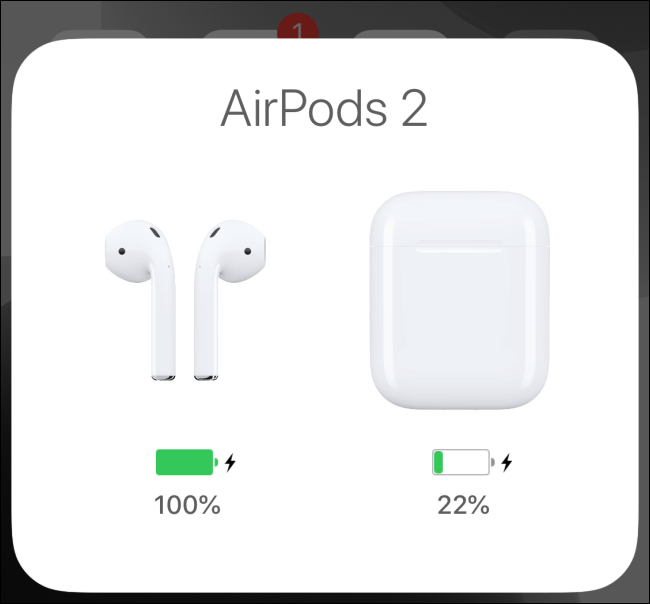
Самый простой способ посмотреть заряд AirPods или AirPods Pro — поднести открытый футляр к разблокированному iPhone или iPad.
Появится панель подключения AirPods. Помимо автоматического соединения с устройством, панель показывает заряд наушников и заряд футляра.
Если нужно увидеть заряд отдельно для каждого наушника, наденьте один наушник, а второй оставьте в футляре.
Спросите Siri на iPhone или iPad
Если вы в движении и не хотите доставать телефон или футляр, спросите у Siri, сколько осталось заряда у AirPods.
Как вызвать Siri: нажмите и удерживайте боковую кнопку iPhone или iPad, либо вызовите Siri через сенсорную команду на самих AirPods (двойной тап, долгое нажатие в зависимости от модели). Скажите, например: «Сколько заряда у AirPods?» или просто «Аккумулятор AirPods».
Siri озвучит оставшийся заряд наушников и футляра.

Добавьте виджет «Аккумуляторы» на iPhone или iPad
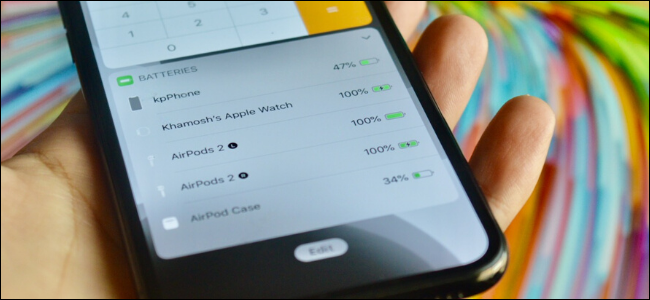
Виджет «Аккумуляторы» показывает заряд всех подключённых устройств: Apple Watch, AirPods, Bluetooth-наушников и даже беспроводной мыши.
Как добавить виджет:
- Проведите влево по домашнему экрану, чтобы открыть экран «Сегодня».
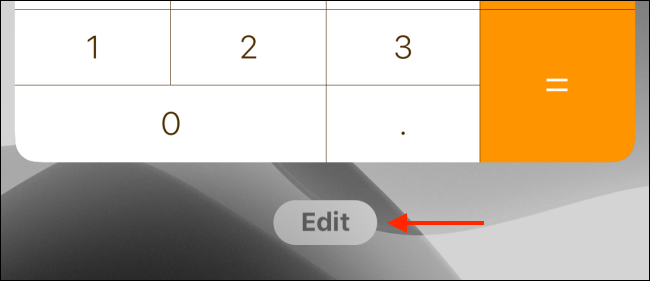
- Прокрутите вниз и нажмите «Изменить».
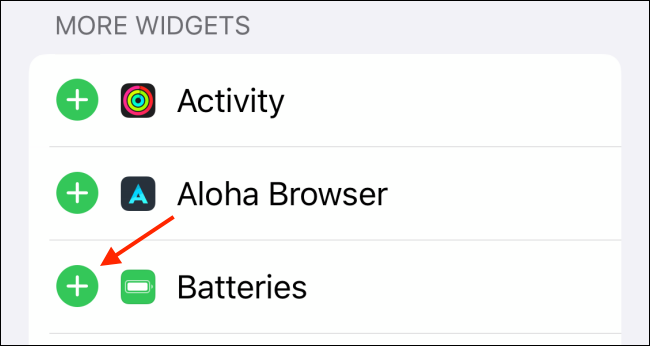
- Нажмите плюс (+) рядом с виджетом «Аккумуляторы», чтобы добавить его.
- Перетащите виджет с помощью иконки-«рукоятки», чтобы изменить порядок, и нажмите «Готово».
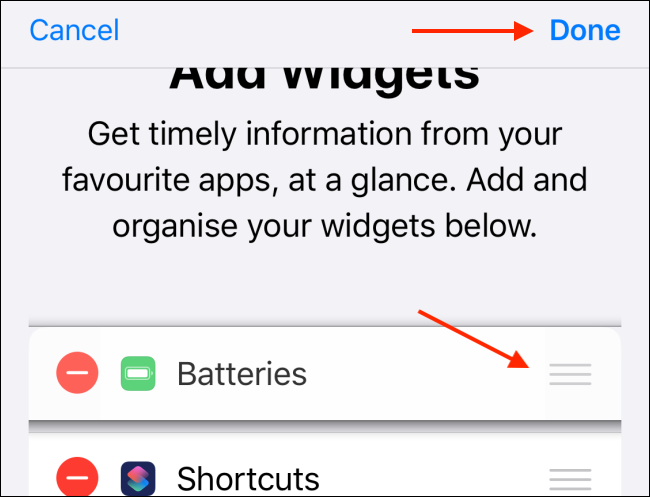
Когда виджет добавлен, он будет отображать заряд ваших AirPods и футляра.
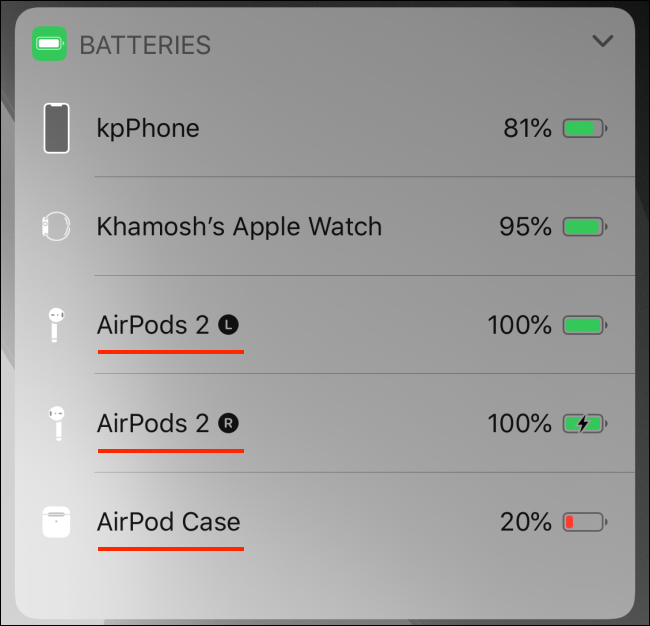
Используйте Центр управления на Apple Watch
Apple Watch показывает заряд подключённых AirPods в Центре управления.
Как посмотреть:
- Смахните вверх от циферблата, чтобы открыть Центр управления.
- Нажмите значок процента батареи.
- Ниже заряда часов вы увидите заряд AirPods, если они подключены к часам или к сопряжённому iPhone.
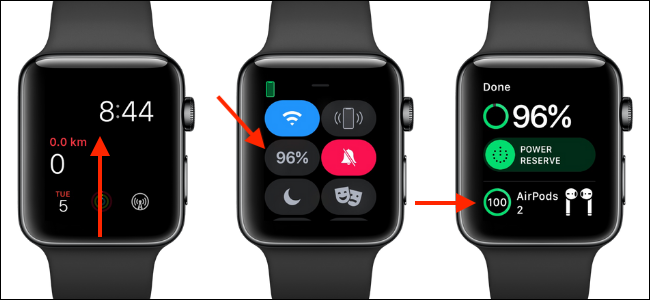
Это работает как при прямом подключении AirPods к Apple Watch, так и когда AirPods подключены к iPhone, сопряжённому с часами.
Используйте меню Bluetooth на Mac
На Mac достаточно щёлкнуть значок Bluetooth в строке меню — в подменю наведите курсор на свои AirPods. Появится подпункт с указанием процента заряда для каждого наушника и для футляра.
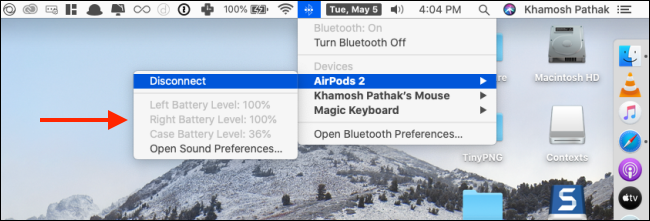
Когда способ может не сработать
- Если AirPods полностью разрядились, панель подключения и виджет могут не показать актуальный заряд до подключения к зарядке.
- Если на устройстве отключён Bluetooth или оно не авторизовано тем же Apple ID, заряд не отобразится.
- Иногда синхронизацию мешают временные ошибки: перезапуск устройства и повторное открытие футляра обычно помогают.
Быстрая проверка и план действий, если не видите заряд
Чек-лист для быстрой диагностики:
- Убедитесь, что Bluetooth включён на целевом устройстве.
- Проверьте, что AirPods видны в списке Bluetooth и подключены.
- Откройте футляр рядом с разблокированным iPhone или iPad.
- Перезагрузите iPhone/iPad/Apple Watch/Mac при необходимости.
- Поместите AirPods в футляр и оставьте на 10–15 минут на зарядке, затем повторите проверку.
Если ничего не помогло — сбросьте настройки AirPods: поместите их в футляр, откройте крышку, нажмите и удерживайте кнопку настройки до мигания индикатора, потом заново подключите к устройству.
Советы и альтернативные подходы
- Используйте один наушник для проверки отдельного заряда: снимите один наушник и оставьте второй в кейсе — панель соединения покажет заряд по отдельности.
- Если вы часто проверяете заряд, разместите виджет «Аккумуляторы» на видном месте домашнего экрана.
- На Mac можно установить сторонние утилиты, которые показывают заряд AirPods в строке меню; выбирайте проверенные приложения и следите за разрешениями.
Мини‑метод: быстрое правило проверки (2 шага)
- Откройте футляр рядом с iPhone/iPad — мгновенно увидите общий и по‑наушнику заряд.
- Если нужно — спросите Siri или посмотрите в виджете «Аккумуляторы» для постоянного мониторинга.
Небольшая таблица зрелости использования (как часто стоит применять)
- Новичок: использовать открытие футляра рядом с iPhone — самый надёжный метод.
- Регулярный пользователь: добавить виджет «Аккумуляторы» и научиться быстро вызывать Siri.
- Продвинутый: проверять через Apple Watch и Mac, настроить уведомления при низком заряде (через автоматизацию сокращений или сторонние утилиты).
Факт-бокс с типичными значениями (ориентировочно)
- Время прослушивания одного заряда: примерно 4–6 часов для стандартных AirPods; у AirPods Pro — около 4–4,5 часов при активном шумоподавлении.
- Дополнительные зарядки от футляра обеспечивают суммарно до 24 часов прослушивания в зависимости от модели.
Эти цифры приведены как ориентир; реальные результаты зависят от модели AirPods и условий использования.
Вопросы и ответы
Как увидеть заряд каждого наушника отдельно?
Наденьте один наушник, оставьте второй в футляре и откройте футляр рядом с iPhone или iPad — система покажет проценты по каждому наушнику.
Работает ли показ заряда если AirPods подключены к другому iPhone?
Если устройства используют один Apple ID и синхронизированы в iCloud, информация может быть доступна; в противном случае проверяйте на устройстве, к которому сейчас подключены AirPods.
Что делать, если виджет не показывает AirPods?
Убедитесь, что Bluetooth включён и AirPods подключены. Попробуйте удалить и заново добавить виджет, перезагрузить устройство и при необходимости сбросить AirPods.
Критерии приёмки
- Вы видите процент заряда футляра и наушников при открытии футляра рядом с разблокированным iPhone/iPad.
- Виджет «Аккумуляторы» показывает текущий заряд подключённых устройств в Today/На Экран «Сегодня».
- Siri корректно озвучивает оставшийся заряд по голосовой команде.
Безопасность и приватность
Просмотр статуса заряда не передаёт личных данных третьим лицам. Однако при использовании сторонних приложений для отображения заряда следите за разрешениями и политикой конфиденциальности этих приложений.
Краткое резюме
Проверить заряд AirPods просто: откройте футляр рядом с iPhone/iPad, используйте Siri, добавьте виджет «Аккумуляторы», смотрите в Центр управления на Apple Watch или в меню Bluetooth на Mac. Если ничего не отображается, проверьте Bluetooth, перезагрузите устройства и при необходимости сбросьте настройки AirPods.
Важное: если AirPods полностью разрядились, подзарядите их в футляре в течение нескольких минут — после этого информация вернётся.
1‑строчная глоссарий
- Виджет «Аккумуляторы»: системный элемент iOS/iPadOS, показывающий заряд подключённых устройств.

Похожие материалы

Несколько аккаунтов Skype: Multi Skype Launcher

Журнал для работы: повысить продуктивность

Персональные звуки уведомлений на Android

Скачивание шоу Hulu для офлайн‑просмотра

Microsoft Start: персонализированная новостная лента
