
Как смотреть битрейт видео в VLC в реальном времени

Откройте видео в VLC и в меню Tools выберите Media Information → вкладка Statistics. В разделе Input/Read появится живой график битрейта; поле “Content bitrate” показывает текущую скорость потока. Это полезно для поиска сцен с высокой нагрузкой или проблемами воспроизведения.
Битрейт видео определяет, сколько данных в секунду используется для кодирования изображения: чем выше битрейт, тем больше деталей и лучше качество при прочих равных. Многие файлы используют переменный битрейт (VBR), поэтому значение меняется по ходу воспроизведения. VLC позволяет увидеть эти изменения наглядно в реальном времени.
Что такое битрейт — кратко
- Битрейт: скорость данных видео в битах в секунду (обычно показывают в kb/s или Mb/s).
- VBR (переменный битрейт): меняется в зависимости от сцены.
- CBR (постоянный битрейт): фиксированное значение на протяжении всего файла.
Шаги для просмотра битрейта в VLC
- Откройте видео в VLC.
- В верхнем меню выберите Tools → Media Information.
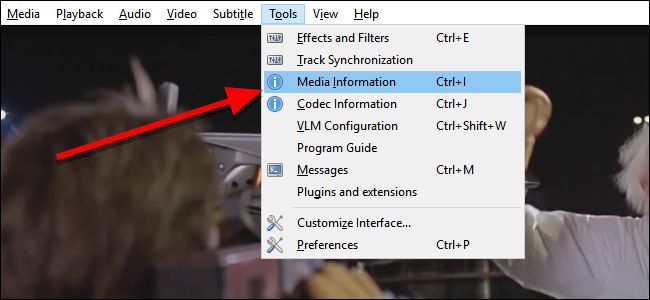
- В появившемся окне перейдите на вкладку “Statistics” (Статистика).

- В разделе Input/Read появится график живого битрейта. Проиграйте видео несколько секунд, чтобы график накопил данные.
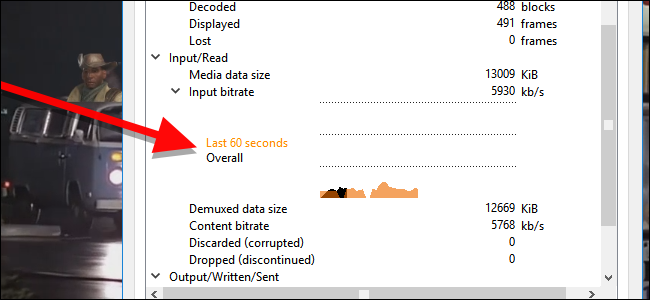
Поле Content bitrate показывает наиболее точное значение битрейта для текущего момента видео. Пики на графике соответствуют сценам с большой детализацией или быстрым движением.
Зачем смотреть битрейт в реальном времени
- Диагностика проблем воспроизведения: резкие падения или пики битрейта могут вызывать дергание, отставание или артефакты.
- Оценка требований к сети: пиковые значения помогают понять, какой пропускной способности потребуется для потоковой передачи без потерь качества.
- Контроль кодирования: при просмотре результата кодирования можно увидеть, как кодек распределяет битрейт по сценам.
Важно: большинство современных видеокодеков используют переменный битрейт, поэтому среднее и пиковое значения могут сильно различаться.
Когда этот метод не работает
- Если график пустой или не заполняется: убедитесь, что видео проигрывается (на паузе график пустует) и подождите несколько секунд. Иногда требуется больше времени для накопления данных.
- Для сетевых потоков с нестабильной передачей показания будут отражать именно полученную скорость, а не исходный битрейт файла.
- Некорректные показатели возможны при аппаратном ускорении или проблемах с демультиплексированием; попробуйте отключить аппаратное ускорение в настройках VLC для проверки.
Альтернативные способы узнать битрейт
- MediaInfo (отдельное приложение): показывает средний и детальные параметры потока без воспроизведения.
- ffprobe/ffmpeg: командная строка для получения точных метаданных и анализа по кадрам.
- Свойства файла в Windows/macOS: часто показывают суммарный или средний битрейт, но не динамику.
Быстрые советы и чеклист по ролям
Streamer
- Проверьте пиковый битрейт, чтобы удостовериться в достаточной пропускной способности канала.
- Тестируйте с разными сценами (много движения/пейзаж/темные сцены).
Видеоредактор
- Смотрите пики при сложных сценах — возможно, нужен другой профиль кодирования.
- Убедитесь, что экспорт соответствует целевому битрейту платформы публикации.
IT/поддержка
- Используйте живой график для воспроизведения жалоб пользователей и сопоставьте с логами сети.
- Проверьте аппаратное ускорение и демультиплексирование при странных результатах.
Мини-методология для диагностики качества видео
- Запустите видео в VLC и откройте Statistics.
- Проиграйте проблемный фрагмент и наблюдайте график и Content bitrate.
- Сравните пики с ожидаемыми требованиями сети/устройств.
- При проблемах: проверьте кодек, контейнер, отключите аппаратное ускорение, протестируйте MediaInfo/ffprobe.
Критерии приёмки
- График в Statistics заполняется при воспроизведении; Content bitrate изменяется в зависимости от сцены.
- Пиковые значения укладываются в доступную пропускную способность для потоковой передачи.
- При использовании альтернативных инструментов средний битрейт сходится с показаниями VLC в долгом отрезке.
Краткий глоссарий
- Битрейт — скорость передачи данных видео в битах/с. 1 kb/s = 1000 бит/с.
- Переменный битрейт (VBR) — меняется в зависимости от сложности кадра.
- Постоянный битрейт (CBR) — фиксированное значение на протяжении файла.
Итог
Просмотр живого битрейта в VLC — простой и быстрый способ понять, какие сцены требуют больше данных и какие могут вызвать проблемы при стриминге или воспроизведении. Если нужно получить средние и точные значения без воспроизведения, используйте MediaInfo или ffprobe.
Важно: значения в VLC отражают то, что проигрывает ваш проигрыватель в данный момент, а не обязательно исходный битрейт файла, если файл читается по сети.

Похожие материалы

Несколько аккаунтов Skype: Multi Skype Launcher

Журнал для работы: повысить продуктивность

Персональные звуки уведомлений на Android

Скачивание шоу Hulu для офлайн‑просмотра

Microsoft Start: персонализированная новостная лента
