
Perplexity в WhatsApp — как подключиться и что ожидать

Perplexity AI — генеративная модель, которая отвечает на вопросы и указывает источники. Meta‑AI — встроенный помощник WhatsApp от Meta, ориентированный на расширенные ответы и быструю генерацию мультимедиа.
Как получить доступ к Perplexity AI в WhatsApp
- Сохраните контакт с номером: +1 (833) 436-3285.
- Откройте WhatsApp и начните новый чат с этим контактом.
- Можно также воспользоваться короткой ссылкой WhatsApp, если она у вас есть.
Важно: для работы не нужно создавать или привязывать существующую учётную запись Perplexity. Общение происходит через контакт WhatsApp. Это значит, что вы не будете хранить разговоры в вашем Perplexity‑аккаунте, но бот в сессии помнит предыдущие сообщения и использует контекст при ответах.
Как пользоваться Perplexity в WhatsApp
Perplexity в WhatsApp принимает запросы в трёх форматах:
- Обычный текст.
- Голосовые сообщения.
- Изображения (для анализа или создания вариаций).
Типичные поведенческие особенности:
- Ответы часто укладываются в один абзац и содержат краткие выводы.
- Каждый ответ обычно сопровождается ссылками на источники, откуда взята информация.
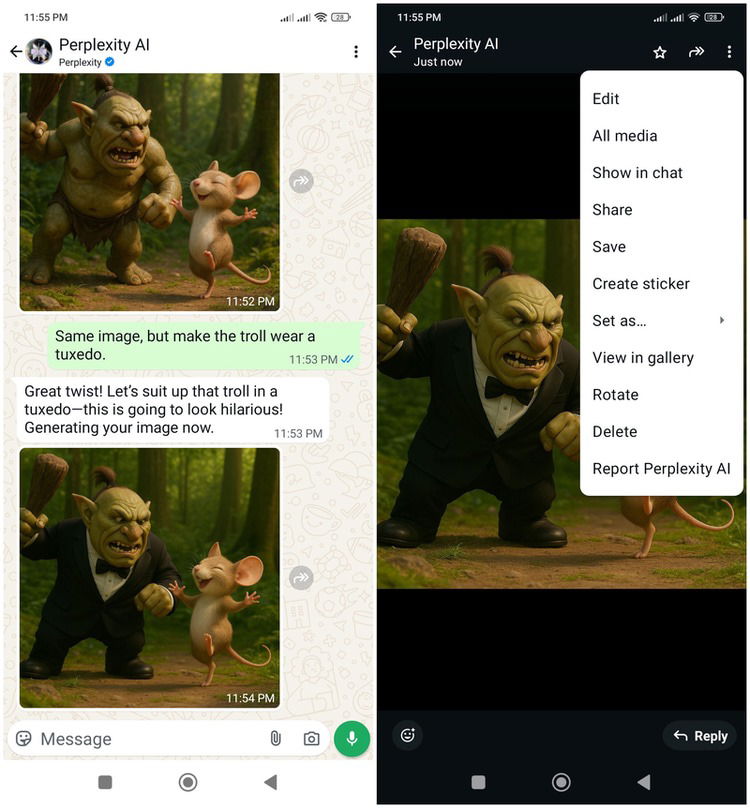
- Генерация изображения происходит прямо в чате как обычная фотография. Изображение появится в ваших медиа WhatsApp и может быть сохранено, переслано или отредактировано.
Практическое наблюдение:
- Время ответа на текстовые запросы сопоставимо с другими чат‑ботами — обычно мгновенно или в пределах нескольких секунд.
- Генерация изображений в тестах занимала примерно 30–60 секунд.
- Обработка голосовых заметок у нас иногда занимала много времени и иногда завершалась ошибкой.
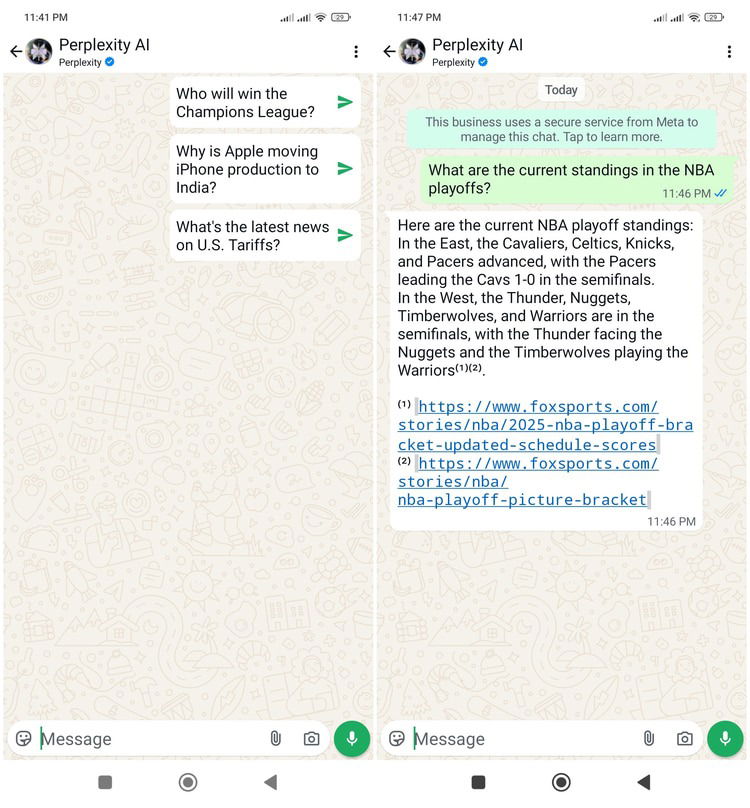
Примеры полезных действий в чате:
- Попросить краткое резюме статьи и сразу получить ссылку на источник.
- Сгенерировать изображение по запросу и запросить правку (follow‑up) прямо в чате.
- Пересылать ответы или сохранять медиа как обычные сообщения WhatsApp.
Заметка по конфиденциальности: вы можете делиться расположением и другими данными, но бот не будет автоматически открывать геометку или идентифицировать место по соображениям приватности.
Преимущества и ограничения по сравнению с Meta‑AI
Плюсы Perplexity в WhatsApp:
- Явные ссылки на источники в каждом ответе. Это облегчает проверку фактов.
- Быстрое получение ответов, не выходя из интерфейса WhatsApp.
- Наличие инструментов генерации изображений и возможности их правки в чате.
Ограничения:
- Ответы чаще краткие — один абзац, даже если вопрос подразумевает детальный разбор.
- Генерация изображений медленнее, чем у встроенного Meta‑AI.
- Голосовые заметки иногда обрабатываются медленно или завершаются ошибкой.
- Невозможность привязать чат к вашей учётной записи Perplexity для хранения истории и персонализации вне текущей сессии.
Итог: Perplexity удобен, если вы хотите быстрые ответы с источниками и не против кратких форматов. Meta‑AI предпочтительнее, если важна глубина ответа и скорость мультимедиа‑генерации.
Когда Perplexity в WhatsApp помогает больше, а когда нет
Когда стоит использовать Perplexity:
- Нужны прямые ссылки на источники для проверки фактов.
- Требуется быстрый справочный ответ в чате без переключения приложений.
- Нужно сгенерировать изображение и быстро получить файл в медиа WhatsApp.
Когда Perplexity может не подойти:
- Если нужен развёрнутый аналитический ответ или длинный план действий.
- Когда важна высокая надёжность голосового ввода.
- Если вы хотите хранить историю запросов в облачном аккаунте Perplexity.
Важно: Perplexity обещает новые функции (видео, мемы, факт‑чекинг, интеграция с группами), но сроки и доступность зависят от ограничений API и приоритетов разработчиков.
Альтернативные подходы
- Использовать Meta‑AI внутри WhatsApp для более подробных ответов и быстрой генерации изображений.
- Открывать Perplexity через официальный веб‑интерфейс или приложение, если нужна история запросов и персонализация.
- Комбинировать: быстрые проверки источников через Perplexity в чате и расширенные сессии в Meta‑AI или веб‑интерфейсе Perplexity.
Контрольный список перед началом (быстрая проверка)
Для обычного пользователя:
- Сохранён контакт +1 (833) 436-3285.
- Проверена связь (отправлено простое сообщение).
- Попробовано текстовое и голосовое сообщение (при необходимости).
- Проверена генерация изображения (важно для креативных задач).
Для преподавателя или контент‑менеджера:
- Убедитесь, что ответы имеют источники и подходят для использования в учебных материалах.
- Проверьте права на сгенерированные изображения перед публикацией.
Факто‑бокс: ключевые наблюдения
- Номер для чата: +1 (833) 436-3285.
- Формат ответов: обычно 1 абзац с ссылками на источники.
- Время генерации изображений: ~30–60 секунд (в наших тестах).
- Голосовые сообщения: иногда обрабатываются медленно или возвращают ошибки.
Кому это особенно полезно
- Преподавателям: быстро формировать источники и наброски уроков.
- Журналистам и исследователям: быстрые ссылки на первоисточники.
- Креативным специалистам: прототипы изображений прямо в чате.
- Обычным пользователям: быстрые ответы, не выходя из WhatsApp.
Рекомендации по использованию
- Формулируйте вопросы коротко и прямо. Если нужен детальный ответ — указывайте «подробно» и ожидайте более длинного резюме.
- При работе с голосовыми заметками проверяйте результат: иногда требуется повторная отправка.
- Сохраняйте ссылки и медиа вручную, если хотите иметь архив.
Важно: при использовании сгенерированных изображений проверяйте лицензию и ориентируйтесь на внутреннюю политику публикации материалов.
Краткое резюме
Perplexity в WhatsApp — это удобный способ получить быстрые ответы с источниками и сгенерированные изображения внутри привычного мессенджера. Он не заменит полностью Meta‑AI, если вам нужна глубина ответов или стабильная обработка голосовых сообщений. Зато Perplexity выигрывает в прозрачности источников и удобстве проверки фактов.
Итоговые советы:
- Используйте Perplexity для быстрой проверки фактов и генерации визуалов.
- Для подробных разборов и стабильной работы с голосом предпочитайте Meta‑AI или веб‑интерфейс Perplexity.
Сводка ключевых выводов приведена ниже.

Похожие материалы

Несколько аккаунтов Skype: Multi Skype Launcher

Журнал для работы: повысить продуктивность

Персональные звуки уведомлений на Android

Скачивание шоу Hulu для офлайн‑просмотра

Microsoft Start: персонализированная новостная лента
