
Вставка и синхронизация диаграмм из Google Sheets в Google Docs
Быстрые ссылки
- Как вставить диаграмму Google Sheets в Google Docs
- Обновление и синхронизация диаграммы
- Настройка импортированной диаграммы в Google Docs
Зачем вставлять диаграммы из Sheets в Docs
Google Sheets отлично подходит для анализа и расчётов. Документы Google Docs — для текста и презентации результатов. Связывание диаграммы с табличным источником даёт главное преимущество: одна версия данных и возможность массового обновления диаграмм в документах без ручного переприсвоения.
Коротко:
- Связанные диаграммы экономят время при обновлениях данных.
- Изменения в Sheets можно переносить в Docs одним нажатием «Обновить».
- Если диаграмма не связана, она вставляется как изображение и не обновляется автоматически.
Как вставить диаграмму из Google Sheets в Google Docs
Ниже два рабочих метода. Оба просты — выберите тот, который удобнее в вашем рабочем процессе.
Способ 1 — копирование из Google Sheets (быстро и прямо)
- Откройте Google Sheets с нужной диаграммой.
- Кликните по диаграмме, чтобы выбрать её. При необходимости дважды кликните, чтобы выйти из режима редактирования диаграммы.
- Нажмите меню с тремя точками в правом верхнем углу диаграммы и выберите «Копировать диаграмму».
- Перейдите в документ Google Docs, кликните туда, где нужно вставить диаграмму, и нажмите Ctrl+V (Windows) или ⌘+V (Mac).
- Появится диалоговое окно: предложит вставить диаграмму как связанную с таблицей или как независимое изображение. Выберите «Связать с таблицей», если хотите сохранять возможность обновлять диаграмму.
Плюсы метода: мгновенно и удобно, можно выбирать связанное или несвязанное состояние при вставке.
Способ 2 — через меню Google Docs (удобно без переключения вкладок)
- Откройте документ Google Docs, в который хотите вставить диаграмму.
- В меню выберите «Вставка» → «Диаграмма» → «Из таблицы».
- В появившемся окне выберите нужную таблицу Google Sheets (если их несколько).
- Выберите диаграмму из списка доступных и нажмите «Импортировать».
Этот способ полезен, когда вы не хотите покидать документ. Диаграмма по умолчанию вставляется связанной с исходной таблицей.
Обновление и синхронизация диаграммы
Если диаграмма связана с таблицей, вы увидите в правом верхнем углу диаграммы кнопку «Обновить», когда исходные данные изменились. Процесс обновления прост:
- Кликните по диаграмме в Docs.
- В появившемся меню нажмите «Обновить».
Чтобы разорвать связь и превратить диаграмму в обычное изображение, кликните три точки в меню диаграммы и выберите «Разорвать связь» (или «Unlink» в интерфейсе на английском).
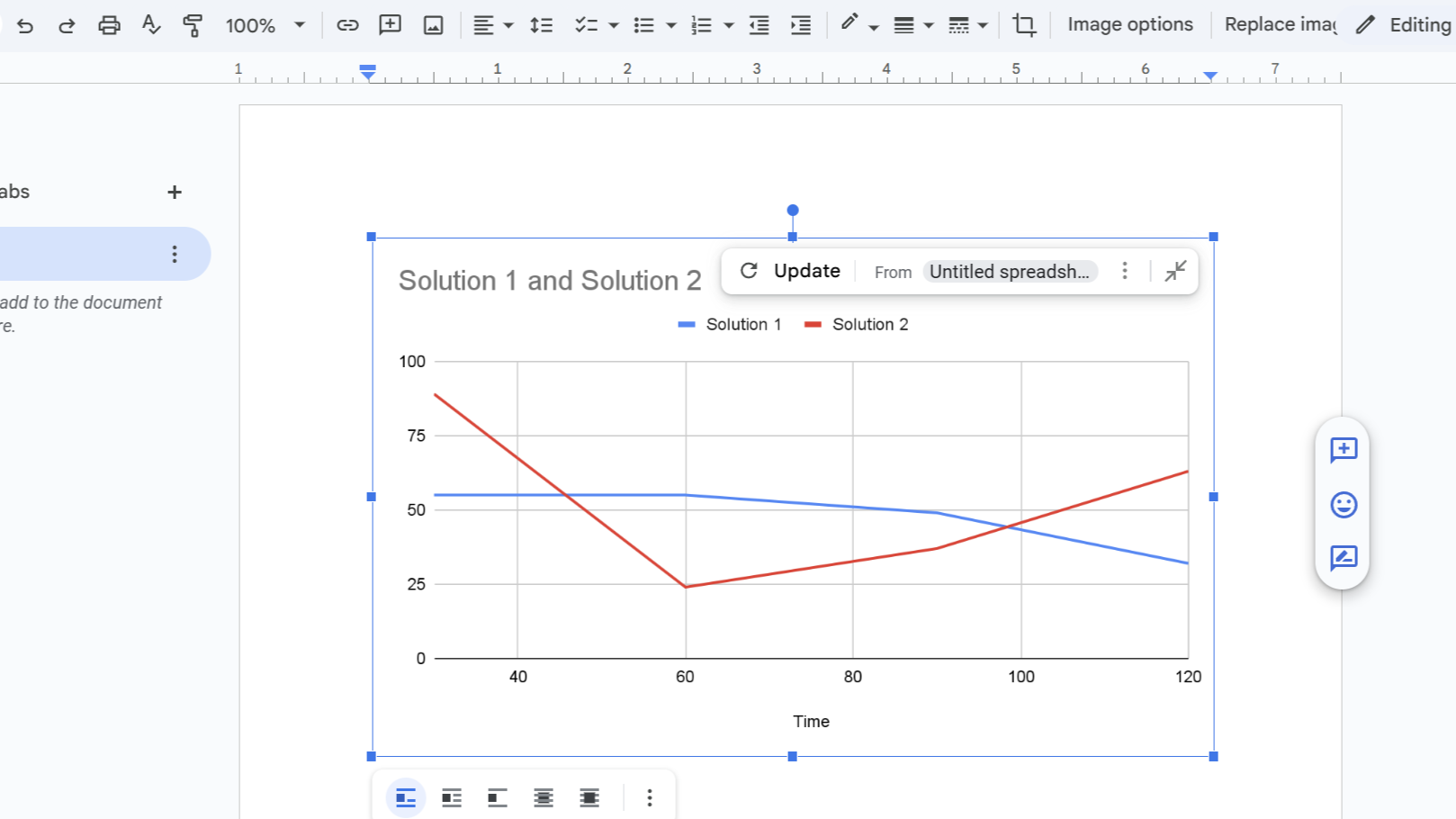
Важно: обновление переносит только визуализацию и параметры, которые были применены в исходной диаграмме. Если вы в Docs изменили размеры или обрезку изображения, эти изменения сохранятся отдельно от исходного формата.
Настройка импортированной диаграммы в Google Docs
В Google Docs предусмотрены базовые инструменты для работы с изображениями: изменение размера, выравнивание, обтекание текстом, обрезка. Однако большинство параметров диаграммы (тип диаграммы, легенда, оси, подписи данных) редактируются только в Google Sheets.
Как изменить внешний вид диаграммы:
- Изменение размера: кликните диаграмму в Docs и перетащите маркеры по углам; удерживайте Shift, чтобы сохранить пропорции.
- Смена типа диаграммы (столбчатая, линейная и т. п.): откройте исходную таблицу в Google Sheets, кликните диаграмму → три точки → «Изменить диаграмму», затем в боковой панели Chart editor выберите новый тип.
- Обновите диаграмму в Docs после изменения в Sheets (см. раздел выше).
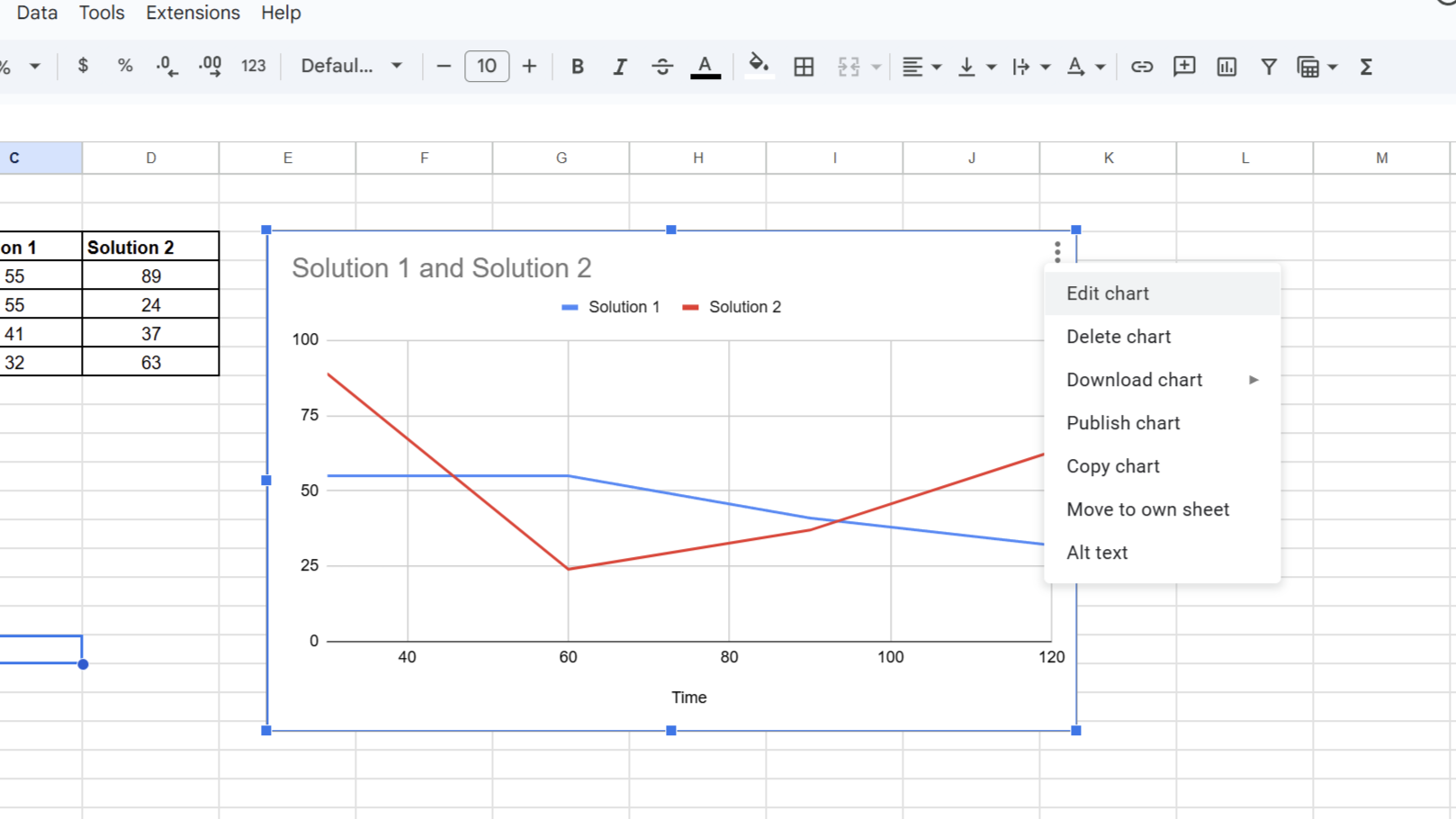
Совет: если вам нужно изменить только размеры для печати или макета, делайте это в Docs. Если требуется поменять данные, формат осей или легенду — правьте в Sheets и затем обновляйте вставку.
Рекомендованная мини‑методология рабочего процесса
- Подготовьте и отфильтруйте данные в Google Sheets.
- Создайте и настройте диаграмму в Sheets (типы, подписи, легенда).
- Вставьте диаграмму в Google Docs, выбрав «Связать с таблицей».
- Если данные будут обновляться регулярно, оформите процесс обновления: кто обновляет данные, кто подтверждает визуализацию.
- При выпуске финальной версии документа разорвите связь, если не хотите, чтобы будущие изменения в таблице меняли готовый документ.
Этот подход минимизирует случайные изменения в финальных документах и сохраняет источник правды в одном месте.
Когда это не работает — распространённые проблемы и решения
Проблема: кнопка «Обновить» не активна.
Решение: проверьте доступ к исходной таблице; возможно, документ или таблица находятся в другом аккаунте или у вас нет прав просмотра/редактирования.Проблема: диаграмма вставляется как изображение и не предлагает связать.
Решение: вероятно, вы использовали экспорт/скачивание диаграммы как PNG или вставили через «Вставить изображение». Повторите вставку через копирование из Sheets или через «Вставка → Диаграмма → Из таблицы».Проблема: после обновления изменились размеры или позиция в тексте.
Решение: перед обновлением выровняйте свойства обтекания текста; иногда обновление заменяет блок изображения и меняет обтекание. Быстрое исправление — повторно установить выравнивание.Проблема: доступ ограничен (403/permissions).
Решение: откройте таблицу и проверьте доступы; при необходимости дайте доступ тем, кто будет обновлять диаграмму или создайте копию таблицы, доступную целевой аудитории.
Альтернативные подходы
- Экспорт в изображение: в Sheets → диаграмма → три точки → «Скачать» → PNG/SVG. Полезно для печати или отправки по почте, но диаграмма станет статичной.
- Вставить как Google Slides: сначала вставьте диаграмму в презентацию, затем встройте слайд или экспортируйте изображение нужного качества.
- Использовать «Опубликовать в Интернете» в Sheets и вставить ссылку/встраиваемый код на веб-страницу. Не применяется непосредственно к Docs, но полезно для веб‑репортов.
Роль‑ориентированные чек‑листы
Для аналитика:
- Проверьте исходные данные на полноту и корректность.
- Настройте подписи осей и легенду в Sheets.
- Сохраните версию таблицы перед критическими изменениями.
Для редактора документа:
- Вставьте диаграмму как «Связанную».
- Проверьте форматирование и обтекание текста.
- Согласуйте с аналитиком, когда нужно разорвать связь.
Для презентующего/руководителя:
- Убедитесь, что диаграмма читабельна на экране и при печати.
- Попросите обновить диаграмму перед финальной проверкой.
Небольшой чек‑лист для приёма диаграммы
Критерии приёмки:
- Данные на диаграмме соответствуют последней версии таблицы.
- Подписи осей и легенда читаемы и корректны.
- Размер диаграммы подходит для макета документа.
- Диаграмма связана или явно разорвана в соответствии с политикой версий.
Краткая справка (глоссарий)
- Связанная диаграмма — диаграмма в Docs, которая хранит ссылку на исходную таблицу в Sheets и может обновляться автоматически.
- Разрыв связи — превращение диаграммы в Docs в независимое изображение, которое не обновляется.
Советы по безопасности и приватности
- Диаграмма не расширяет доступа: чтобы люди видели диаграмму, у них должен быть доступ к документу Docs; но для обновления диаграммы нужен доступ к исходной таблице. Проверьте права на оба ресурса.
- При совместной работе определите ответственных за обновление данных, чтобы избежать несанкционированных изменений.
Итог и рекомендации
- Для регулярных отчётов связывайте диаграммы с таблицей в Sheets — это экономит время и снижает ошибки.
- Для финальных, неподвижных версий документов разрывайте связь, чтобы зафиксировать снимок данных.
- Для изменения типа диаграммы и серьёзной правки используйте Google Sheets и затем обновляйте вставку в Docs.
Сводка:
- Вставка через копирование или «Вставка → Диаграмма → Из таблицы».
- Связывание полезно для обновлений; разрывание — для финализации.
- Большие правки делайте в Sheets.
Важно: всегда проверяйте права доступа к исходной таблице перед тем, как полагаться на автоматическое обновление диаграмм.

Похожие материалы

Несколько аккаунтов Skype: Multi Skype Launcher

Журнал для работы: повысить продуктивность

Персональные звуки уведомлений на Android

Скачивание шоу Hulu для офлайн‑просмотра

Microsoft Start: персонализированная новостная лента
