
Как зарядить Ring Doorbell, когда батарея разряжается
Что такое Ring Doorbell и зачем его заряжать
Ring Doorbell — это видеодомофон с интегрированной камерой и возможностью работы от встроенной батареи. Батарея позволяет устанавливать устройство без проводов, но требует подзарядки примерно 1–2 раза в год в зависимости от использования и температуры. В этой статье описаны простые шаги по зарядке, советы по диагностике проблем и альтернативные варианты питания.
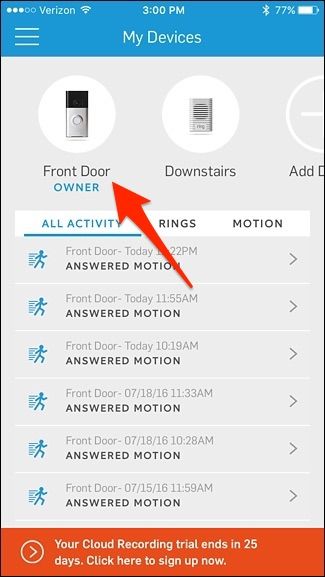
Быстрая проверка уровня батареи
- Откройте приложение Ring на телефоне.
- Нажмите на устройство вверху экрана.
- В правом верхнем углу отобразится индикатор уровня заряда.
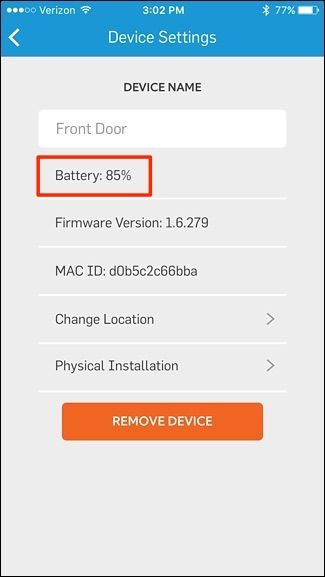
- Для точного процента нажмите на значок шестерёнки (настройки) в правом верхнем углу.

Пошаговая инструкция: как зарядить устройство
Инструменты и подготовка
- Отвертка, которая шла в комплекте (нужна для подкручивания/откручивания защитных винтов);
- Зарядный кабель micro‑USB (он же был в комплекте) или совместимый кабель; при наличии — USB‑С для новых моделей;
- Компьютер с USB‑портом или USB‑сетевой адаптер для розетки.
Снятие Doorbell с кронштейна
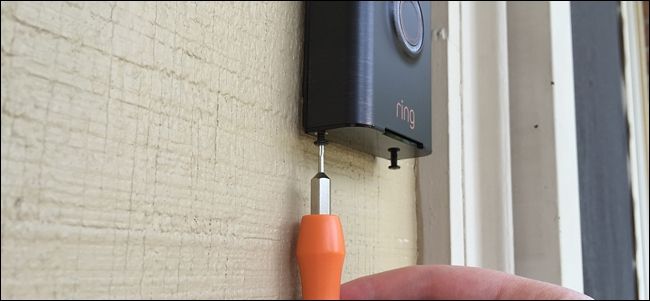
- Снимите два защитных винта внизу корпуса с помощью штатной отвёртки.
- Поднимите устройство вверх и аккуратно отведите от монтажного кронштейна.
- Перенесите Ring внутрь для зарядки.
Подключение к зарядке
- Найдите разъём на задней панели устройства (на большинстве моделей это micro‑USB). Если на вашей модели другой порт, ориентируйтесь по задней панели.

- Вставьте кабель в порт зарядки.

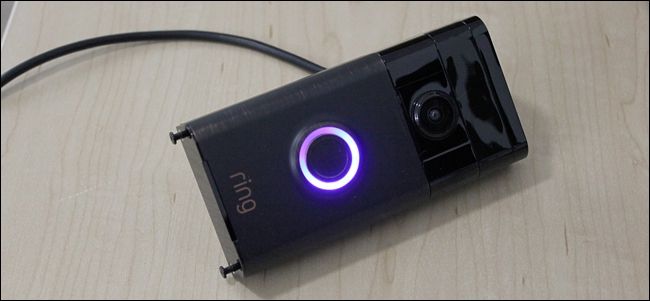
- Другой конец кабеля подключите к компьютеру или к сетевому адаптеру. Вокруг кнопки появится синее кольцо индикатора, показывающее процесс зарядки; когда кольцо заполнится полностью, батарея достигнет 100%.
Время зарядки
Зарядка занимает от часа до нескольких часов в зависимости от оставшегося заряда и мощности источника питания. Если вы заряжаете от компьютера на USB‑порту, это обычно медленнее, чем через сетевой адаптер.
Советы по безопасности и удобству
- Заряжайте устройство в сухом помещении; не используйте повреждённые кабели.
- Пока Ring заряжен внутри, у вас не будет удалённого видеопотока с этой двери. Если это критично, рассмотрите альтернативное питание.
- Храните защитные винты в безопасном месте, чтобы облегчить повторную установку.
Альтернативные способы питания
- Подключение к проводному дверному звонку (тем самым Ring получает постоянное питание) — подходит, если хочется избежать регулярных подзарядок.
- Официальные или совместимые солнечные панели и внешние аккумуляторы: подходят для уличных установок в солнечных регионах.
- Замена батарей (где предусмотрено) — у некоторых моделей можно менять батарейный модуль, а не заряжать встроенный аккумулятор.
Важно: перед использованием аксессуаров проверьте их совместимость с вашей моделью Ring.
Что делать, если устройство не заряжается (диагностика)
- Проверьте кабель и адаптер: используйте другой кабель/порт USB.
- Очистите порт от пыли и влаги; при необходимости продуйте или аккуратно протрите сухой щёткой.
- Подключите к другому источнику питания (другой сетевой адаптер или компьютер).
- Если индикатор не загорается, возможен аппаратный дефект — обратитесь в службу поддержки Ring.
Important: если устройство вышло из строя при зарядке, не оставляйте его без наблюдения и не пытайтесь разбирать аккумулятор самостоятельно.
Когда стоит выбрать проводное питание вместо периодической зарядки
- У вас постоянная необходимость в круглосуточном видеонаблюдении;
- Много уведомлений/частые записи — это ускоряет разряд батареи;
- Нежелание снимать и заряжать устройство вручную хотя бы раз в год.
Краткая схема принятия решения (Mermaid)
flowchart TD
  A[Battery low?] -->|Да| B{Имеется ли доступ к проводке?}
  B -->|Да| C[Подключить к проводному звонку]
  B -->|Нет| D{Есть ли солнечная панель?}
  D -->|Да| E[Установить солнечную панель]
  D -->|Нет| F[Снять и зарядить от USB]
  A -->|Нет| G[Наблюдать уровень]
Контроль качества: критерии приёмки
- Устройство показывает 100% в приложении или индикатор полностью заполнен;
- После установки устройство корректно реагирует на нажатие кнопки и передаёт видео/уведомления;
- Крепление затянуто, защитные винты установлены.
Чек-лист перед повторной установкой
- Батарея заряжена до 100% или достаточного уровня.
- Разъём и кабель чистые и сухие.
- Защитные винты доступны и целы.
- Приложение отображает устройство онлайн.
Частые ошибки и когда этот метод не подойдёт
- Если вы живёте в регионе с очень низкими температурами, ёмкость батареи может падать — тогда стоит предпочесть проводное питание.
- Если устройство часто записывает длительные видео или получает много уведомлений, батарея будет садиться заметно быстрее.
Роль‑ориентированные рекомендации
- Домовладелец: держите запасной короткий кабель и небольшую сумку с инструментами для быстрого снятия/установки.
- Монтажник/установщик: при возможности предложите клиенту вариант постоянного питания и оцените место для солнечной панели.
Краткое резюме
Подзарядка Ring Doorbell — простая операция: открутите защитные винты, снимите устройство с кронштейна, подключите к USB и дождитесь полной зарядки по индикатору. Если вы не хотите периодически снимать устройство, рассмотрите проводное подключение или солнечную панель. В случае проблем сначала проверьте кабель и адаптер, затем порт зарядки, и только после этого обращайтесь в поддержку.
Notes: регулярная проверка уровня батареи в приложении поможет планировать зарядки заранее и избегать ситуаций, когда устройство оказывается без питания в неподходящий момент.

Похожие материалы

Несколько аккаунтов Skype: Multi Skype Launcher

Журнал для работы: повысить продуктивность

Персональные звуки уведомлений на Android

Скачивание шоу Hulu для офлайн‑просмотра

Microsoft Start: персонализированная новостная лента
