
Как заряжать контроллеры PS4 в режиме отдыха
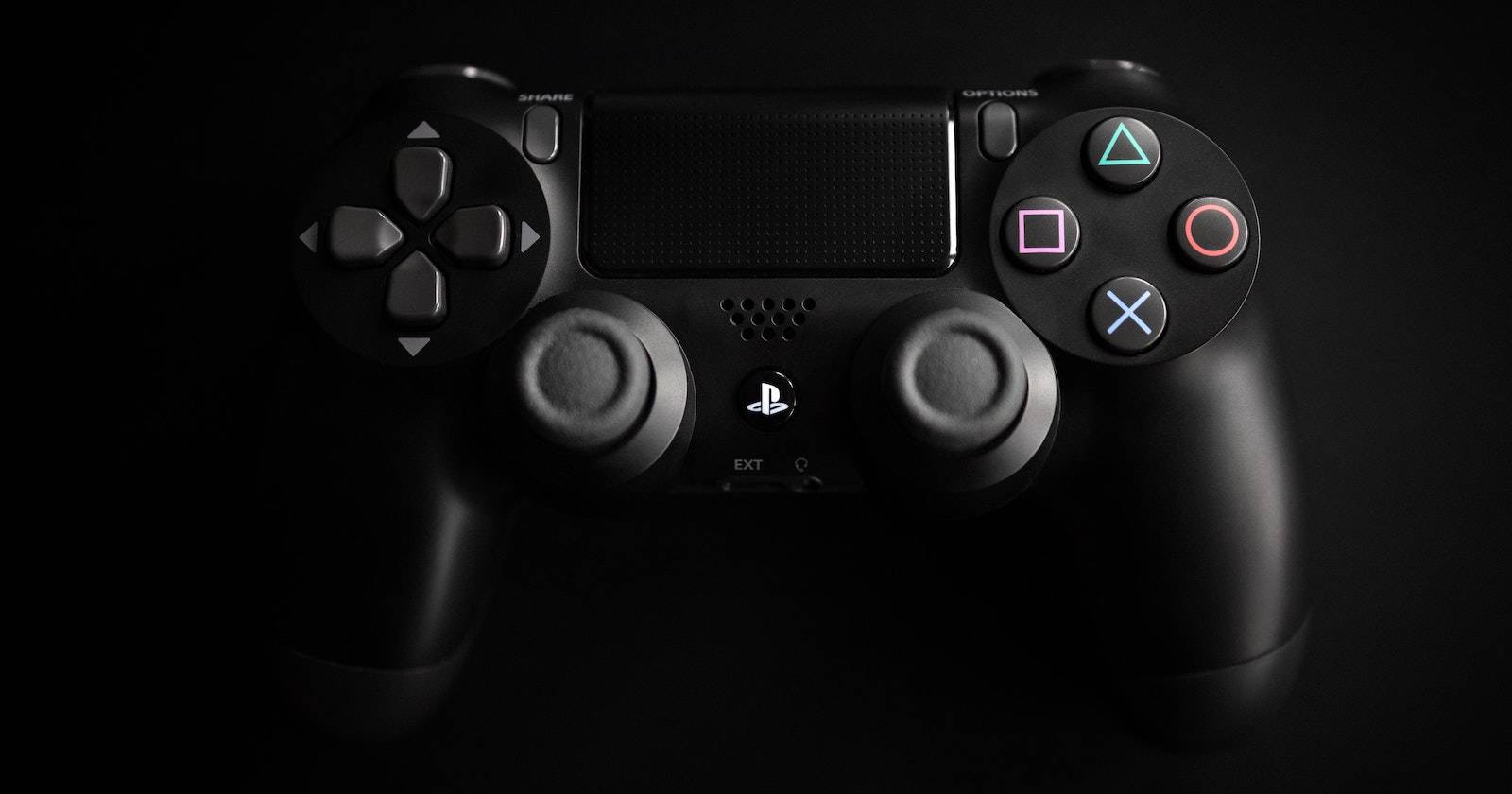

Многие игроки сталкиваются с ситуацией, когда контроллер почти разряжен прямо перед началом игры. PS4 позволяет заряжать контроллеры в режиме отдыха (Rest Mode), благодаря чему контроллеры будут готовы к следующему сеансу без необходимости держаться рядом с экраном во время зарядки.
Как зарядить контроллеры PS4 в режиме отдыха
Пошагово:
- С главного экрана PS4 откройте «Настройки».
- Выберите «Параметры энергосбережения».
- Перейдите в «Установить доступные функции в режиме отдыха».
- Выберите опцию «Питание USB-портов» (Supply Power to USB Ports).
- Установите значение: 3 часа или Всегда.
Пояснение: при включённом питании USB-порты продолжают выдавать электричество даже в режиме отдыха, поэтому подключённый контроллер будет медленно заряжаться. Опция «3 часа» часто оптимальна: она даёт достаточно времени для подзарядки после игры, но не поддерживает постоянное энергопотребление в простое.
Важно: чтобы функция работала, консоль должна быть в режиме отдыха, а не полностью выключена. Проверьте, что вы действительно переводите PS4 в Rest Mode, а не отключаете питание через физическую кнопку или извлекаете питание из розетки.
Когда это не сработает
- Питание отключено: если вы полностью выключили PS4, USB-порты не будут питать контроллер.
- Повреждённый кабель или порт: заводские и дешёвые кабели могут не передавать питание корректно.
- Старая или неисправная батарея контроллера: аккумулятор может не держать заряд и требовать замены.
- Внешние USB-концентраторы: если вы подключаете контроллер через хаб, он может не получать питание в режиме отдыха.
Альтернативные способы зарядки
- Зарядка от сетевого адаптера USB: подключите контроллер напрямую к USB-блоку питания.
- Док-станция для контроллеров: удобный вариант для двух и более контроллеров — просто ставите периферию в док.
- Подключение к PS5 или другому устройству с поддержкой USB-питания в спящем режиме.
Мини-методика: как всегда иметь заряженные контроллеры
- Перед игровой сессией ставьте один контроллер на зарядку в режиме отдыха.
- Держите запасной кабель и/или док-станцию на видном месте.
- Периодически проверяйте состояние батареи контроллера в меню PS4.
- Меняйте кабели каждые 1–2 года или при появлении дефектов.
Чек-лист по ролям
- Игрок: проверить, установлен ли режим отдыха и включено ли питание USB.
- Родитель: подойти и убедиться, что дети не оставляют консоль полностью выключенной, если нужен автоматический заряд.
- Администратор сети/комнаты: держать запасные кабели и док-станцию для общественных зон.
Критерии приёмки
- Контроллер заряжается при подключении после перехода PS4 в режим отдыха.
- Индикатор на контроллере меняет цвет/индикацию в соответствии с уровнем заряда.
- Через 2–3 часа при опции «3 часа» контроллер получает значительную подзарядку.
Глоссарий (в 1 строку)
- Режим отдыха (Rest Mode): состояние PS4 с минимальным энергопотреблением, при котором некоторые функции остаются активными.
- USB-порт: разъём для передачи данных и питания, используемый для зарядки контроллеров.
Советы по надёжности и экономии энергии
- Выбирайте опцию «3 часа», если вы не хотите, чтобы консоль постоянно потребляла энергию.
- Используйте оригинальные или сертифицированные кабели для стабильной зарядки.
- Если контроллер не заряжается в режиме отдыха, попробуйте обычную зарядку от сетевого адаптера — это поможет понять, в аккумуляторе ли проблема.
Краткое резюме
Зарядка контроллеров PS4 в режиме отдыха — удобный и быстрый способ держать периферию готовой к игре. Активируйте питание USB-портов в настройках режима отдыха и выбирайте опцию «3 часа», если хотите сэкономить электроэнергию. При проблемах проверьте кабели, порты и состояние аккумулятора, или используйте альтернативные способы зарядки.
Важно: если вы пользуетесь сторонними аксессуарами, следите за их совместимостью и качеством кабелей, чтобы избежать повреждений или медленной зарядки.

Похожие материалы

Несколько аккаунтов Skype: Multi Skype Launcher

Журнал для работы: повысить продуктивность

Персональные звуки уведомлений на Android

Скачивание шоу Hulu для офлайн‑просмотра

Microsoft Start: персонализированная новостная лента
