
Как заряжать DualSense в режиме покоя PS5
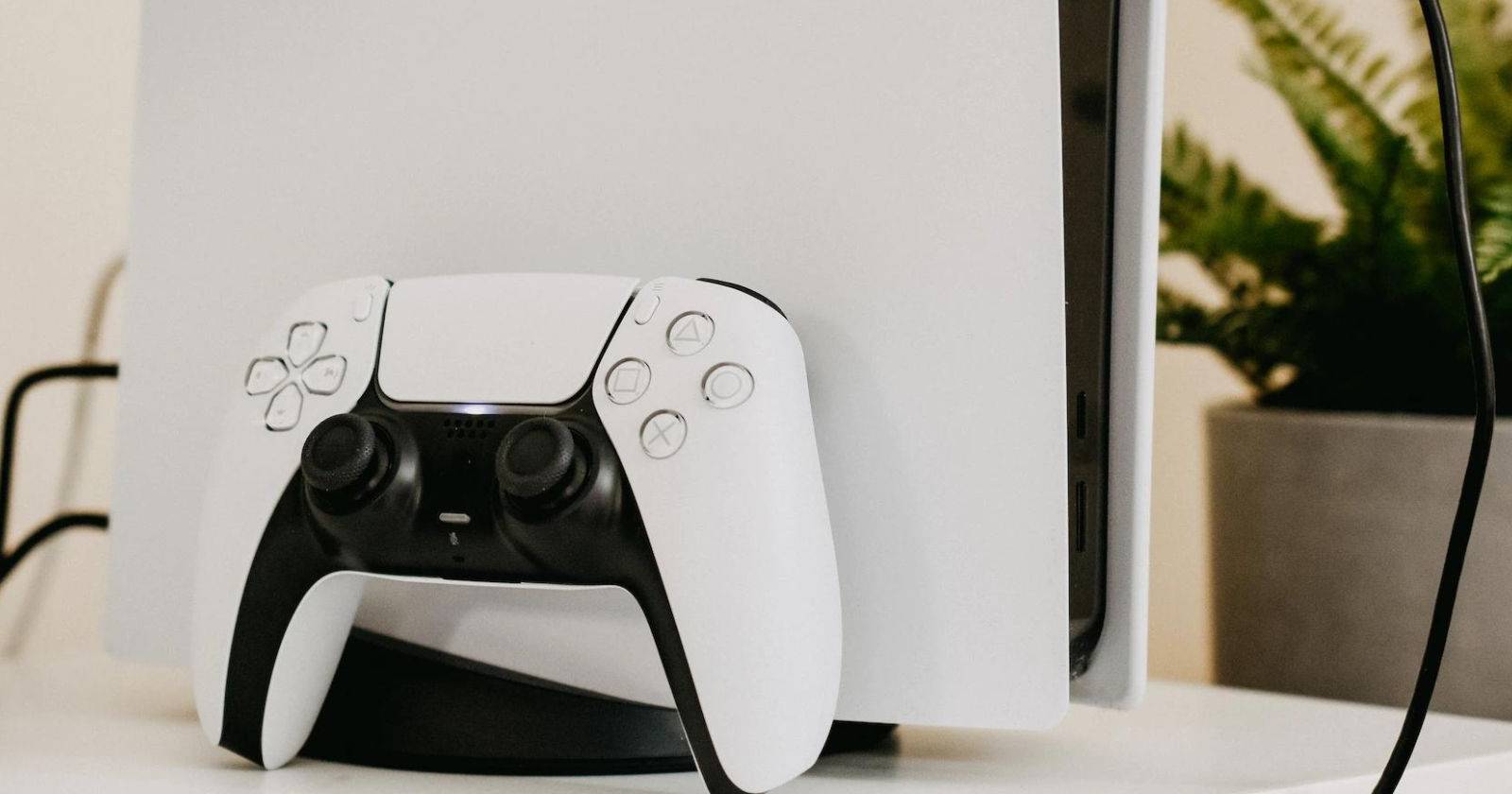
Когда вы серьёзно сражаетесь с боссом, последнее, что вам нужно — разряженный контроллер, который уводит персонажа в отставку. По умолчанию PS5 не заряжает DualSense в режиме покоя. Однако можно настроить консоль так, чтобы она подавала питание на USB-порты в этом состоянии — и тогда контроллер будет готов к следующему игровому сеансу.
Почему стоит заряжать DualSense в режиме покоя
Если PS5 не заряжает контроллер в режиме покоя, заряд пополняется только во время игры. Это неудобно: комплектный кабель короткий, и придётся играть сидя близко к телевизору или на ограниченном расстоянии. Подав питание в режиме покоя, вы получите готовую к игре батарею без лишних проводов во время игрового процесса.
Важно: индикатор заряда DualSense светится оранжевым при зарядке.
Как настроить зарядку DualSense в режиме покоя
Следуйте этим шагам, чтобы PS5 заряжала ваш DualSense, пока находится в режиме покоя.
- Включите PS5 и войдите в профиль.
- Нажмите кнопку PS и откройте главное меню.
- Перейдите в «Настройки» — значок шестерёнки в правом верхнем углу экрана.
- Выберите раздел «Система».
- Откройте «Энергосбережение».
- Найдите и откройте «Параметры, доступные в режиме покоя».
- Нажмите «Питание USB-портов» или «Supply Power to USB Ports».
- Выберите «Всегда» или «3 часа» — в зависимости от того, как долго вы хотите, чтобы консоль питала USB-порты в режиме покоя.
После изменения настроек оставьте PS5 в режиме покоя. Подключите DualSense к USB-кабелю и убедитесь, что индикатор светится оранжевым.
Что делать, если зарядка не работает
- Обновите систему. Ранние версии прошивки PS5 содержали баг, из‑за которого питание в режиме покоя могло не подаваться даже при включённой опции. Обновление часто решает проблему. Для обновления:
- Нажмите кнопку PS, перейдите в «Загрузки/обновления». Если доступно обновление — следуйте подсказкам.
- Проверьте кабель и порт. Используйте оригинальный или качественный USB‑C кабель. Проблемный кабель или засорённый порт могут препятствовать зарядке.
- Попробуйте другой USB‑порт на передней или задней панели консоли.
- Перезагрузите PS5 и попробуйте снова.
- Если проблема сохраняется — сбросьте настройки энергосбережения к значениям по умолчанию и настройте заново.
Если после этих шагов аккумулятор всё ещё не заряжается, возможен аппаратный дефект контроллера или порта — обратитесь в сервис.
Критерии приёмки
- Индикатор DualSense светится оранжевым в режиме покоя при подключении к PS5.
- Контроллер получает заряд, и уровень батареи увеличивается после оставления в режиме покоя на 30–60 минут.
- Если выбран режим «3 часа», питание отключается автоматически по истечении этого времени.
Короткий план проверки (мини‑методология)
- Убедитесь, что опция «Питание USB-портов» включена в режиме покоя.
- Подключите контроллер оригинальным кабелем и оставьте консоль в режиме покоя 30–60 минут.
- Проверьте индикатор на контроллере и уровень заряда в меню профиля.
Контрольные списки по ролям
Игрок:
- Включил опцию питания USB-портов в режиме покоя.
- Подключил контроллер и проверил оранжевый индикатор.
- Обновил PS5 при необходимости.
Техподдержка / Сервисный инженер:
- Проверил версию прошивки и при необходимости обновил консоль.
- Проверил USB‑кабель и порты на наличие механических повреждений и загрязнений.
- Провёл тесты зарядки с заведомо исправным контроллером.
Дополнительные варианты и альтернативы
- Альтернативные способы зарядки: портативные зарядные станции для DualSense, USB‑зарядные устройства от сети или док‑станции. Они удобны, если вы предпочитаете хранить контроллер вне консоли.
- Если вы хотите минимизировать износ батареи, выбирайте режим «3 часа», чтобы питание не подавалось бесконечно.
- Для многоконтроллерных сетапов рассмотрите док‑станции, которые заряжают сразу несколько DualSense.
Технические нюансы и совместимость
- Опция действует только в том случае, если PS5 переходит именно в режим покоя (Rest Mode), а не полностью выключена.
- Старые контроллеры DualShock от PS4 используют другой разъём и поведение может отличаться.
- Если на вашей консоли включены энергосберегающие режимы, которые закрывают питание внешних портов, убедитесь, что вы изменили именно нужную опцию.
Часто задаваемые вопросы
Зарядится ли DualSense, если консоль полностью выключена?
Нет. Полностью выключенная PS5 не подаёт питание на USB‑порты. Для зарядки в фоне нужно использовать режим покоя.
Сколько времени нужно, чтобы контроллер зарядился в режиме покоя?
Время зарядки зависит от текущего уровня батареи. Обычно 30–120 минут заметно повышают заряд, но точное время варьируется.
Почему индикатор не горит оранжевым?
Возможные причины: отключена опция питания USB в режиме покоя, повреждён кабель или порт, контроллер уже полностью заряжен.
Советы по экономии батареи DualSense
- Отключайте вибрацию и активные триггеры в настройках игр, если хотите продлить время между зарядками.
- Отключайте подсветку и звуки контроллера, когда не нужны.
- Держите контроллер в прохладном месте — высокая температура ускоряет деградацию батареи.
Резюме
Настройка подачи питания на USB‑порты в режиме покоя — простой способ поддерживать DualSense заряженным и готовым к игре. Если зарядка не работает, обновите прошивку, проверьте кабели и порты. При продолжающихся проблемах обратитесь в сервисный центр.
Важно: после настройки проверьте индикатор контроллера — оранжевый свет подтвердит, что заряд идёт.

Похожие материалы

Несколько аккаунтов Skype: Multi Skype Launcher

Журнал для работы: повысить продуктивность

Персональные звуки уведомлений на Android

Скачивание шоу Hulu для офлайн‑просмотра

Microsoft Start: персонализированная новостная лента
