
Как ускорить зарядку Android‑смартфона
Изображения в статье помогают понять рекомендации и не содержат технических деталей. Ниже — подробное руководство по 10 рабочим способам ускорить зарядку Android‑телефона, объяснение почему они действуют, когда они не помогут, чек‑листы для разных сценариев и короткий плейбук на 10 минут.
Что важно понимать о зарядке (коротко)
- Батарея: современные смартфоны используют литий‑ионные аккумуляторы. Они лучше всего заряжаются при умеренных температурах.
- Мощность: скорость зарядки зависит от мощности источника (ватт, амперы) и от ограничений телефона.
- Тепло замедляет и сокращает ресурс батареи.
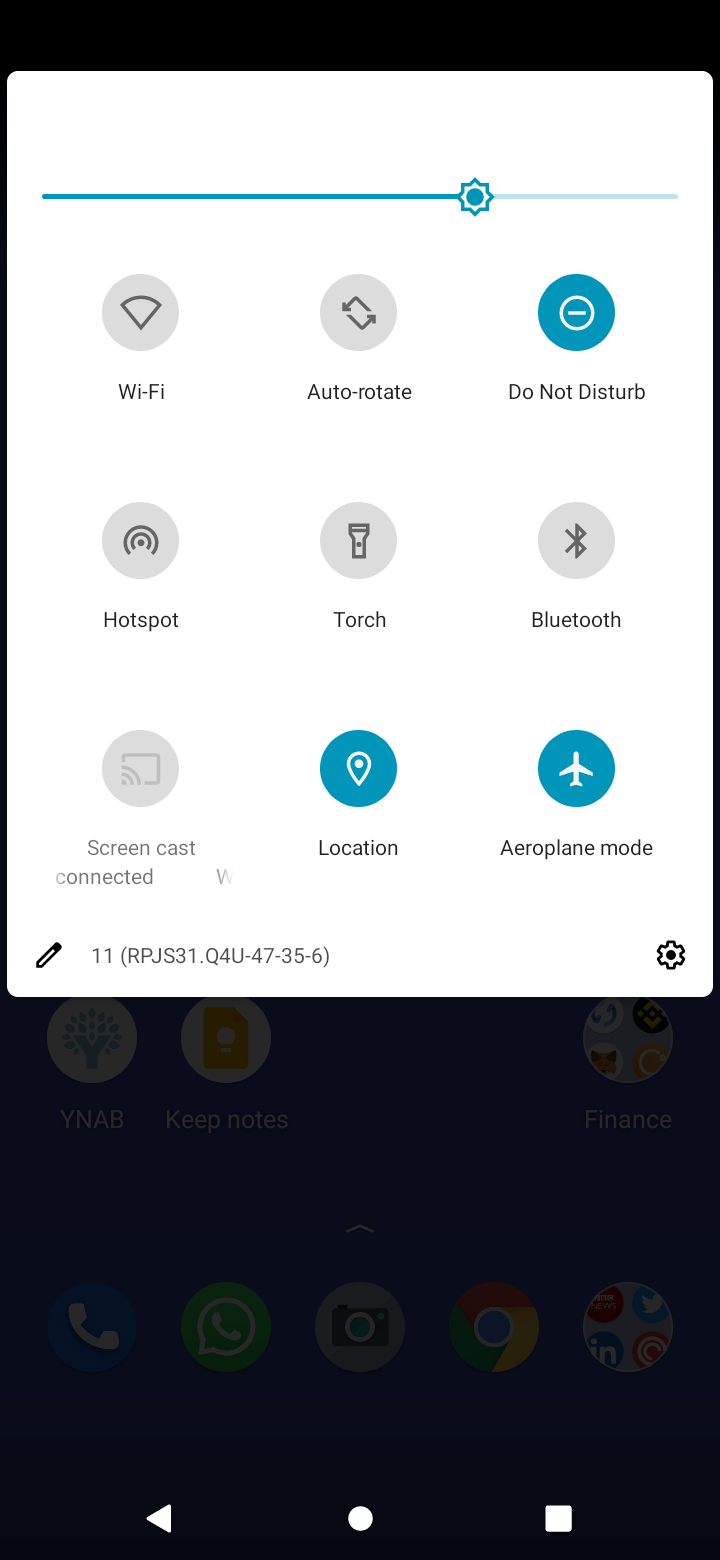
1. Включите режим полёта
Самая простая и часто эффективная хитрость — включить режим полёта перед подключением к зарядке. Мобильная связь и Wi‑Fi потребляют энергию постоянными попытками синхронизации и поиском сигнала. В условиях плохого приёма телефон «усиливает» передатчик, что увеличивает расход энергии во время зарядки.
- Как включить: опустите шторку уведомлений и нажмите значок «Режим полёта» или Settings > Сеть и интернет > Режим полёта.
- Эффект: в тестах уменьшение времени до полного заряда отмечали до ~25% по сравнению с обычным режимом.
Важно: не забудьте выключить режим полёта после зарядки, чтобы снова принимать вызовы и данные.
2. Выключите телефон
Полное отключение отключает фоновые процессы и радиомодули, поэтому телефон будет заряжаться максимально быстро (с учётом возможностей зарядного устройства). Это самый надёжный способ ускорить пополнение батареи, если вам не нужно оставаться на связи.
Минусы: вы не будете доступны для звонков и уведомлений, поэтому используйте, когда нужна быстрая подпитка перед выходом.
3. Минимизируйте использование во время зарядки
Если выключить телефон невозможно, постарайтесь не запускать тяжёлые приложения (игры, видео, навигация). Они генерируют нагрузку на процессор и экран, повышают температуру и замедляют эффективный поток энергии в батарею.
Рекомендации:
- Отключите фоновые синхронизации и ограничения для фоновых приложений.
- Выключите обновление приложений и автоматические резервные копии на время зарядки.
- Включите «Не беспокоить», чтобы снизить число пробуждений экрана.
4. Проверьте режим USB и включите зарядку
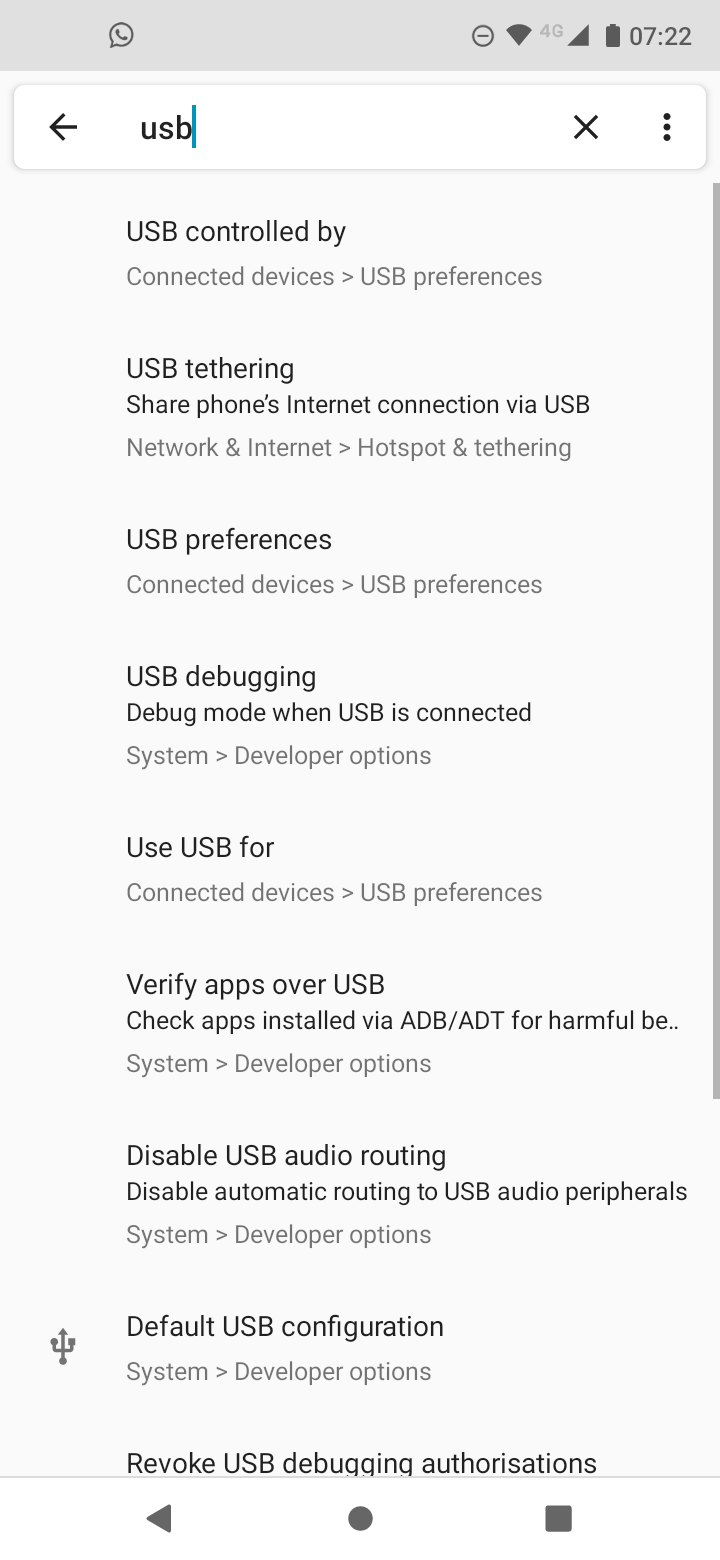
Когда вы подключаете телефон к компьютеру или другому USB‑устройству, Android предлагает режим соединения (например, Передача файлов, Зарядка устройства). Если выбран не режим зарядки, телефон может не получать питание в ускоренном режиме или вообще не заряжаться.
- Как проверить: Settings > Подключённые устройства > Параметры USB (Connected devices > USB preferences) и убедитесь, что включена опция «Заряжать подключённое устройство».
- Заметка: этот пункт доступен только при подключённом кабеле.
5. Используйте настенную розетку
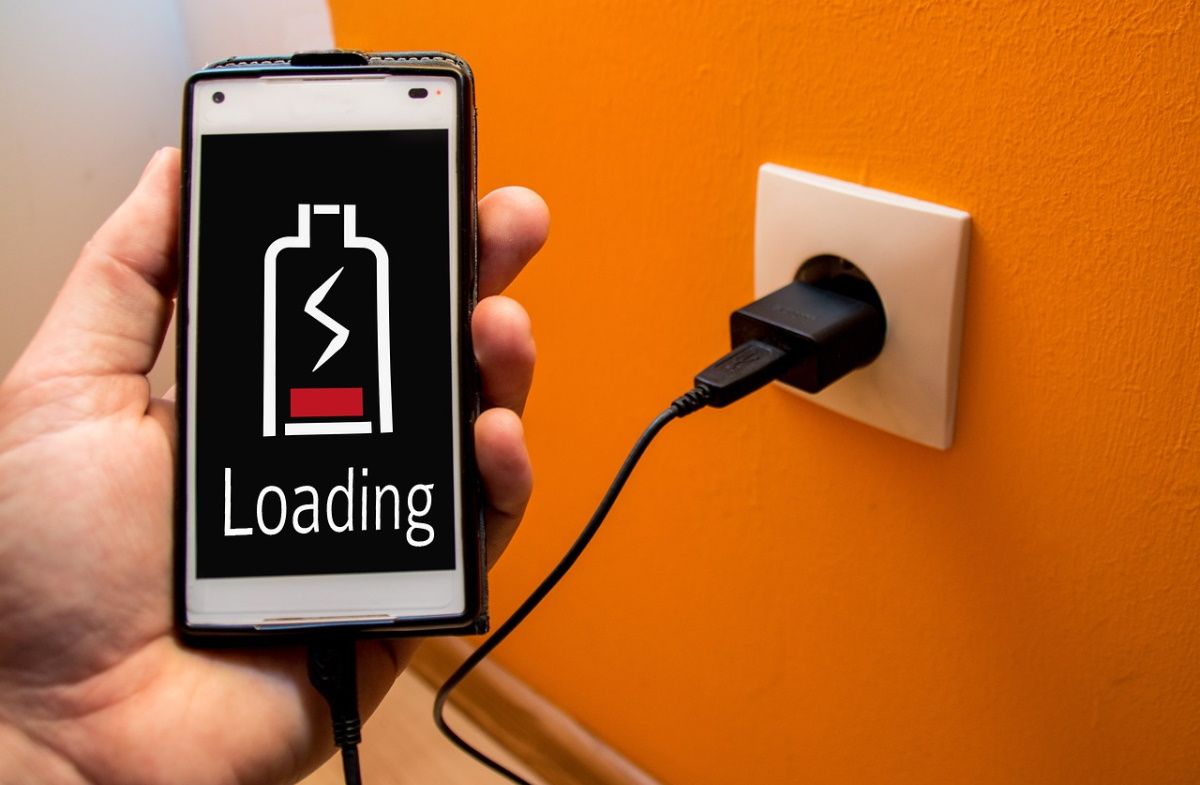
USB‑порты на ноутбуках или в автомобилях обычно дают меньшую мощность (часто около 0,5A у старых портов). Настенные адаптеры обычно выдают 1A и выше, а современные быстрые адаптеры — несколько ампер.
Практическое правило: для полного заряда используйте розетку; ноутбук и USB‑разъёмы — только для временной подпитки.
6. Купите переносной аккумулятор (power bank)
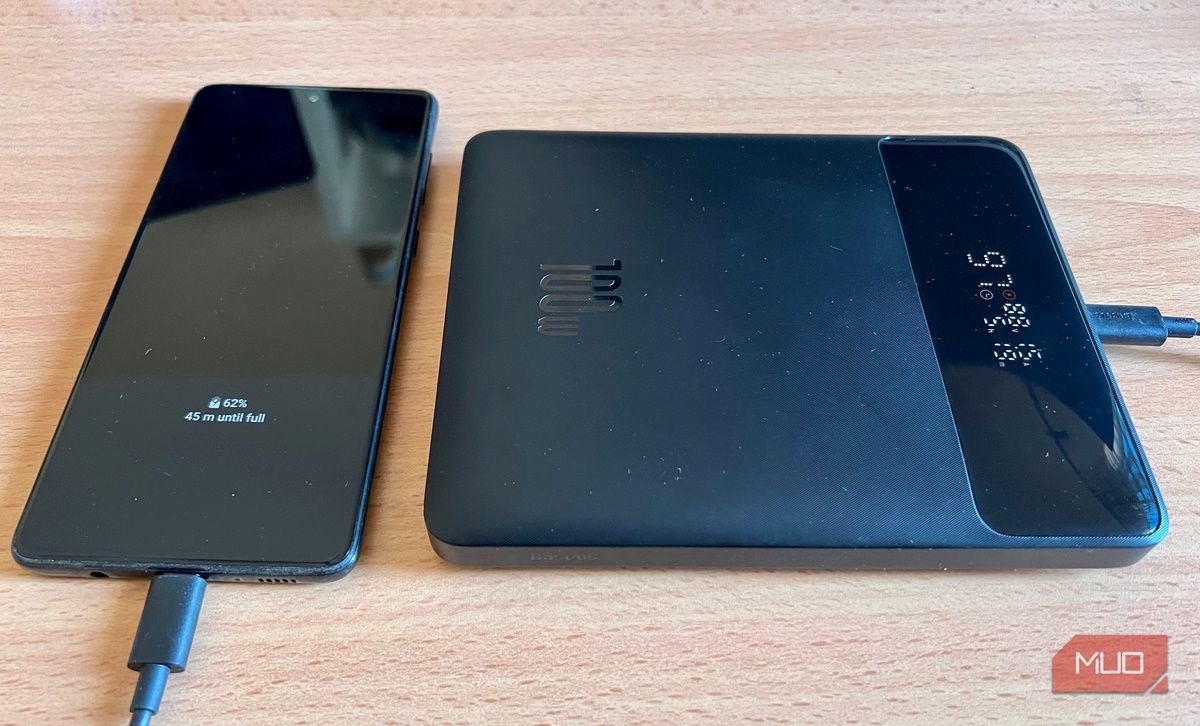
Power bank — удобный вариант для длительных поездок, когда нет доступа к розетке. Многие повербанки способны выдавать ток, сравнимый с настенным адаптером, а некоторые поддерживают быструю зарядку.
Советы при выборе:
- Проверьте выходную мощность (например, 5V/2A, 9V/2A, PD 18W и выше).
- Убедитесь, что кабель и разъём power bank соответствуют вашему телефону (USB‑C PD для современных Android).
- Обратите внимание на ёмкость (mAh) и КПД при передаче энергии.
7. По возможности избегайте беспроводной зарядки
Беспроводная зарядка удобна, но обычно медленнее проводной. Потери при передаче через катушки и нагрев снижают эффективность — в естественных тестах она может быть до ~50% медленнее.
Если приоритет — скорость, используйте проводную быструю зарядку.
8. Снимите чехол во время зарядки
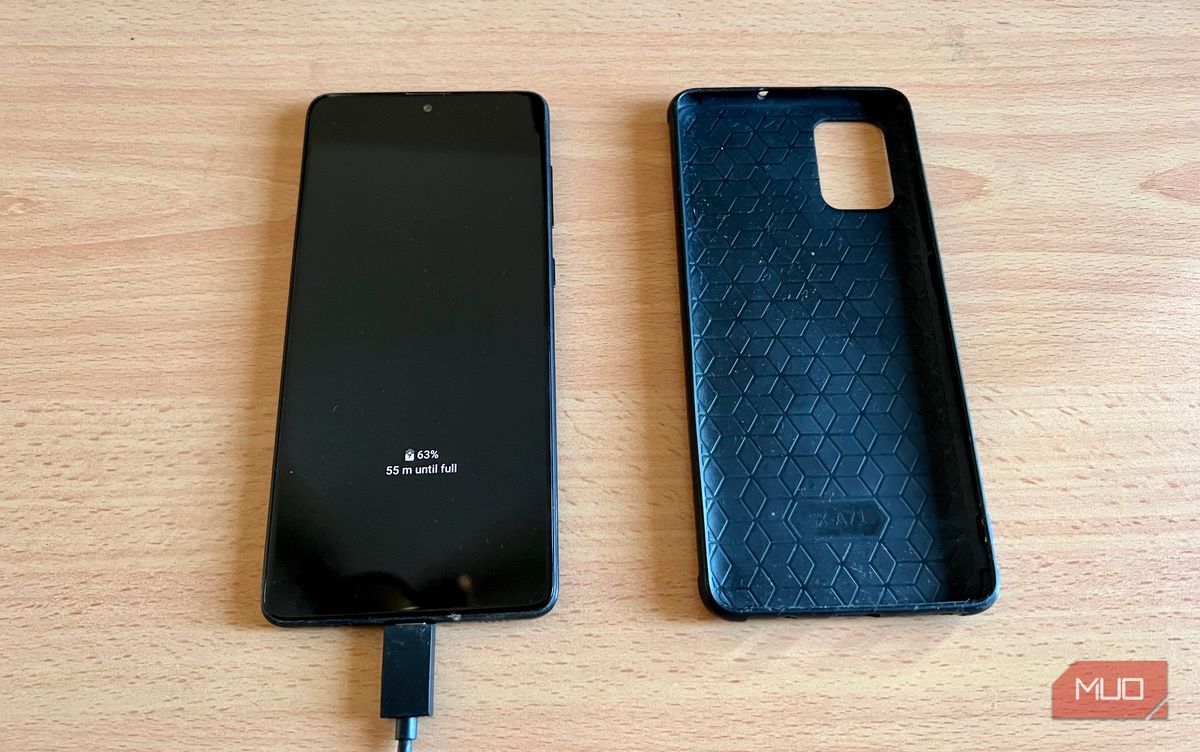
Тепло — враг быстрой и безопасной зарядки. Чехол может удерживать тепло, повышать температуру батареи и включать защитные механизмы зарядки (телефон снижает ток, чтобы охладиться).
Оптимальная температура батареи для эффективной зарядки: 5–45 °C (41–113 °F). Если телефон тёплый, снимите чехол и поместите устройство в прохладное место (не в холодильник).
9. Используйте качественный кабель
Качество кабеля влияет на допустимый ток. Внутри кабеля есть провода для питания (обычно красный и чёрный) и для данных (белый и зелёный). Толщина проводников определяется по калибру: более толстые провода (меньший номер AWG) пропускают больший ток.
- Пример: 28‑й калибр даёт около 0.5A, 24‑й калибр — порядка 2A.
- Дешёвые кабели часто тоньше и ограничивают ток.
Тест: приложение Ampere может показать текущую силу заряда (в миллиамперах). Используйте его, чтобы сравнить кабели и адаптеры.
10. Купите быстрый адаптер питания
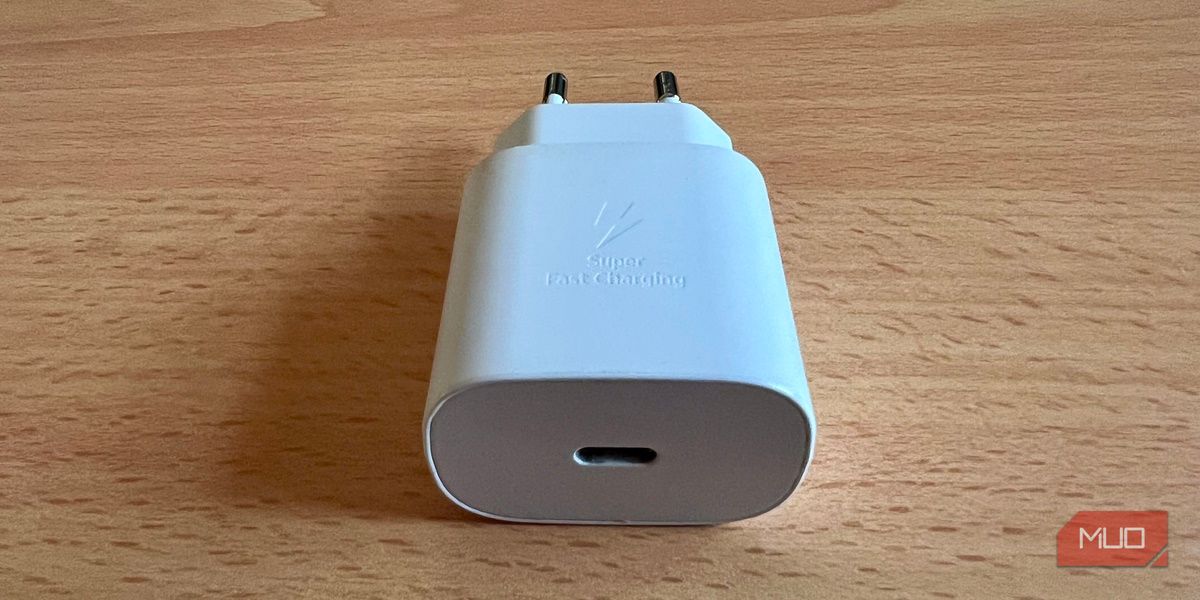
Инвестиция в качественный адаптер с поддержкой стандартов быстрой зарядки (Quick Charge, USB Power Delivery и т. п.) — одна из самых заметных по эффекту мер. Современные адаптеры могут выдавать десятки ватт (например, 18W, 30W, 45W и выше), но телефон примет только ту мощность, которую он поддерживает.
Безопасность: используйте совместимый и сертифицированный адаптер. Некачественные блоки питания могут нагревать устройство и сокращать срок службы батареи.
Проверьте в настройках: Settings > Battery and device care > Battery > More battery settings и активируйте «Быстрая зарядка», если такая опция есть.
Почему эти приёмы работают: простая модель в одной строке
Скорость зарядки определяется мощностью (Вт), которую можно безопасно подать на батарею, и тем, сколько энергии расходуется одновременно на работу телефона. Уменьшите «утечки» энергии (сеть, приложения, тепло) и увеличьте мощность источника — зарядка станет быстрее.
Когда рекомендации не помогут
- Старое оборудование: если батарея изношена (высокий внутренний импеданс), она всё равно будет заряжаться медленнее.
- Ограничения производителя: некоторые модели ограничивают ток для продления ресурса батареи.
- Аппаратные поломки: сломанный разъём, повреждённый кабель или контроллер зарядки в телефоне.
В этих случаях единственный путь к значительному ускорению — замена батареи или обновление устройства.
Как выбрать аксессуары: краткие правила
- Кабель: выбирайте кабель с толстыми проводниками и надёжными контактами; предпочтительнее USB‑C to USB‑C для современных телефонов.
- Адаптер: ориентируйтесь на поддерживаемые телефоном стандарты (PD, Quick Charge) и мощность от 18W и выше для быстрой зарядки.
- Power bank: смотрите выходную мощность и реальные показатели mAh; ищите защиту от короткого замыкания и перегрева.
- Для общественных USB: используйте «блокировщик данных» (USB data blocker) или только розеточный адаптер чтобы избежать передачи данных.
Безопасность и приватность при зарядке в публичных местах
Подключение к неизвестным USB‑портам может привести к риску «juice jacking» — когда через кабель происходит передача данных или установка вредоносного ПО. Меры защиты:
- Используйте собственный адаптер и розетку, а не чужие USB‑порты.
- При необходимости пользуйтесь USB data blocker (адаптер, блокирующий линии данных).
- В настройках Android выбирайте режим «Только зарядка», если телефон подключён к общественному компьютеру.
Чек‑лист перед быстрой зарядкой (перед выходом из дома)
- Включён режим полёта (если можно).
- Телефон выключен или не используется активно.
- Снят чехол, устройство в прохладном месте.
- Подключён качественный кабель и настенный адаптер/PD‑адаптер.
- Проверьте, что в настройках включена быстрая зарядка (если есть).
Плейбук: ускорённая зарядка за 10–15 минут
- Подключите адаптер к настенной розетке. Лучше использовать поддерживающий PD/Quick Charge адаптер.
- Включите режим полёта и снимите чехол.
- Если возможно, полностью выключите телефон.
- Если не можете выключить — закройте все фоновые приложения и включите «Не беспокоить».
- Контролируйте температуру — если телефон слишком греется, прервите зарядку и дайте остыть.
Этот плейбук оптимален для краткого «топ‑апа» перед выходом.
Тестовая методика для проверки кабелей и адаптеров (мини‑методология)
- Полностью разрядите телефон до ~5–10%.
- Подключите один кабель и адаптер, запишите стартовый процент и время.
- Через 10 минут зафиксируйте процент заряда и температуру корпуса.
- Повторите для других комбинаций кабель+адаптер при тех же условиях (температура окружающей среды, режим телефона).
- Сравните скорость (проценты за 10 минут) и нагрев.
Используйте приложение Ampere для измерения тока зарядки (mA) и убедитесь, что значения соответствуют спецификациям адаптера и кабеля.
Критерии приёмки
- Телефон повышает заряд на ожидаемое количество процентов за стандартное время (например, >10% за 10 минут при PD 18W — ориентир зависит от модели).
- Температура корпуса остаётся в пределах комфортного использования (не обжигает).
- Нет ошибок подключения, прерываний зарядки или некорректных уведомлений.
Короткий словарь (1 строка на термин)
- USB‑C: симметричный разъём для питания и данных.
- PD (Power Delivery): стандарт быстрой зарядки через USB‑C.
- Quick Charge: фирменный стандарт быстрой зарядки Qualcomm.
- mA/A/W: миллиамперы/амперы/ватты — единицы тока и мощности.
Тестовые сценарии и примеры приёма (acceptance)
- Сценарий: быстрый топ‑ап 0→20% за 15 минут. Условие: PD 18W, режим полёта, телефон выключен. Ожидание: заряд должен вырасти не менее чем на 15–20%.
- Сценарий: заряд от ноутбука USB‑A. Условие: ноутбук в спящем режиме, экран выключен. Ожидание: заряд медленнее, увеличение за 30 минут < заряд от розетки за 30 минут.
- Сценарий: беспроводная зарядка. Условие: беспроводное зарядное 5W. Ожидание: скорость ≈ в 1.5–2 раза медленнее проводной зарядки.
(Фактические числа зависят от модели телефона и аксессуаров.)
Альтернативные подходы и аксессуары
- Зарядные станции с активным охлаждением: используются для снижения температуры во время быстрой зарядки.
- Кабели с поддержкой E‑marker (для USB‑C): позволяют безопасно передавать высокий ток.
- Сменные батареи: на старых моделях замена батареи вернёт исходную скорость зарядки.
Когда не стоит гнаться за максимальной скоростью
- Если вам важнее долговечность батареи: быстрая зарядка увеличивает число циклов, при прочих равных условиях, и повышает тепло. Для ночной зарядки предпочтительнее медленный приоритетный режим.
- Если нет подходящего адаптера или кабеля: принятые меры могут не принести эффекта.
Часто задаваемые вопросы
Нужно ли отключать телефон при каждой зарядке?
Нет. Отключение ускорит зарядку, но для большинства случаев достаточно режима полёта или минимизации использования. Отключать стоит, когда нужна максимально быстрая подпитка.
Вредит ли быстрая зарядка батарее?
Краткий ответ: при использовании совместимых и сертифицированных адаптеров риск минимален. Быстрая зарядка нагружает батарею сильнее, поэтому на долгосрочный ресурс она влияет больше, чем медленная зарядка.
Можно ли класть телефон в холодильник для быстрой зарядки?
Нет. Сильное охлаждение нарушит работу электроники и влагозащиты устройства; оптимальная температура для зарядки — 5–45 °C.
Есть ли риск «juice jacking» при зарядке в общественных местах?
Да. Всегда разумно использовать только питание (через розеточный адаптер) или USB data blocker при подключении к общественным USB‑портам.
Итоги
- Простые действия (режим полёта, выключение, снятие чехла) часто дают существенный выигрыш во времени зарядки.
- Качество кабеля и мощность адаптера критичны: инвестируйте в проверенные аксессуары.
- Для поездок берите power bank и USB data blocker.
Короткие рекомендации: если нужно быстро — выключите телефон, снимите чехол, подключите к настенной розетке через качественный кабель и быстрый адаптер; если часто в дороге — купите power bank с поддержкой PD.
Изображения в статье иллюстрируют совпадающие шаги и предоставлены в демонстрационных целях для удобства понимания.

Похожие материалы

Несколько аккаунтов Skype: Multi Skype Launcher

Журнал для работы: повысить продуктивность

Персональные звуки уведомлений на Android

Скачивание шоу Hulu для офлайн‑просмотра

Microsoft Start: персонализированная новостная лента
