
Как заряжать AirPods и футляр
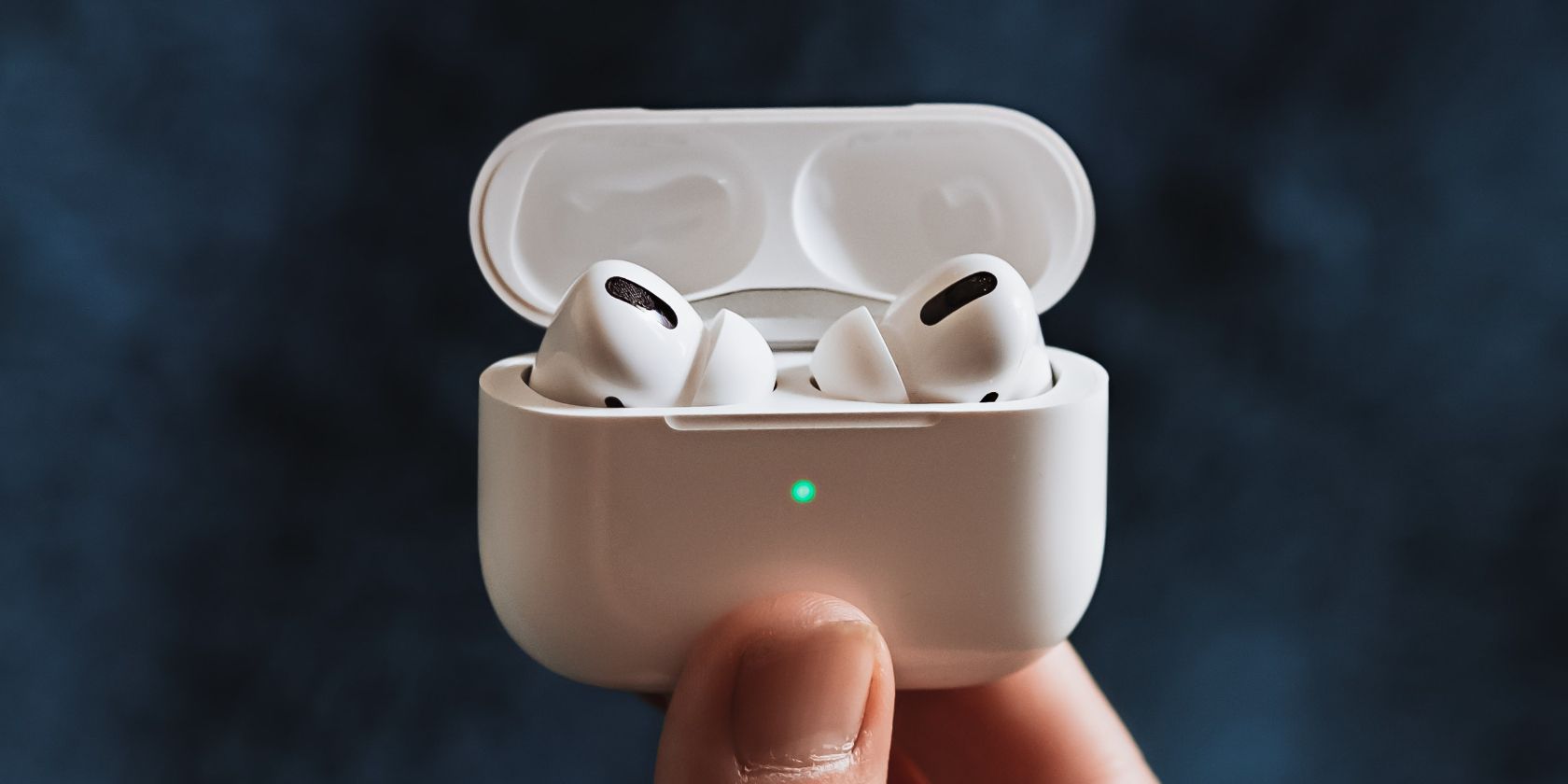
Как заряжать AirPods
Зарядка самих AirPods максимально проста: поместите каждый наушник в соответствующую выемку футляра — левый в левую, правый в правую. Контакты в футляре передают энергию, и наушники автоматически заряжаются, пока находятся внутри.
Пара ключевых моментов:
- Наушники будут заряжаться до полного уровня без дополнительных действий с вашей стороны.
- Если индикатор на футляре мигает оранжевым или не светится, значит, скорее всего, нужно зарядить сам футляр.
- Футляр обычно может зарядить наушники 2–3 раза, работая как портативный аккумулятор.
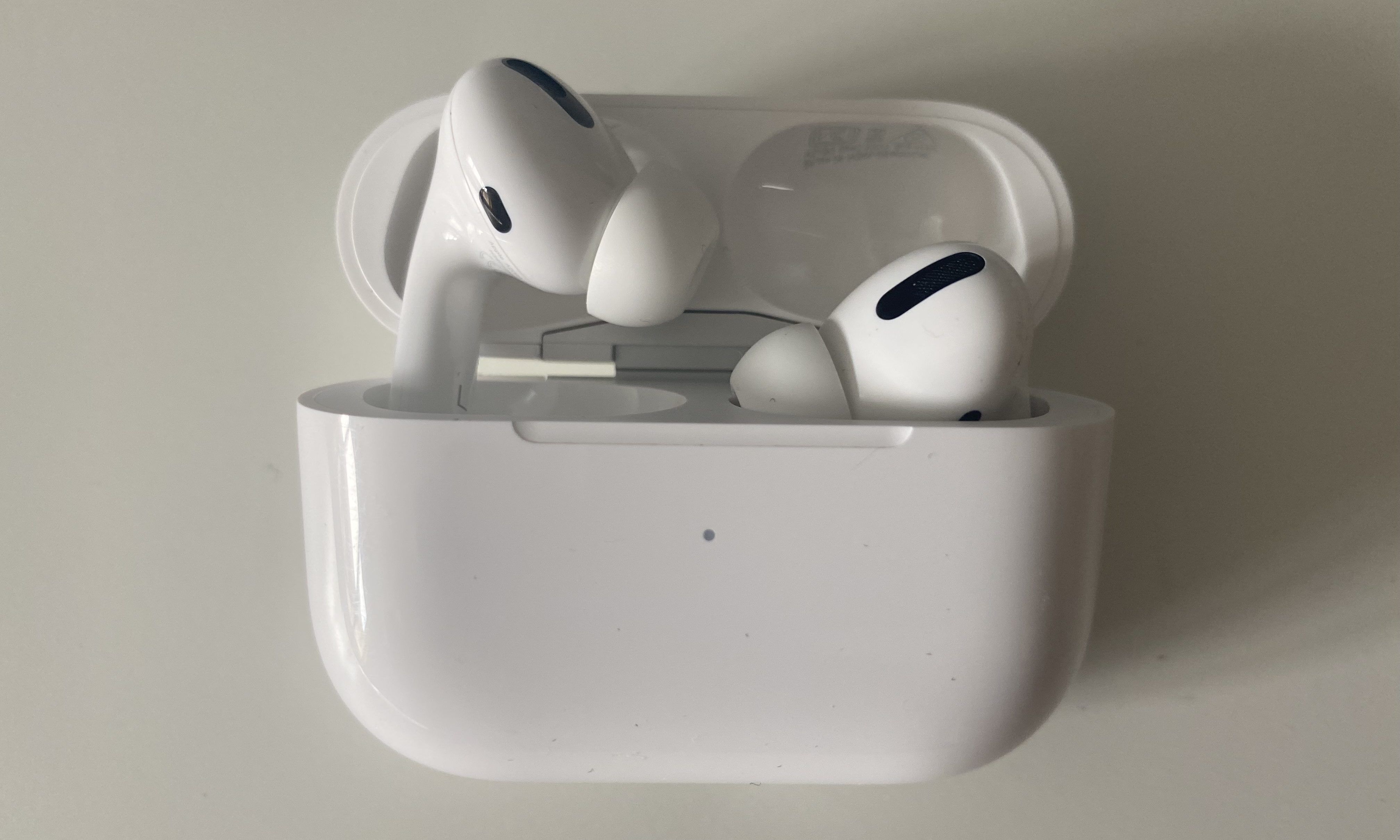
Совет: если вы хотите быстро проверить уровень заряда, откройте футляр рядом с iPhone — на экране появится всплывающее окно с состоянием батареи для футляра и каждого наушника.
Как заряжать футляр AirPods
Лучше подзаряжать футляр до того, как он полностью разрядится — это помогает поддерживать ёмкость батареи на более долгий срок. Есть два способа зарядки футляра: по кабелю и беспроводная.
Беспроводная зарядка
Только футляры с маркировкой Wireless Charging Case поддерживают беспроводную зарядку. AirPods Pro и AirPods второго поколения (2019) обычно поставлялись с беспроводным футляром. Для моделей первого поколения можно приобрести отдельный Wireless Charging Case.
Как зарядить:
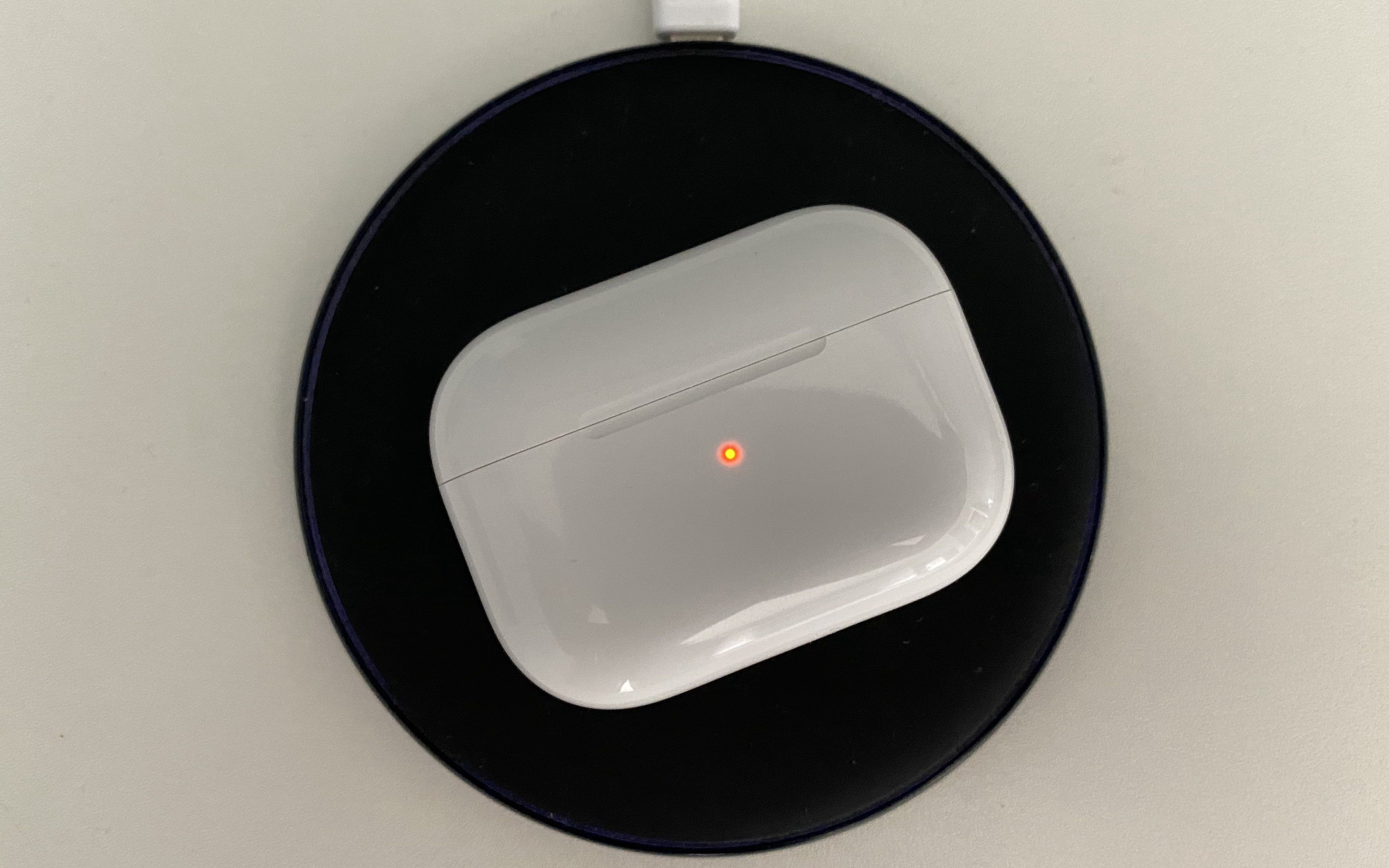
- Поместите футляр на совместимую Qi-зарядку индикатором вверх и закройте крышку.
- Индикатор загорится на 8 секунд и покажет текущий уровень заряда.
- Зарядное устройство должно быть подключено к сети питания.
Вы можете класть футляр на зарядку с наушниками внутри или без них — в обоих случаях зарядка будет идти.
Проводная зарядка
Чтобы зарядить футляр по кабелю, подключите комплектный Lightning-кабель к порту Lightning на футляре. Другой конец кабеля вставьте в USB-адаптер питания или порт USB в компьютере.
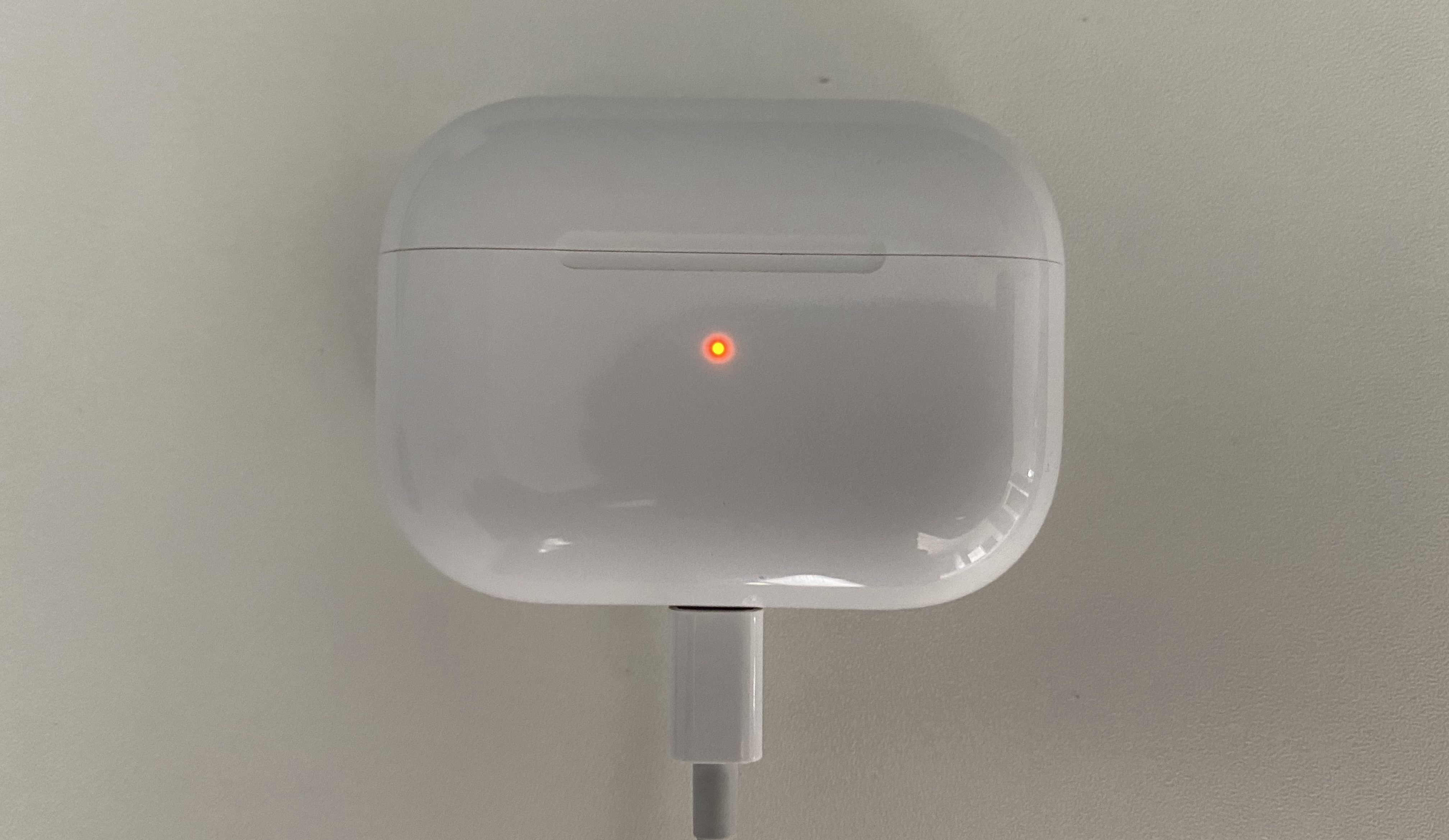
Примечания по проводной зарядке:
- Полная зарядка футляра обычно занимает 1–2 часа; это ориентировочное значение.
- Футляр зарядится как с наушниками внутри, так и без них.
Особенности зарядки AirPods Pro
AirPods Pro заряжаются точно так же, как другие модели: через Lightning или беспроводной футляр. Дополнительная функция у AirPods Pro — проверка статуса зарядки прикосновением к футляру при беспроводной зарядке: оранжевый индикатор означает зарядку, зелёный — полный заряд.
Важно: внешний вид футляра у Pro отличается, но разъём Lightning и поддержка Qi остаются прежними.
Таблица совместимости и ориентировочное время зарядки
| Модель AirPods | Wireless Charging Case в комплекте | Можно ли беспроводно заряжать | Ориентировочное время полной зарядки футляра |
|---|---|---|---|
| AirPods (1-го поколения) | Нет (доступен как аксессуар) | Да, если установлен Wireless Case | 1–2 часа |
| AirPods (2-го поколения) | Да (в ряде комплектаций) | Да | 1–2 часа |
| AirPods Pro | Да | Да | 1–2 часа |
| AirPods (3-го поколения) | Да | Да | 1–2 часа |
Эти времена и способность к беспроводной зарядке зависят от модели футляра, его остаточной ёмкости и мощности зарядного устройства.
Советы по продлению жизни батареи
Краткие правила для максимального срока службы аккумуляторов:
- Не доводите батарею до постоянной полной разрядки. Подзаряжайте по возможности до 20–80% в повседневном использовании.
- Храните аксессуары в умеренной температуре: избегайте высоких температур и холода — они ускоряют деградацию аккумулятора.
- Если вы не планируете использовать AirPods длительное время, храните их с зарядом около 50% и проверяйте каждые несколько месяцев.
- Обновляйте прошивку наушников и iPhone — Apple иногда выпускает улучшения энергопотребления.
- Отключайте функции, которые вы не используете (например, шумоподавление на долгом прослушивании), чтобы экономить заряд.
Фактическая ёмкость аккумулятора со временем снижается — это нормальное физическое явление для литий-ионных батарей.
Устранение проблем с зарядкой
Сценарии и что делать:
Футляр не заряжается по кабелю:
- Проверьте кабель и адаптер — попробуйте другой кабель/адаптер.
- Очистите порт Lightning от пыли и ворса мягкой щёткой.
- Попробуйте подключить к другому источнику питания.
Футляр не заряжается по беспроводной зарядке:
- Убедитесь, что зарядная площадка поддерживает Qi и подключена к питанию.
- Разместите футляр по центру площадки и закройте крышку.
- Попробуйте снять чехол или аксессуары, которые мешают контакту.
Наушники не заряжаются в футляре:
- Убедитесь, что наушники корректно вставлены и защёлкиваются.
- Очистите контакты наушников и футляра сухой тканью.
- Сбросьте настройки AirPods: поместите их в футляр, удерживайте кнопку сброса на задней части футляра ~15 секунд до мигания оранжевого/белого индикатора, затем повторно подключите к устройству.
Индикатор мигает оранжевым:
- Значит, заряд остаётся низкий или есть ошибка. Подключите футляр к зарядке и перезагрузите наушники, если индикатор не меняется.
Если ни один из шагов не помогает, обратитесь в официальную службу поддержки Apple или авторизованный сервисный центр — возможно, требуется ремонт или замена батареи.
Быстрая шпаргалка перед поездкой
- Убедитесь, что футляр и наушники полностью заряжены.
- Возьмите запасной кабель и компактный адаптер или Power Bank с поддержкой зарядки по USB.
- Для длительных полётов держите режим энергосбережения и отключите активные функции, когда они не нужны.
Руководство принятия решения: как заряжать сейчас
flowchart TD
  A[Нужно зарядить футляр?] --> B{Есть ли Wireless Charging Case}
  B -- Да --> C[Поставьте на беспроводную зарядку]
  B -- Нет --> D[Подключите Lightning-кабель]
  C --> E{Наушники в футляре?}
  D --> E
  E -- Да --> F[Ожидайте полного заряда]
  E -- Нет --> F
  F --> G[Проверьте индикатор и откройте футляр]
Критерии приёмки
- Футляр показывает зелёный индикатор после зарядки.
- Наушники внутри футляра получают заряд и работают как минимум 2 часа при нормальной нагрузке.
- После перезагрузки и очистки контактов проблема с зарядкой исчезает.
Часто задаваемые вопросы
Можно ли заряжать AirPods без футляра?
Нет. Наушники сами по себе не заряжаются напрямую — только через контакты в футляре.
Можно ли использовать любой Qi-совместимый беспроводной зарядник?
Да, если ваш футляр поддерживает беспроводную зарядку, он работает с большинством Qi‑зарядных площадок. Убедитесь, что зарядное устройство подключено к сети.
Как понять, что наушники полностью заряжены?
При открытии футляра рядом с iPhone вы увидите индикатор уровня заряда. На футляре зелёный индикатор обычно означает полный заряд, оранжевый — заряд продолжается.
Сколько может держаться заряд AirPods?
Время воспроизведения зависит от модели: в среднем 4–6 часов на одном заряде для обычных моделей и около 4.5 часов с активным шумоподавлением у Pro. Футляр обеспечивает несколько дополнительных полных зарядов.
Стоит ли покупать беспроводной футляр отдельно?
Если вы часто используете беспроводные зарядные станции или хотите удобства бескабельной зарядки, приобретение Wireless Charging Case оправдано. Если нет — проводная зарядка остаётся простым и быстрым вариантом.
Итог
Зарядка AirPods и их футляра — простая процедура: наушники заряжаются внутри футляра, а футляр — по Lightning или по беспроводной зарядке (при наличии Wireless Charging Case). Соблюдайте базовые правила по уходу за батареей, очищайте контакты и используйте корректный кабель. Если возникают проблемы — пройдите перечисленные шаги по устранению неисправностей и при необходимости обратитесь в сервисный центр.

Похожие материалы

Несколько аккаунтов Skype: Multi Skype Launcher

Журнал для работы: повысить продуктивность

Персональные звуки уведомлений на Android

Скачивание шоу Hulu для офлайн‑просмотра

Microsoft Start: персонализированная новостная лента
