
Как зарядить телефон быстрее через ноутбук
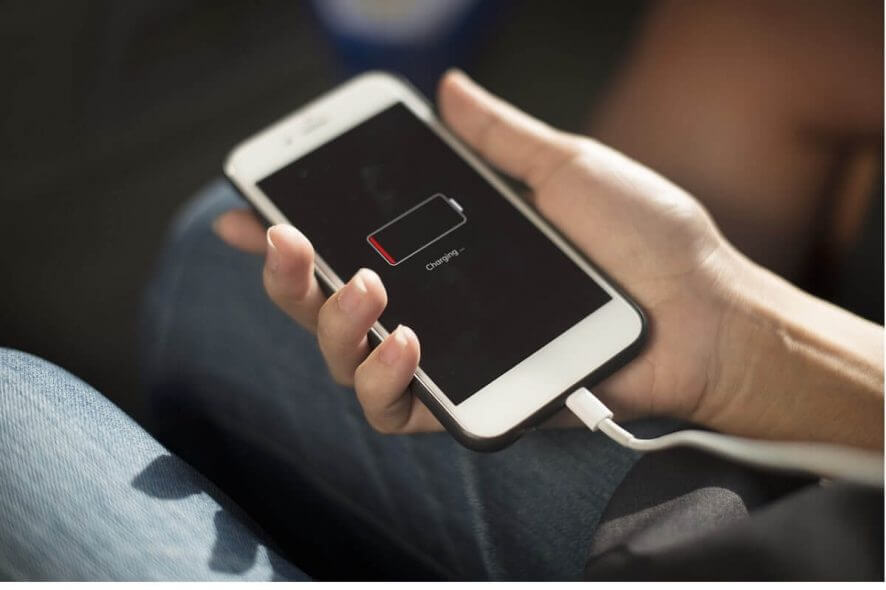
В этой статье — проверенные практики и объяснения, почему зарядка через ноутбук идет медленнее, и что с этим можно сделать. Материал подойдёт и неопытным пользователям, и тем, кто хочет понять технические причины и выбрать лучший подход.
Почему зарядка через ноутбук часто медленнее, чем от розетки
Коротко: ноутбук даёт ограниченный ток на USB‑порты, а операционная система и подключённые устройства могут «разделять» доступную мощность. Кроме того, разные стандарты USB дают разные значения тока.
Определения в одну строку:
- USB PD — протокол питания по USB, позволяющий согласовать более высокий ток и напряжение между устройствами.
- USB selective suspend — функция Windows, при которой ОС отключает питание неактивных USB‑устройств, чтобы экономить энергию.
Какие порты и кабели выбирать
Правило №1: используйте совместимый кабель и порт
- USB Type‑C (если и телефон, и ноутбук его поддерживают) обычно обеспечивает наивысший ток. В статье мы используем данные производителя: до 3000 мА (3А) при поддержке соответствующего стандарта.
- USB 3.0/3.1 порты обычно дают до 900 мА (0,9 А).
- USB 2.0 ограничен примерно 500 мА (0,5 А).
Важно: наличие значка молнии или значка батареи рядом с портом на ноутбуке может указывать на повышенную поддержку зарядки.
Важно: даже если кабель Type‑C физически подходит, он может быть не предназначен для быстрой зарядки. Нужен качественный кабель, рассчитанный на нужный ток.
Таблица: типы USB и типичный ток
| Порт/стандарт | Типичный максимальный ток |
|---|---|
| USB 2.0 | ≈ 500 мА |
| USB 3.0/3.1 | ≈ 900 мА |
| USB Type‑C / совместимые решения | До 3000 мА при поддержке 3А |
Пошаговые настройки Windows для ускорения зарядки
1. Отключите USB selective suspend
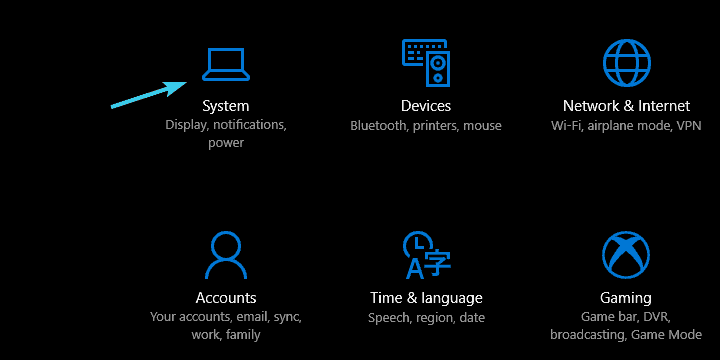
- Нажмите Windows + I, чтобы открыть приложение Параметры.
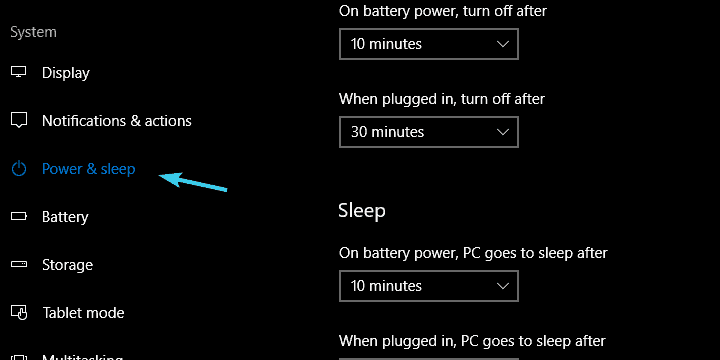
- Откройте Система → Питание и спящий режим.
- В левой панели выберите Дополнительные параметры питания.
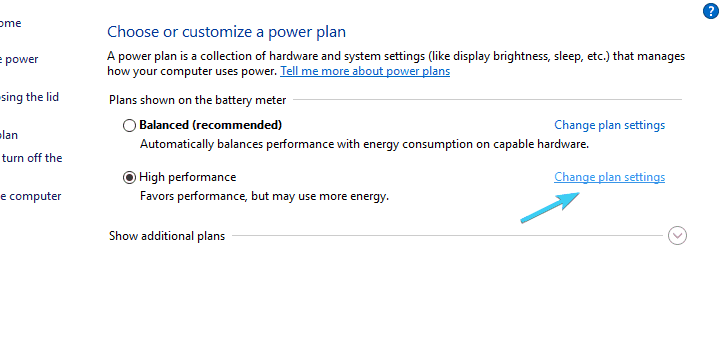
- Нажмите «Изменить параметры плана» рядом с активным планом.
- Выберите «Изменить дополнительные параметры питания».
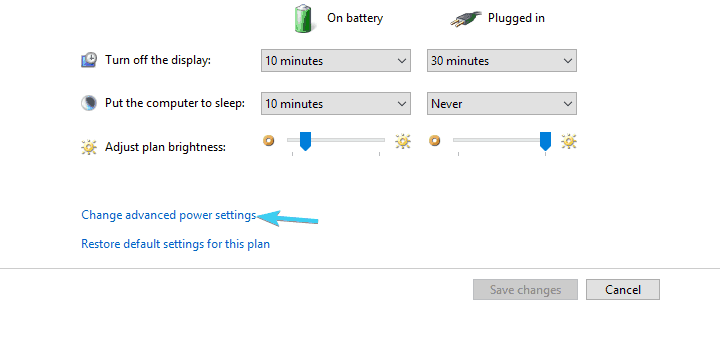
- Разверните раздел USB-настройки, затем Параметры выборочного приостановления USB.
- Для состояния «От сети» установите Отключено и примените изменения.
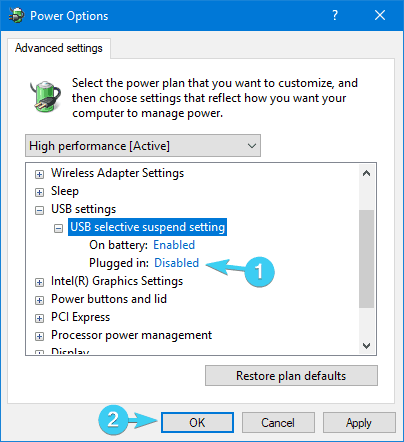
Это избавит от ситуаций, когда ОС «засыпает» питание порта во время зарядки.
2. Включите режим высокой производительности
- Откройте Панель управления → Электропитание.
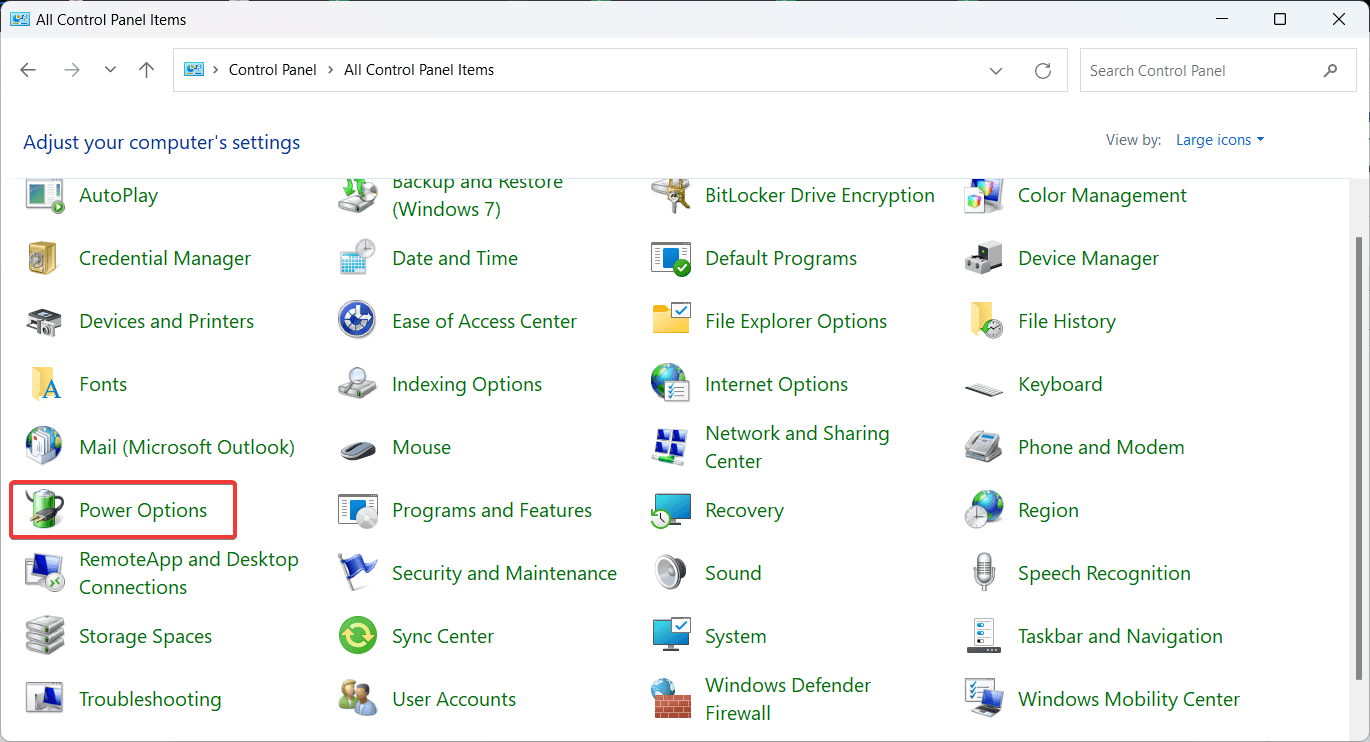
- Выберите план Высокая производительность и примените.
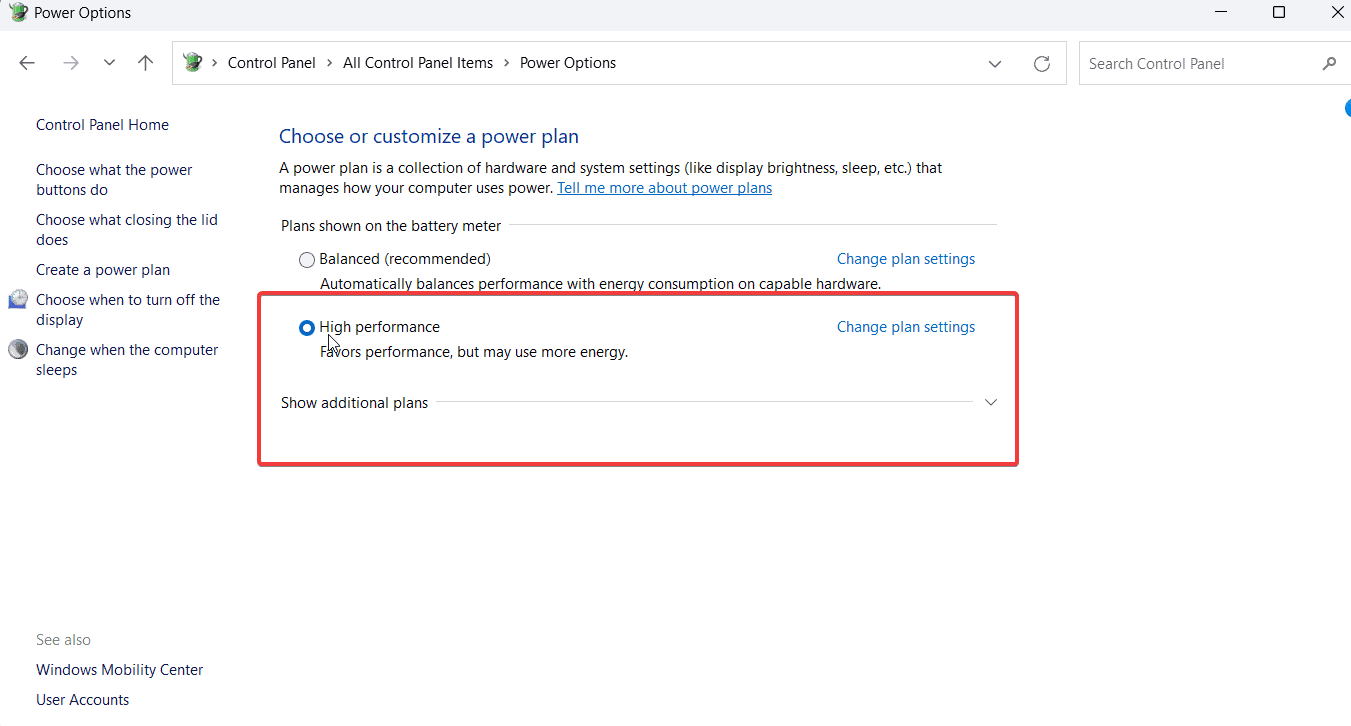
Это уменьшит экономию энергии и позволит ноутбуку направлять больше ресурсов на поддержание USB‑питания.
Что сделать на телефоне: уменьшите энергопотребление
Закройте ненужные приложения и функции
Для iOS:
- Смахните вниз из правого верхнего угла, чтобы открыть переключатель приложений.
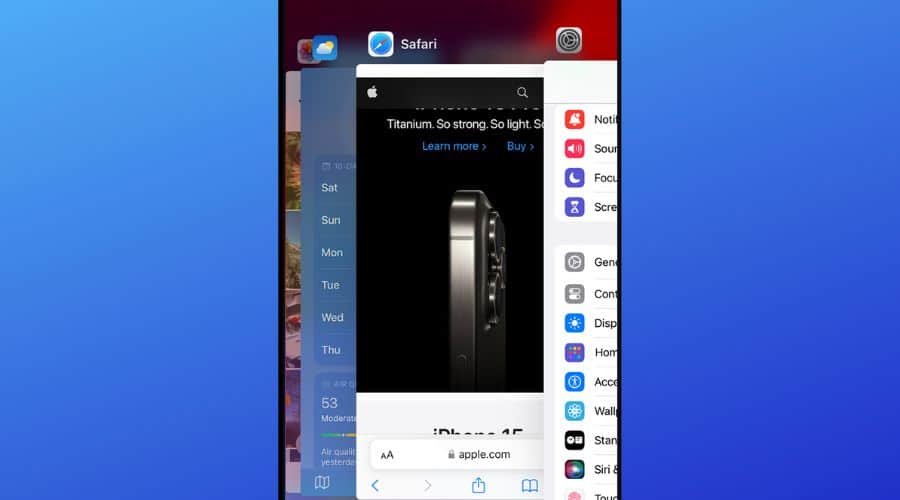
- Закройте ненужные приложения смахиванием вверх.
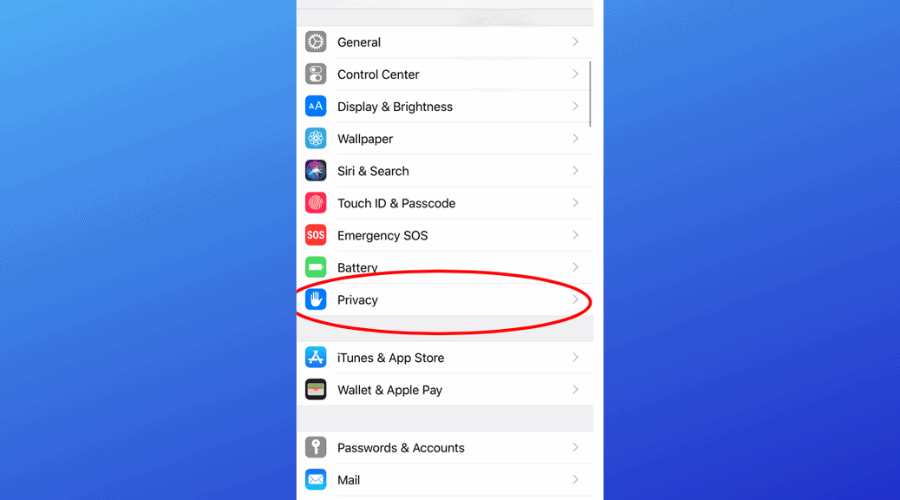
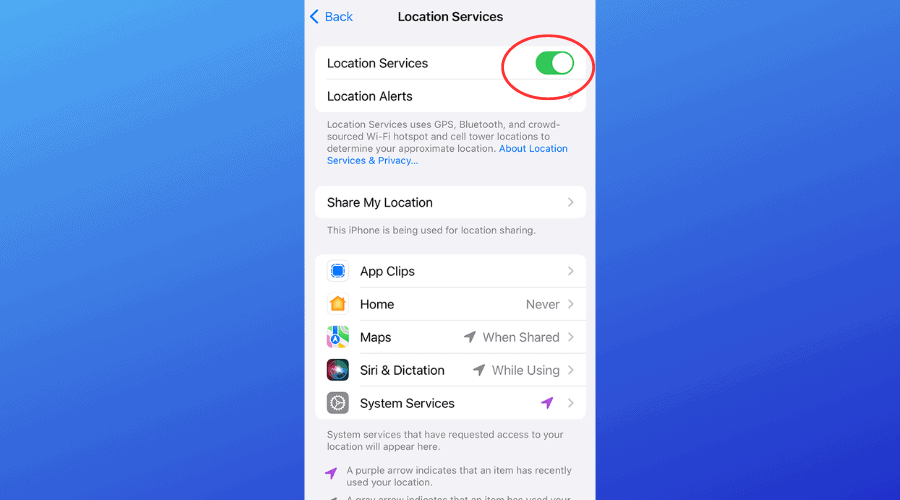
- Откройте Параметры → Конфиденциальность и отключите Службы геолокации, если они не нужны.
- Откройте Пункт управления и выключите Wi‑Fi и Bluetooth.
Для Android:
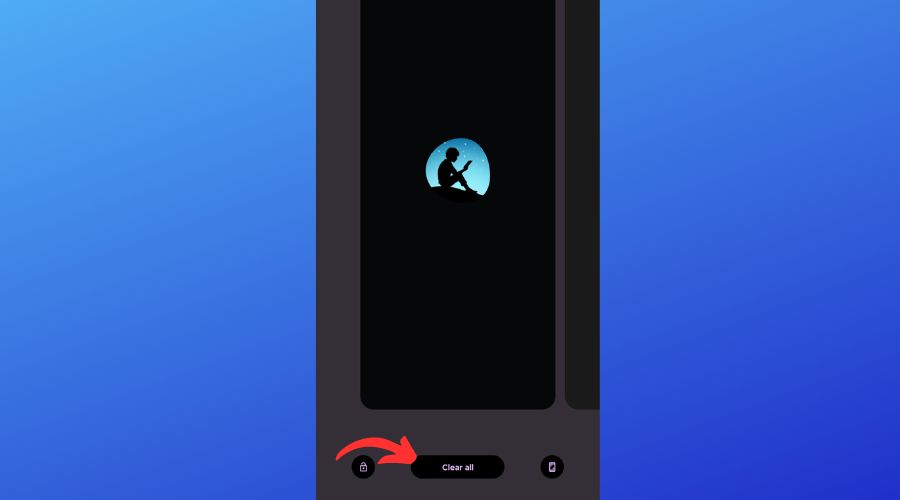
- Нажмите кнопку последних приложений (квадрат).
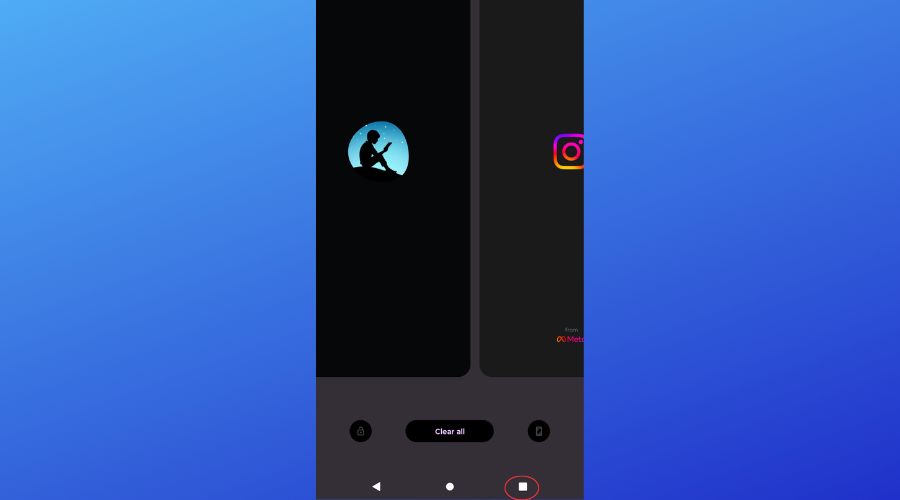
- Закройте ненужные приложения или нажмите «Очистить всё».
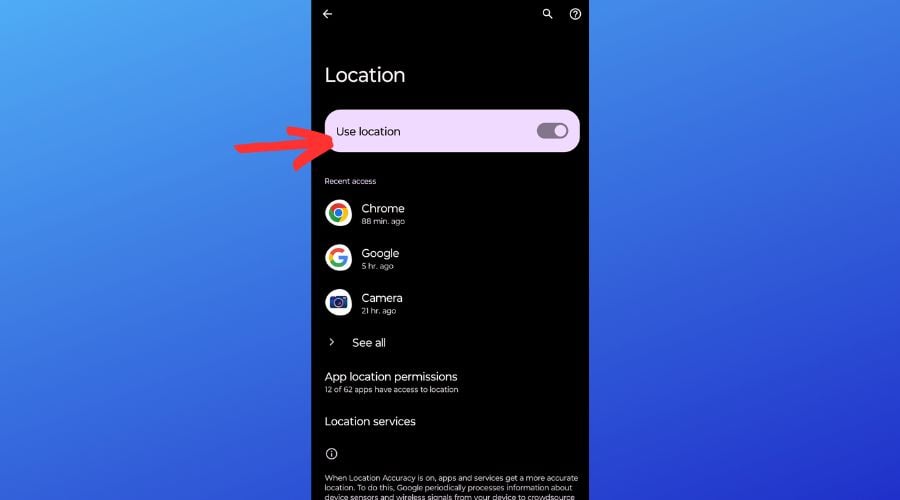
- В Настройках отключите местоположение.
- Отключите Wi‑Fi и Bluetooth через быстрые настройки.

2. Включите авиарежим
Авиарежим останавливает постоянные сетевые активности и значительно снижает энергопотребление телефона.
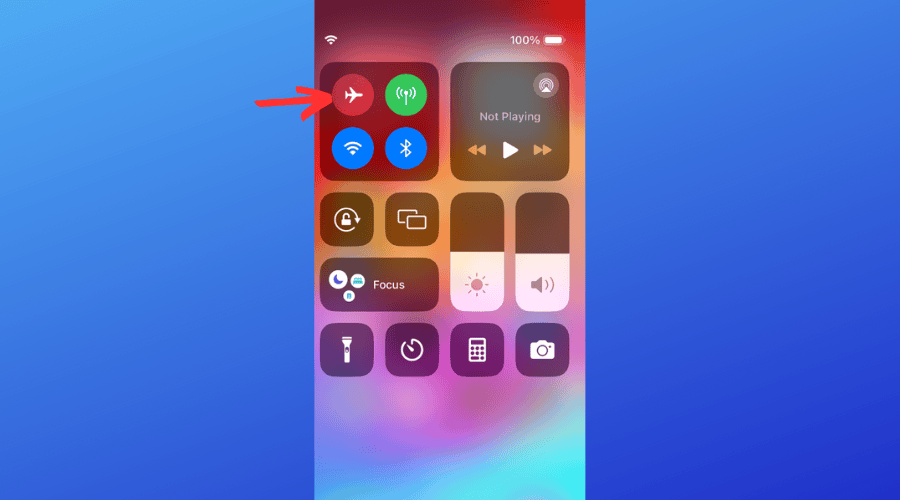
- iOS: Откройте Пункт управления и нажмите значок самолёта.
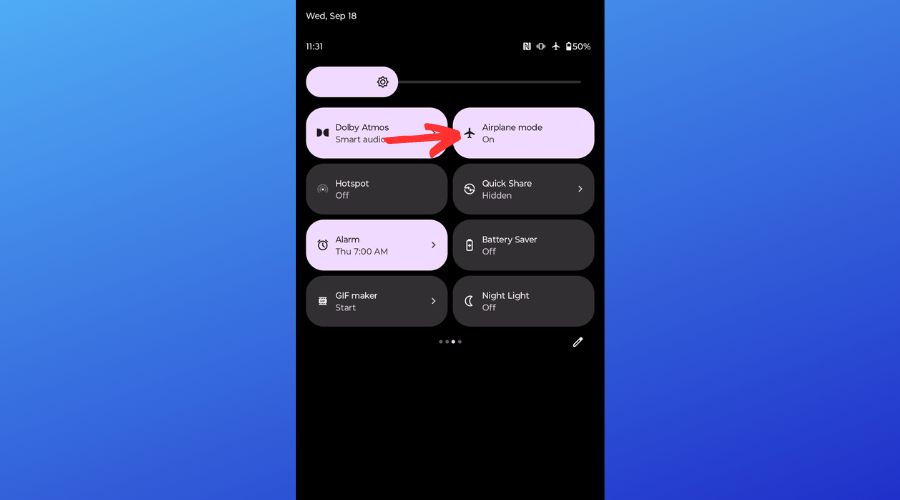
- Android: Откройте быстрые настройки и включите авиарежим.
Уберите другие USB‑устройства и подключите ноутбук к сети
Материнская плата ноутбука распределяет общий ток между портами. Если подключены мышь, клавиатура и хард‑диск, доступная мощность для телефона снижается. Отключите ненужные периферии. Также подключение самого ноутбука к сети позволит ему не экономить заряд и отдавать больше энергии на порты.
Альтернативные подходы
- Используйте автономный сетевой адаптер (самый быстрый метод).
- Внешний аккумулятор (powerbank) с поддержкой быстрой зарядки: удобен в дороге.
- Заряжайте напрямую от USB‑PD порта ноутбука, если он поддерживается, с качественным кабелем.
Когда описанные методы не помогут
- Если порт ноутбука физически не поддерживает высокий ток (старый USB 2.0).
- Если кабель повреждён или рассчитан только на передачу данных.
- Если у телефона значительные проблемы с батареей (сильное износа), он может принимать меньше тока.
Мини‑методология: быстрый чек‑лист (5 минут)
- Подключите качественный кабель Type‑C (если возможно).
- Закройте все фоновые приложения на телефоне; включите авиарежим.
- Отключите USB selective suspend и выберите план высокой производительности на ноутбуке.
- Отключите лишние USB‑устройства и подключите ноутбук к розетке.
- Проверьте значок зарядки на телефоне и наблюдайте за динамикой — заряд должен идти быстрее.
Роль‑ориентированные рекомендации
Для путешественника:
- Возьмите компактный powerbank с поддержкой быстрой зарядки.
- Захватите правильный кабель и адаптер.
Для офисного сотрудника:
- Используйте порт ноутбука с значком быстрой зарядки.
- Отключайте ненужные периферии на столе.
Для IT‑специалиста:
- Проверяйте возможности USB PD и обновляйте драйверы чипсета материнской платы.
Проверка и критерии приёмки
- Телефон должен набирать заряд при подключении к ноутбуку (индикатор заряда).
- После внесённых настроек скорость зарядки должна увеличиться по субъективному ощущению и/или индикатору батареи.
Если ни одна мера не помогает — используйте сетевой адаптер или внешний аккумулятор.
Диагностика: дерево решений
flowchart TD
  A[Начало: телефон заряжается медленно] --> B{Поддерживает ли ноутбук USB Type-C с PD?}
  B -- Да --> C[Использовать Type-C кабель и порт]
  B -- Нет --> D[Проверить USB 3.0 vs USB 2.0]
  D --> E{USB 3.0?}
  E -- Да --> F[Использовать USB 3.0 порт и качественный кабель]
  E -- Нет --> G[Подключить сетевой адаптер / powerbank]
  C --> H[Отключить USB selective suspend и выбрать Высокую производительность]
  H --> I[Закрыть фоновые приложения; включить авиарежим]
  I --> J{Уменьшилась ли скорость?}
  J -- Да --> K[Оставить настройки]
  J -- Нет --> G
Частые ошибки и их исправления
- Ошибка: использование дешёвого кабеля, рассчитанного только на передачу данных. Исправление: заменить кабель на сертифицированный.
- Ошибка: порт ноутбука не предназначен для зарядки. Исправление: попробовать другой порт или сетевой адаптер.
- Ошибка: ноутбук работает от батареи в режиме энергосбережения. Исправление: подключить ноутбук к сети и включить высокую производительность.
Короткая сводка
- Качественный кабель и совместимый порт — основа.
- Отключение USB selective suspend и выбор плана высокой производительности помогают ОС отдавать больше энергии на порты.
- Закрытие приложений и включение авиарежима на телефоне снижает потребление и ускоряет заряд.
- В критических ситуациях используйте сетевой адаптер или powerbank.
Если у вас остались вопросы или вы хотите поделиться своим опытом — оставляйте комментарий ниже.

Похожие материалы

Несколько аккаунтов Skype: Multi Skype Launcher

Журнал для работы: повысить продуктивность

Персональные звуки уведомлений на Android

Скачивание шоу Hulu для офлайн‑просмотра

Microsoft Start: персонализированная новостная лента
